

Opprette et diagram
1
Naviger til Charts
Naviger til Flows > Charts.
2
Opprett et nytt diagram
Velg + Nytt diagram for å starte et nytt diagram. For å bygge videre på et eksisterende diagram, velg ⋮ til høyre for diagrammet > Dupliser. ➀ Verktøylinje — hold markøren over hvert verktøy for å se en beskrivelse. Bruk glidebryteren for å vise eller sammenligne tidsserieverdier.➁ Åpne i… — last ned, dupliser, slett eller Åpne diagrammet i Canvas.➂ Legg til data — legg til en tidsserie, eller importer eller opprett en beregning.➃ Agenter — åpne en AI-agent for å jobbe med diagrammet.➄ Sidepanel — konfigurer varsling, overvåking, terskelverdier eller dataprofilering. Legg til hendelser og aktiviteter.
Bruk en agent for å finne og analysere data

For å samhandle med en agent, trenger du disse funksjonene.Lær mer om Atlas AI.
Legge til en tidsserie
Slik legger du til en tidsserie i diagrammet:1
Åpne Legg til tidsserier
Velg Legg til data > Legg til tidsserie.
2
Velg og legg til tidsserier
Finn og velg tidsserien > Legg til.
For hver tidsserie og beregning kan du utforske de ulike måten å angi enheter og finjustere datavisningen på. Du kan for eksempel prøve å justere tykkelsen og fargen på diagramlinjen. Klikk på for flere detaljer.
Legge til en beregning
Slik legger du til en beregning:1
Opprett en beregning
Velg Legg til data > Opprett beregning.
2
Legg til datakilder
Velg Legg til node eller høyreklikk i panelet under diagrammet for å legge til datakilder.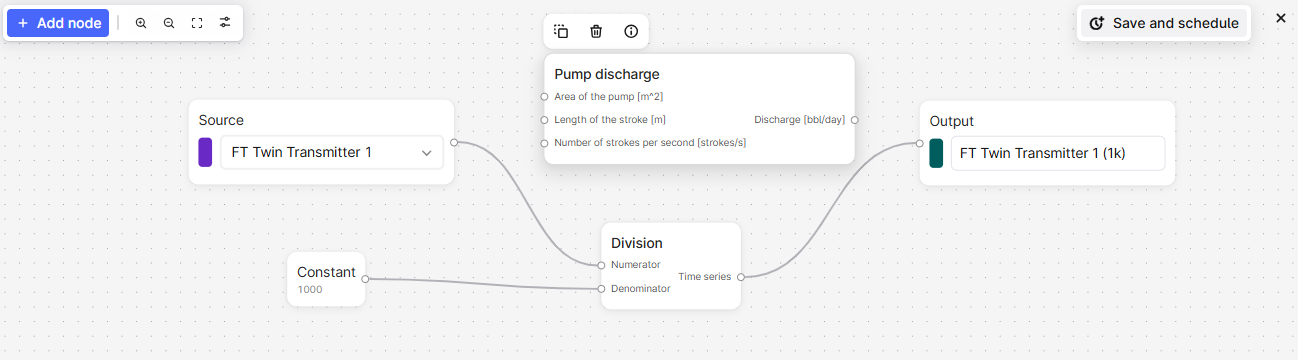
3
Legg til konstanter eller funksjoner
Høyreklikk på panelet for å legge til konstanter eller funksjoner i beregningen. Velg for å se funksjonsdetaljene eller hold markøren over parameterne for mer informasjon.
4
Konfigurer utdata
Send beregningene i rekkefølge og inkluder den endelige utdata-noden for å vise resultatet på diagramplottet.
Bruk én beregning som input til en annen for å se utdataene fra hvert steg.
Planlegge en beregning
Planlegg en beregning, og lagre resultatet som en tidsserie. Du kan også overvåke beregningen.1
Lagre og planlegg
Legg til en beregning og velg Lagre og planlegg.
2
Spesifiser legitimasjon
Angi påloggingsinformasjonen for tidsplanen, og klikk på Neste. Hvis du ikke kjenner legitimasjonen, kontakt din CDF-administrator.
3
Konfigurer planleggingsinnstillinger
Gi planen et navn og spesifiser de nødvendige innstillingene.
4
Start planen
Velg Start tidsplan.
Trendanalysere data
For å stable, legge over og sammenligne trender for tidsserier, klikk+dra eller hold markøren over+rull for å justere og flytte hver diagramakse. Bruk glidebryteren på verktøylinjen for å vise eller sammenligne tidsserieverdier på et bestemt tidspunkt.Angi grenseverdier for loggdata
Slik angir du grenseverdier for historiske data:1
Åpne Terskler
Øverst til høyre i diagrammet velger du Terskel-ikonet.
2
Konfigurer terskelverdier
I panelet, sett terskelverdiene for tidsserier og beregninger.
Legg til hendelser
Du kan legge til hendelser, for eksempel en defekt avstengning, for å bidra til å analysere tidsserier. Slik legger du til hendelser i et diagram:1
Åpne Hendelser
Velg Hendelser fra sidepanelet.
2
Konfigurer hendelsesfiltre
Legg til eller velg et filter for å spesifisere hendelsene som skal legges til.
Legg til aktiviteter
Aktiviteter i Cognite Data Fusion (CDF) representerer oppgaver, hendelser eller operasjoner som skjer over en tidsperiode i ditt industrielle miljø. De gir en strukturert måte å spore arbeid, vedlikehold, inspeksjoner og andre tidsbaserte aktiviteter, og knytter planlagt og utført arbeid til dine fysiske eiendeler og driftsdata. Slå på Aktivitet for å visualisere og kontekstualisere tidsseriedata med disse operasjonelle hendelsene i diagrammet ditt. Aktiviteter vises som vertikale stolper i diagrammet, og gir visuell referanse for å hjelpe deg med å korrelere tidsseriebeteende med relevante driftsaktiviteter som vedlikeholdsarbeid, inspeksjoner eller produksjonshendelser.Forutsetninger
Før du legger til aktiviteter i et diagram, må du sørge for at:- De relevante dataene er modellert som aktiviteter eller utvidede aktiviteter i CDF-prosjektet ditt.
- Du har tilgangsrettigheter til tidsserier
readfor å se Diagrammer og de relevante dataene.
1
Legg til tidsserier
Velg + Legg til data > Legg til tidsserie. Søk og velg tidsseriene du ønsker å visualisere.
2
Velg aktiviteter
I Kategori-rullegardinmenyen velger du Aktivitet, og velg deretter aktivitetene du vil visualisere.
Når de er valgt, vil Aktivitet-laget slås på automatisk.
Eiendel-filteret brukes automatisk basert på tidsseriene eiendelene tilhører i diagrammet. Du kan tømme eller legge til filtre basert på dine preferanser.
1
Se aktivitetsdetaljer
Klikk på en aktivitetsstolpe for å se detaljer som start- og sluttider, en beskrivelse, og eiendelen aktiviteten er knyttet til. Klikk på Vis detaljer for å se fullstendig informasjon om aktiviteten. Datointervallet på Aktivitets-siden samsvarer med tidsintervallet som er satt i diagrammet ditt, inkludert utvidede aktiviteter.
2
Fest en aktivitet
Klikk på nåleikonet for å holde aktiviteten uthevet mens du sammenligner den med andre aktiviteter.
3
Hold markøren over for å utheve
I søkepanelet åpner du kategorien Aktivitet og holder musepekeren over en aktivitet for å utheve den tilhørende søylen i diagrammet. Dette fungerer for aktiviteter som allerede er lagt til i diagrammet. Hvis en aktivitet allerede er festet, kan den fremstå som skyggelagt mens du holder musepekeren over en annen aktivitet.
Overvåk tidsserier
Overvåkingsjobber for tidsserier sender e-poster ved eventuelle brudd på terskelverdiene du har satt. Hvis det er flere brudd innenfor minimumsvarighetsperioden, mottar du bare én e-post for perioden. Vi anbefaler at du setter en minimum varighet på 5 minutter for å begrense antall e-postvarsler du mottar. Den minimum forventede frekvensen for datapunkter er 1 minutt. Hvis datapunktene har en lavere frekvens, kan varsler kanskje ikke utløses som forventet.Opprett overvåkingsjobber
1
Åpne overvåking
Velg Overvåking > Opprett fra sidepanelet.
2
Navngi jobben
Gi overvåkingsjobben et navn.
3
Velg en kilde
Velg tidsserien eller beregningen du vil overvåke i Kilde-menyen.
4
Sett terskel og varighet
Angi terskelverdien og minimumsvarigheten for varselet.
5
Spesifiser lagringsmappe
Angi mappen for å lagre varsler i.
6
Velg mottakere
Velg brukerne som skal motta e-postvarsler.
7
Valgfritt. Konfigurer avanserte alternativer
Åpne Avanserte alternativer og angi påloggingsinformasjonen for overvåkingsjobben.
8
Start overvåking
Velg Start overvåking.
Abonnere på varsler
Slik abonnerer du på et varsel:1
Åpne overvåking
Velg Overvåking fra sidepanelet.
2
Abonner på varsling
Finn varselet du vil abonnere på, og velg .
Løse varsler
Slik løser du et varsel du har undersøkt:1
Åpne varslingshistorikk
Velg varselet > Historikk.
2
Merk som løst
Velg Aktiv > Marker som løst.