

Jobb med sjekklister
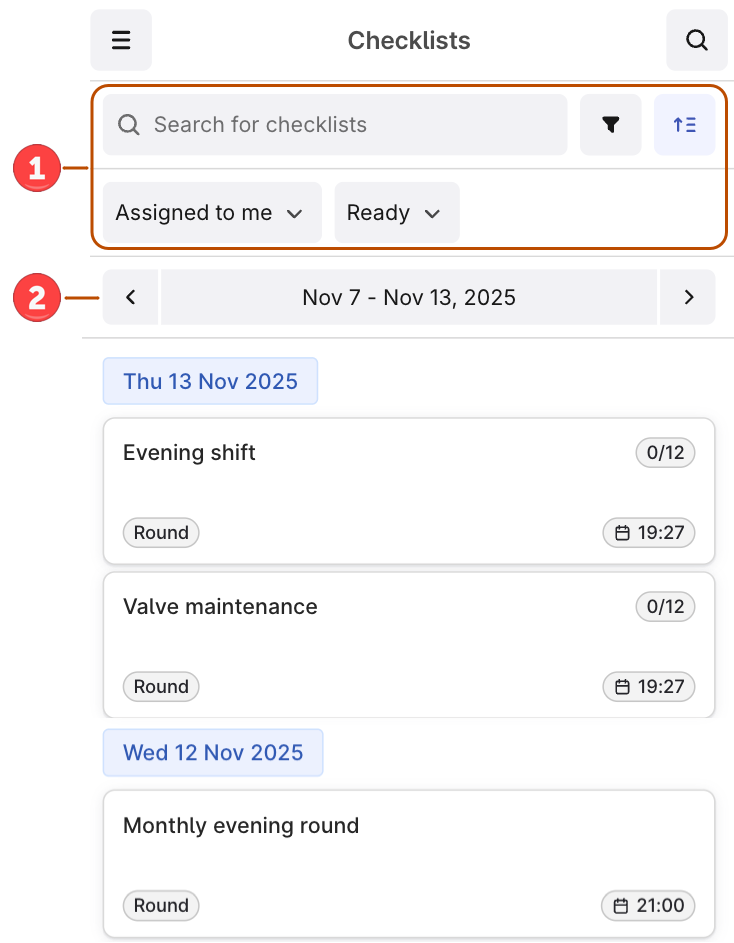
1
Velg en sjekkliste
Velg en sjekkliste fra listen. Som standard ser du Klare sjekklister tildelt til deg og din disiplin.
2
Valgfritt. Grupper oppgaver etter ressursegenskap
Øverst i sjekklisten velger du Grupper etter og velger en ressursegenskap, for eksempel brannområde. Etter at du har brukt grupperingen, ser du oppgavene i denne sjekklisten organisert etter den egenskapen. Bruk dette til å arbeide gjennom lignende oppgaver sammen i samme sjekkliste.
3
Skriv inn måleverdier
Skriv inn eventuelle måleverdier som din veileder har bedt om. Når du begynner å arbeide med sjekklisten, endres statusen fra Klare til Under arbeid.
4
Valgfritt. Svar på forespørslene
Svar på veilederens forespørsel ved å velge en handlingsknapp, for eksempel Lav, Normal, Høy, eller Åpen, Lukket.
5
Sett oppgave status
For hver oppgave, velg OK eller en annen status fra Annen.
Hvis du vil endre statusene for de gjenværende oppgavene samlet, velg Flere alternativer (…) > Sett gjenværende oppgaver til og velg statusen. Du kan gjøre det for oppgavene i gruppen og utenfor gruppen, og bare én gang.
6
Legg til medier eller observasjoner
Velg + for å legge til bilder og videoer, skrive inn tekst, eller lage observasjoner. Fyll ut Observasjoner skjemaet hvis en eiendel krever nærmere undersøkelse, for eksempel på grunn av feil.
7
Merk sjekklisten som ferdig
Når du har fullført alle oppgaver, sett sjekklisten til Ferdig. Du kan ikke lenger oppdatere det.
Lag sjekklister
For å lage sjekklister fra maler på mobilen din:1
Naviger til maler
I venstre panel, velg Maler. Du vil se listen over Klare maler som er tildelt deg.
2
Opprett sjekkliste fra mal
Velg malen du vil opprette en sjekkliste fra, og velg Opprett sjekkliste. Tildelt person er den som opprettet sjekkliste.
3
Begynn å arbeide eller opprett mer
Begynn å jobbe med sjekklisten eller gå tilbake for å lage flere sjekklister.
Utforsk tagger
For å vise informasjon relatert til en tagg, for eksempel 3D-bilder, dokumenter, tidsserier eller andre tagger, søker du etter taggen eller velger en tagg-ID som viser som blå lenke.- Velg søkeikonet for å søke etter ressurser, tidsserier eller dokumenter.
- Velg søkeikonet > Hierarki for å finne utstyr som er knyttet til ressursen du jobber med.