

创建图表
1
导航到 Charts
导航至 Flows > Charts。
2
创建一个新图表
选择 + 新建图表 以开始创建新图表。若要基于现有图表进行构建,请选择图表右侧的 ⋮ > 复制。 ➀ 工具栏 — 将鼠标悬停在每个工具上以查看说明。使用 滑块 查看或比较时间序列值。➁ 打开方式… — 下载、复制、删除或在 Canvas 中 打开 图表。➂ 添加数据 — 添加时间序列,或导入/创建计算。➃ 智能体 — 打开 AI 智能体以处理图表。➄ 侧边栏 — 设置警报、监控、阈值或数据分析。添加 事件 和 活动。
使用代理查找和分析数据

添加时间序列
要将时间序列添加到您的图表中:1
打开添加时间序列
选择 添加数据 > 添加时间序列。
2
选择并添加时间序列
查找并选择时间序列 > 添加。
针对每个时间序列和计算,探索设置单位和微调数据显示的各种方式。例如,尝试调整图形线条的粗细和颜色。点击 以获取更多详细信息。
添加计算
要添加计算:1
创建一个计算
选择 添加数据 > 创建计算。
2
添加输入源
选择 添加节点 或在图表下方的面板中右键单击以添加输入源。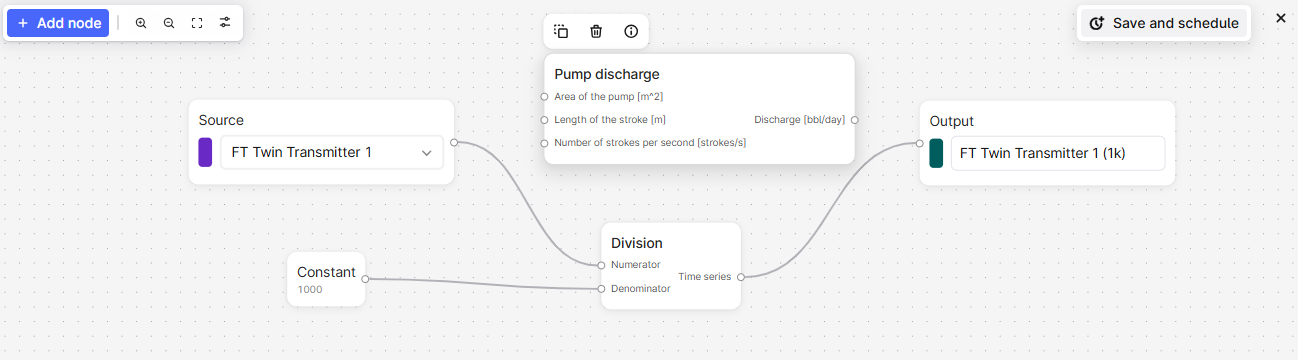
3
添加常量或函数
右键单击面板以向计算中添加 常量 或 函数。选择 以查看函数详细信息,或将鼠标悬停在参数上以获取更多信息。
4
配置输出
按顺序排列计算,并包含最终的 输出 节点,以在图表绘图上显示结果。
将一个计算作为另一个的输入,以查看每一步的输出。
安排计算
安排计算并将结果保存为时间序列。您也可以 监控 该计算。1
保存并安排
添加计算 并选择 保存并调度。
2
指定凭据
指定调度的登录凭据,然后单击 下一步。如果您不知道凭据,请联系您的 CDF 管理员。
3
配置计划设置
给计划命名并指定必要的设置。
4
启动计划
选择开始安排。
归纳数据趋势
要堆叠、叠加和比较时间序列趋势,请 点击并拖动 或 悬停并滚动 以调整和移动每个图表轴。 使用工具栏上的 滑块 查看或比较特定时间的时间序列值。选择历史数据的阈值
要为历史数据设置阈值:1
打开阈值
在图表右上角,选择 阈值 图标。
2
配置阈值
在面板中,为时间序列和计算设置阈值。
添加事件
您可以添加事件,例如故障关闭,以帮助分析时间序列。 向图表中添加事件:1
打开事件
从侧边栏中选择 事件。
2
配置事件筛选器
添加或选择过滤器以指定要添加的事件。
添加活动
Cognite Data Fusion (CDF) 中的活动代表在您的工业环境中一段时间内发生的任务、事件或操作。它们提供了一种结构化的方式来跟踪工作、维护、检查和其他基于时间的活动,将计划和执行的工作与您的物理资产和运营数据连接起来。 开启 活动,以便在图表中通过这些操作事件对时间序列数据进行可视化和情境化。活动在图表中以垂直条形的形式出现,提供视觉参考,帮助您将时间序列行为与相关的操作活动(如维护工作、检查或生产事件)关联起来。前提条件
在您将活动添加到图表之前,请确保:- 相关数据被建模为 您 CDF 项目中的活动或扩展活动。
- 您拥有时间序列
read访问权限,可以查看 Charts 及相关数据。
1
添加时间序列
选择 + 添加数据 > 添加时间序列。搜索并选择您想要可视化的时间序列。
2
选择活动
在 类别 下拉菜单中,选择 活动,然后选择您想要可视化的活动。
一旦选中,活动图层将自动开启。
资产筛选器会根据资产所属的时间序列自动应用于图表。您可以根据自己的偏好清除或添加过滤器。
1
查看活动详情
点击活动条以查看详细信息,例如开始和结束时间、描述以及与活动相关的资产。点击查看详情以查看有关该活动的完整信息。“活动”页面上的日期范围与您在图表中设置的时间范围相匹配,包括扩展的活动。
2
固定一个活动
点击图钉图标,即可在与其他活动进行比较时保持该活动处于高亮状态。
3
悬停以高亮显示
在搜索面板中,打开活动类别并将鼠标悬停在某项活动上,即可在图表中高亮显示对应的条形。这适用于已添加到图表中的活动。如果某项活动已被固定,当您将鼠标悬停在其他活动上时,该活动可能会显示为阴影状态。
监测时间序列
时间序列监控作业会针对您设置的任何阈值违规发送电子邮件。如果_最短持续时间段_内发生多次违规,您在该时间段内只会收到一封电子邮件。 我们建议您设置至少 5 分钟的持续时间,以限制您收到的电子邮件警报数量。预期的最小数据点频率为 1 分钟。如果数据点的频率较低,警报可能不会按预期触发。创建监控作业
1
打开监控
从侧边栏选择监控 > 创建。
2
命名工作
为监控作业指定一个名称。
3
选择来源
在来源下拉菜单中选择您想要监控的时间序列或计算。
4
设置阈值和持续时间
指定警报的阈值和最短持续时间。
5
指定存储文件夹
指定存储警报的文件夹。
6
选择接收者
选择将接收电子邮件警报的用户。
7
可选。配置高级选项
打开高级选项并指定监控作业的登录凭据。
8
开始监测
选择开始监测。
订阅警报
要订阅警报:1
打开监控
从侧边栏选择 监控。
2
订阅警报
找到您想要订阅的警报并选择 。
解决警报
要 解决 您已调查的警报:1
打开警报历史
选择警报 > 历史记录。
2
标记为已解决
选择 活动 > 标记为已解决。