

处理清单
1
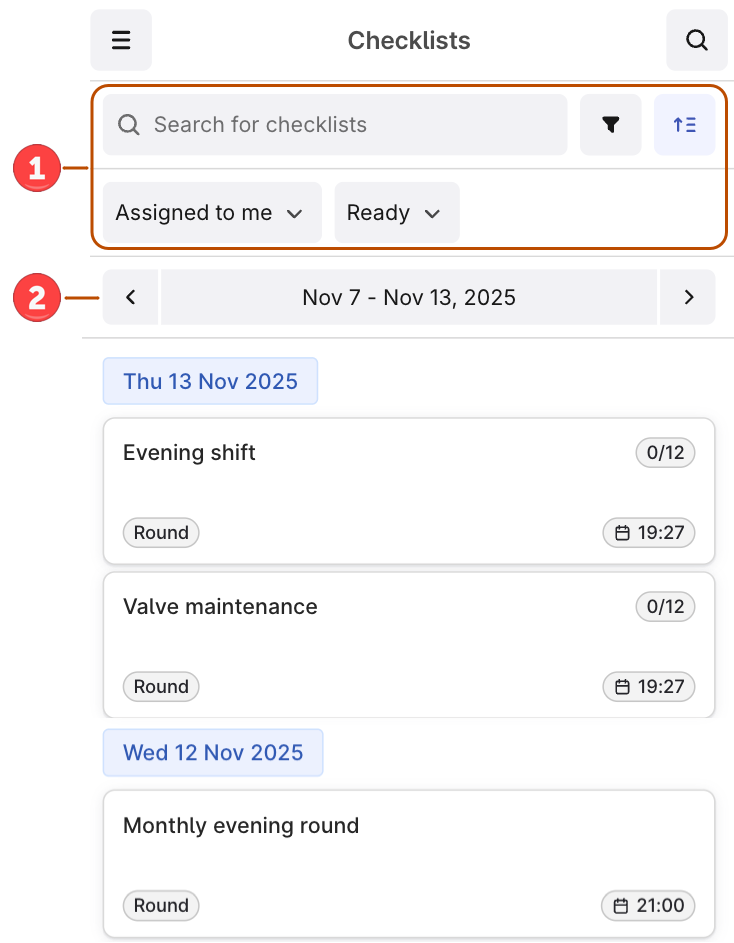
选择一个检查清单
从列表中选择一个检查清单。默认情况下,您会看到分配给您及您所在专业的 准备 检查清单。
2
可选。按资产属性对任务分组
在检查清单顶部,选择 分组 并选择一个资产属性,例如消防区域。应用分组后,您会看到此检查清单中的任务按该属性进行了组织。使用此功能可同时处理同一检查清单中的类似任务。
3
输入测量值
输入您的主管要求的任何测量值。一旦开始处理检查清单,状态将从 准备 变为 进行中。
4
可选。回应请求
通过选择操作按钮来响应主管的请求,例如 低、正常、高 或 打开、关闭。
5
设置任务状态
对于每个任务,选择通过或从其他中选择其他状态。
如果需要批量更改剩余任务的状态,请选择 更多选项 (…) > 将剩余任务设置为 并选择相应状态。您可以对组内和组外的任务执行此操作,仅限一次。
6
添加媒体或观察
选择 + 以添加图像和视频、输入文本或创建观察记录。如果资产需要更仔细的检查(例如由于故障),请填写 观察 表单。
7
将检查清单标记为完成
完成所有任务后,将检查清单设置为 完成。您无法再更新它。
创建清单
要在移动设备上从模板创建检查清单:1
导航到模板
在左侧面板上,选择 模板。您将看到分配给您的 准备 模板列表。
2
从模板创建检查清单
选择您要从中创建清单的模板,然后选择创建检查清单。受托人是创建检查清单的人。
3
开始工作或创建更多
开始处理检查清单或返回创建更多检查清单。
探索资产
要查看链接到资产的信息,例如 3D 图片、文档、时间序列或其他资产,请搜索该资产或选择显示为蓝色链接的资产 ID。- 选择搜索图标 以搜索资产、时间序列或文档。
- 选择搜索图标 > 层级 以查找与您正在处理的资产相关联的设备。