Observações são informações coletadas pelos funcionários de campo relacionadas a equipamentos com defeito que precisam de avaliação mais profunda. Se estiver no computador ou no dispositivo móvel, é possível criar e exibir ou apenas criar observações.
A funcionalidade das observações pode ser diferente dependendo da configuração do seu projeto.
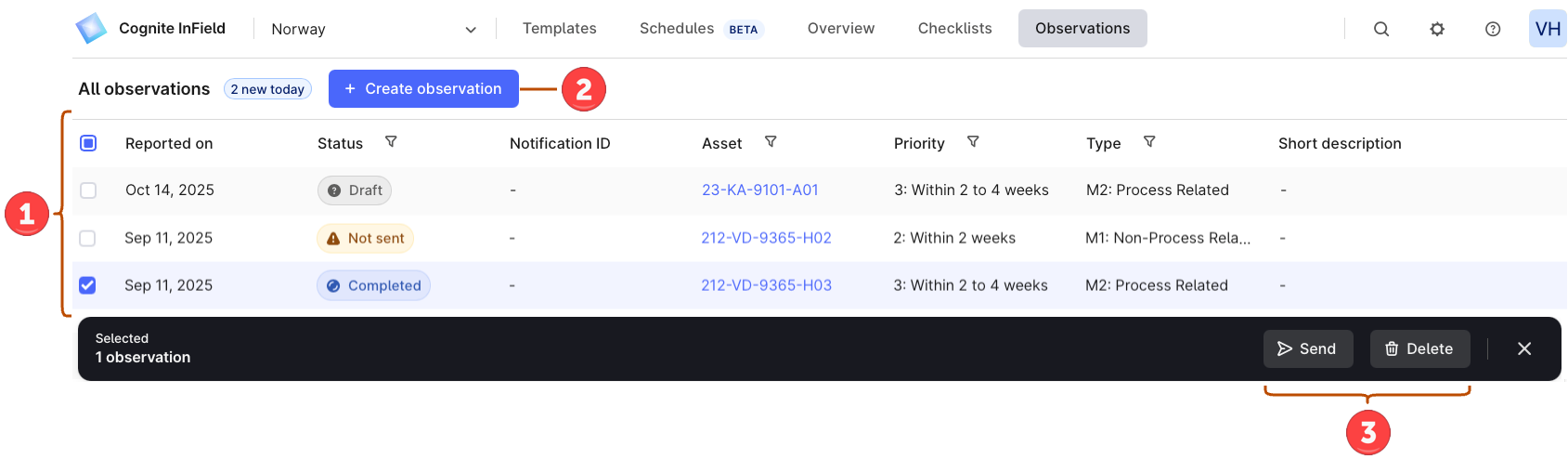
Na guia Observações, você pode:
➀ Criar observações — selecione + Criar observação para preencher um formulário de observação.
➁ Exibir detalhes de observação — exiba os detalhes de todas as observações e o número de novas observações de hoje. Disponível somente na versão para desktop.
➂ Selecionar observações — selecione observações para excluir em massa ou enviar para SAP (o recurso SAP precisa estar ativado). Você somente pode excluir observações nos status Rascunho e Não enviado e enviar observações no status Concluído.
A integração SAP só está disponível para projetos que não usem CDM (Core Data Model).
Uma observação pode ter um destes status:
| Status | Significado |
|---|
| Rascunho | A observação está em andamento. |
| Concluída | O usuário preencheu todas as informações e selecionou Concluída. |
Os status relacionados ao SAP são:
| Status | Significado |
|---|
| Enviada | O usuário concluiu a observação e a enviou ao SAP. |
| Arquivo não enviado | A observação foi enviada ao SAP sem os arquivos de mídia anexados. |
| Não enviada | A observação não foi enviada ao SAP. |
Criar observações no dispositivo móvel
Se você acha que um ativo requer atenção, crie uma observação para ele:
- Ao trabalhar em uma lista de verificação, selecione (+) > Criar observação.
- No canto superior esquerdo, selecione a guia do menu > Criar observação.