

Criar um gráfico
Navegar para Charts
Criar um novo gráfico

Use um agente para encontrar e analisar dados

Adicionar série temporal
Para adicionar uma série temporal ao seu gráfico:Abrir Adicionar séries temporais
Selecionar e adicionar séries temporais
Adicionar cálculo
Para adicionar um cálculo:Criar um cálculo
Adicionar fontes de entrada
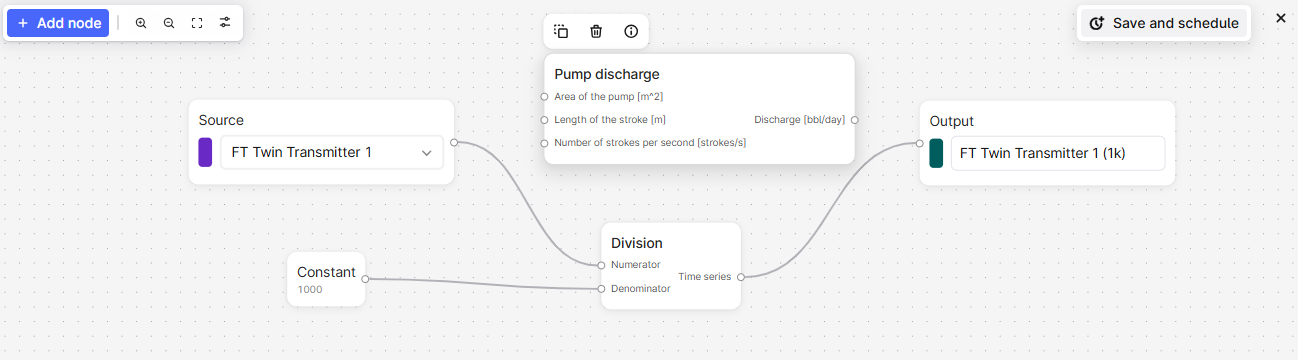
Adicionar constantes ou funções
Configurar saída
Agendar um cálculo
Agende um cálculo e salve o resultado como uma série temporal. Também é possível monitorar o cálculo.Salvar e agendar
Especificar credenciais
Configurar configurações de agendamento
Iniciar o agendamento
Dados de tendência
Para empilhar, sobrepor e comparar tendências de séries temporais, clique+arraste ou passe o mouse+role para ajustar e mover cada eixo do diagrama. Use o Controle deslizante na barra de ferramentas para exibir ou comparar os valores das séries temporais em um tempo específico.Definir limites para dados históricos
Para definir limites para dados históricos:Abrir Limiares
Configurar valores de limiar
Adicionar eventos
É possível adicionar eventos, como uma falha de desligamento, para ajudar na análise das séries temporais. Para adicionar eventos a um gráfico:Abrir Eventos
Configurar filtros de eventos
Adicionar atividades
As atividades em Cognite Data Fusion (CDF) representam tarefas, eventos ou operações que ocorrem durante um período de tempo em seu ambiente industrial. Elas fornecem uma maneira estruturada de rastrear trabalho, manutenção, inspeções e outras atividades baseadas no tempo, conectando o trabalho planejado e executado com seus ativos físicos e dados operacionais. Ative Atividade para visualizar e contextualizar dados de séries temporais com esses eventos operacionais em seu gráfico. As atividades aparecem como barras verticais no gráfico, fornecendo uma referência visual para ajudá-lo a correlacionar o comportamento das séries temporais com atividades operacionais relevantes, como trabalho de manutenção, inspeções ou eventos de produção.Pré-requisitos
Antes de adicionar atividades a um gráfico, certifique-se de que:- Os dados relevantes são modelados como atividades ou atividades estendidas em seu projeto CDF.
- Você tem direitos de acesso a séries temporais
readpara visualizar Charts e os dados relevantes.
Adicionar série temporal
Selecionar atividades
Ver detalhes da atividade
Fixar uma atividade
Passar o mouse para destacar
Monitorar séries temporais
Os trabalhos de monitoramento de séries temporais enviam e-mails para quaisquer violações dos limites que você definir. Se houver várias violações dentro do período de duração mínima, você receberá apenas um e-mail para o período. Recomendamos que você defina uma duração mínima de 5 minutos para limitar o número de alertas por e-mail que você recebe. A frequência mínima esperada dos pontos de dados é de 1 minuto. Se os pontos de dados tiverem uma frequência mais baixa, os alertas podem não ser acionados como esperado.Criar tarefas de monitoramento
Abrir o monitoramento
Nomeie o trabalho
Selecione uma fonte
Defina o limite e a duração
Especifique a pasta de armazenamento
Selecione os destinatários
Opcional: Configure opções avançadas
Iniciar monitoramento
Inscrever-se para receber alertas
Para se inscrever para receber alertas:Abrir o monitoramento
Inscreva-se para alertas
Resolver alertas
Para resolver um alerta que você investigou:Abra o histórico de alertas
Marcar como resolvido