

Een grafiek maken
Navigeer naar Charts
Maak een nieuwe grafiek

Gebruik een agent om gegevens te vinden en te analyseren.

Een tijdreeks toevoegen
Een tijdreeks toevoegen aan uw grafiek:Open Tijdreeks toevoegen
Selecteer en voeg tijdreeksen toe
Een berekening toevoegen
Een berekening toevoegen:Maak een berekening
Voeg invoerbronnen toe
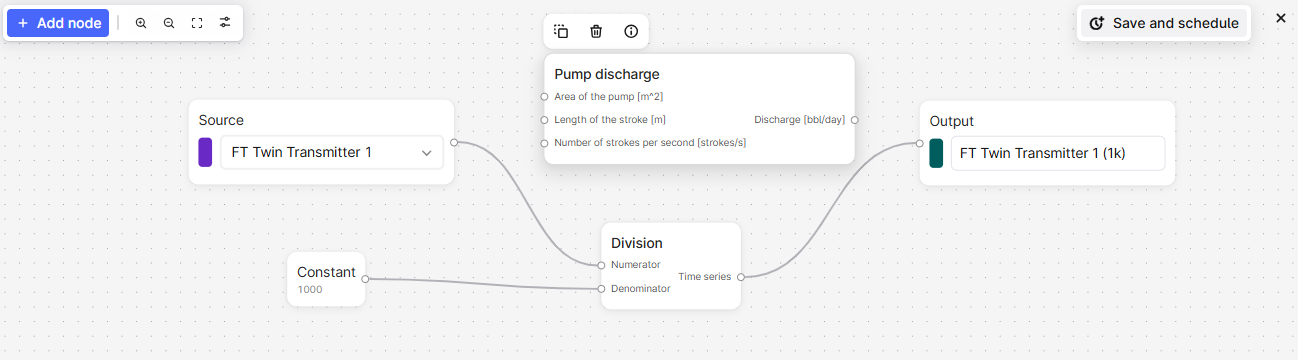
Voeg constanten of functies toe
Configureer uitvoer
Een berekening plannen
Plan een berekening en sla het resultaat op als een tijdreeks. U kunt de berekening ook controleren.Opslaan en plannen
Specificeer inloggegevens
Configureer planningsinstellingen
Start de planning
Trendgegevens
Om trends voor tijdreeksen te stapelen, te overlappen en te vergelijken, klikken+slepen of muisaanwijzer+scrollen om elke diagramas aan te passen en te verplaatsen. Gebruik de schuifregelaar op de werkbalk om tijdreekswaarden op een specifiek tijdstip te bekijken of te vergelijken.Drempelwaarden instellen voor historische gegevens
Drempelwaarden instellen voor historische gegevens:Open Drempels
Configureer drempelwaarden
Gebeurtenissen toevoegen
U kunt gebeurtenissen, zoals een foutieve afsluiting, toevoegen om tijdreeksen te analyseren. Gebeurtenissen toevoegen aan een grafiek:Open Evenementen
Configureer evenementfilters
Voeg activiteiten toe
Activiteiten in Cognite Data Fusion (CDF) vertegenwoordigen taken, gebeurtenissen of bewerkingen die gedurende een bepaalde periode in uw industriële omgeving plaatsvinden. Ze bieden een gestructureerde manier om werk, onderhoud, inspecties en andere tijdgebonden activiteiten bij te houden, en verbinden geplande en uitgevoerde werkzaamheden met uw fysieke activa en operationele gegevens. Schakel Activiteit in om tijdreeksgegevens met deze operationele gebeurtenissen in uw grafiek te visualiseren en in context te plaatsen. Activiteiten verschijnen als verticale balken in de grafiek, wat een visuele referentie biedt om u te helpen het gedrag van tijdreeksen te correleren met relevante operationele activiteiten zoals onderhoudswerk, inspecties of productie-evenementen.Vereisten
Voordat u activiteiten aan een grafiek toevoegt, moet u ervoor zorgen dat:- De relevante gegevens worden gemodelleerd als activiteiten of uitgebreide activiteiten in uw CDF project.
- U beschikt over
readtoegangsrechten voor tijdreeksen om Grafieken en de relevante gegevens te bekijken.
Tijdreeksen toevoegen
Selecteer activiteiten
Bekijk activiteitdetails
Pinn een activiteit
Aanwijzen om te markeren
Tijdreeksen controleren
Monitoringtaken voor tijdreeksen sturen e-mails voor eventuele overschrijdingen van de drempelwaarden die u instelt. Als er meerdere overschrijdingen zijn binnen de minimale duurperiode, ontvangt u slechts één e-mail voor die periode. We raden aan om een minimale duur van 5 minuten in te stellen om het aantal e-mailmeldingen dat je ontvangt te beperken. De minimale verwachte frequentie van gegevenspunten is 1 minuut. Als de gegevenspunten een lagere frequentie hebben, worden meldingen mogelijk niet zoals verwacht geactiveerd.Controletaken maken
Monitoring openen
Geef de naam van de functie op
Selecteer een bron
Stel drempel en duur in
Specificeer opslagmap
Selecteer ontvangers
Optioneel. Configureer geavanceerde opties
Controle starten
Aanmelden voor waarschuwingen
Aanmelden voor een waarschuwing:Monitoring openen
Abonneer u op waarschuwing
Waarschuwingen oplossen
Een onderzochte waarschuwing oplossen:Open waarschuwing geschiedenis
Markeren als opgelost