

Werken met controlelijsten
1
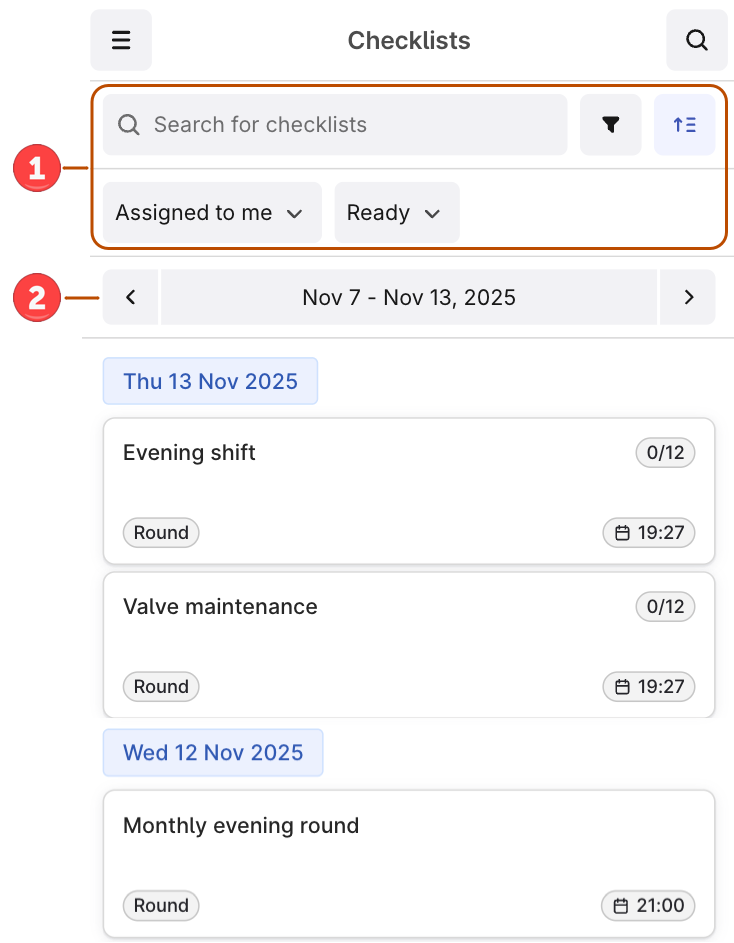
Selecteer een checklist
Selecteer een checklist uit de lijst. Standaard ziet u Gereed checklists die aan u en uw discipline zijn toegewezen.
2
Optioneel. Taken groeperen op asset-eigenschap
Selecteer Groeperen op bovenaan de checklist en kies een asset-eigenschap, bijvoorbeeld brandzone. Nadat u de groepering hebt toegepast, ziet u de taken in deze checklist georganiseerd op die eigenschap. Gebruik dit om soortgelijke taken samen binnen dezelfde checklist af te werken.
3
Voer meetwaarden in
Voer alle meetwaarden in die uw supervisor heeft gevraagd. Zodra u begint te werken aan de controlelijst, verandert de status van Gereed naar In uitvoering.
4
Optioneel. Reageer op verzoeken
Reageer op het verzoek van de supervisor door een actieknop te selecteren, bijvoorbeeld Laag, Normaal, Hoog, of Open, Gesloten.
5
Stel de taakstatus in
Selecteer voor elke taak de status OK of een andere status onder Overig.
Als u de statussen van de resterende taken in bulk wilt wijzigen, selecteert u Meer opties (…) > Resterende taken instellen op en selecteert u de status. U kunt dat doen voor de taken in de groep en buiten de groep en slechts één keer.
6
Voeg media of observaties toe
Selecteer + om afbeeldingen en video’s toe te voegen, tekst in te voeren of observaties aan te maken. Vul het formulier Observaties in als een asset nader onderzoek vereist, bijvoorbeeld vanwege defecten.
7
Markeer checklist als voltooid
Wanneer u alle taken hebt voltooid, zet u de checklist op Gereed. U kunt het niet langer bijwerken.
Controlelijsten maken
Om checklists van sjablonen op uw mobiele apparaat te maken:1
Navigeer naar sjablonen
Selecteer Sjablonen in het linkerpaneel. U ziet de lijst met Gereed sjablonen die aan u zijn toegewezen.
2
Maak checklist aan vanuit sjabloon
Selecteer het sjabloon waarvan u een checklist wilt maken en selecteer Checklist aanmaken. De toegewezen persoon is de persoon die de checklist heeft gemaakt.
3
Begin met werken of maak meer
Begin met het werken aan de checklist of ga terug om meer checklists te maken.
Assets verkennen
Als u gegevens wilt zien die aan een asset zijn gekoppeld, zoals 3D-afbeeldingen, documenten, tijdreeksen of andere assets, zoekt u naar de asset of selecteert u een asset-id die wordt weergegeven als een blauwe koppeling.- Selecteer het zoekpictogram om te zoeken naar assets, tijdreeksen of documenten.
- Selecteer het zoekpictogram > Hiërarchie om apparatuur te vinden die gekoppeld is aan het activum waarmee u werkt.