Vai al contenuto principale

Creazione di un grafico

1

Andare a Charts

Andare a Strumenti industriali > Charts.
2

Creare un nuovo grafico

Selezionare + Nuovo grafico per iniziare un nuovo grafico. Per partire da un grafico esistente, selezionare ⋮ a destra del grafico > Duplica.
Barre degli strumenti di Charts
Barra degli strumenti — passare il mouse su ogni strumento per visualizzare una descrizione. Utilizzare il dispositivo di scorrimento per visualizzare o confrontare i valori delle serie temporali.Apri in… — scaricare, duplicare, eliminare o aprire il grafico in Canvas.Aggiungi dati — aggiungere una serie temporale oppure importare o creare un calcolo.Agenti — aprire un agente IA per lavorare con il grafico.Barra laterale — impostare gli avvisi, il monitoraggio, le soglie o la profilazione dei dati. Aggiungere eventi.

Utilizzo di un agente per trovare e analizzare i dati

Atlas in Charts
Nuova sessione - iniziare una nuova conversazione con un agente. Seleziona posizioni - visualizzare la posizione corrente. Selezionare le posizioni per scegliere a quali dati può accedere l’agente. Seleziona agente - selezionare l’agente con cui si desidera avviare una conversazione.
Per interagire con un agente, sono necessarie queste funzionalità.Ulteriori informazioni su Atlas AI.

Aggiunta di una serie temporale

Per aggiungere una serie temporale al grafico:
1

Aprire Aggiungi serie temporali

Selezionare Aggiungi dati > Aggiungi serie temporali.
2

Selezionare e aggiungere serie temporali

Trovare e selezionare le serie temporali > Aggiungi.Per ogni calcolo e serie temporale, esplorare modi diversi di impostare unità e regolare la visualizzazione dei dati. Ad esempio, provare a regolare lo spessore e il colore della linea del diagramma. Fare clic su per maggiori informazioni.

Aggiunta di un calcolo

Per aggiungere un calcolo:
1

Creare un calcolo

Selezionare Aggiungi dati -> Crea calcolo.
2

Aggiungere origini di input

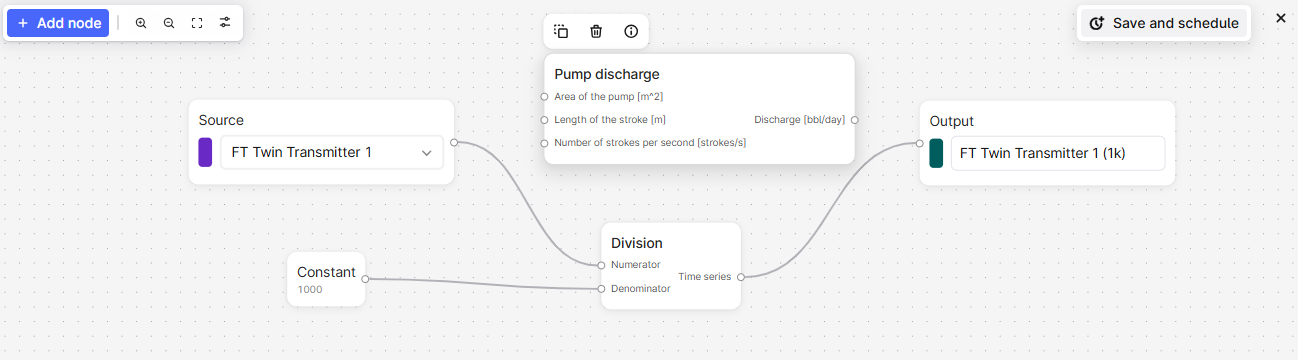
Selezionare Aggiungi nodo oppure fare clic con il pulsante destro del mouse nel pannello sotto il grafico per aggiungere origini di input.
Calcoli di Charts
3

Aggiungere costanti o funzioni

Fare clic con il pulsante destro del mouse nel pannello per aggiungere costanti o funzioni al calcolo. Selezionare per visualizzare i dettagli della funzione o passare il mouse sui parametri per ottenere informazioni.
4

Configurare l'output

Disporre i calcoli nell’ordine corretto e includere il nodo output finale per visualizzare il risultato nel grafico.
Utilizzare un calcolo come input per un altro per visualizzare l’output di ogni passaggio.

Programmazione di un calcolo

Programmare un calcolo e salvare il risultato come serie temporale. È anche possibile monitorare il calcolo.
1

Salva e programma

Aggiungere un calcolo e selezionare Salva e programma.
2

Specificare le credenziali

Specificare le credenziali di accesso per il programma, quindi fare clic su Avanti. Se non si conoscono le credenziali, contattare l’amministratore CDF.
3

Configurare le impostazioni di programmazione

Assegnare un nome al programma e specificare le impostazioni necessarie.
4

Avviare il programma

Selezionare Avvia programma.

Tendenze dei dati

Per impilare, sovrapporre e confrontare le tendenze per le serie temporali, click+drag oppurehover+scroll per regolare e spostare ogni asse del diagramma. Utilizzare il dispositivo di scorrimento sulla barra degli strumenti per visualizzare o confrontare i valori delle serie temporali in un momento specifico.

Visualizzazione e valutazione della qualità dei dati

Una linea del grafico è ombreggiata se la qualità dei dati di una serie temporale è Incerta e presenta un divario se la qualità è Scarsa. Utilizzare la profilazione dei dati per valutare la qualità di una serie temporale e la sua idoneità allo scopo prefissato. La profilazione dei dati utilizza la Industrial Data Science Library (InDSL) per definire i divari se le differenze di tempo deviano di più di 1,5 volte l’intervallo interquartile.
1

Aprire Profilazione dei dati

Nel grafico, selezionare Profilazione dei dati. Selezionare le serie temporali da valutare nell’elenco a discesa Origine.
2

Visualizzare le metriche di qualità

È possibile passare dalla visualizzazione di un boxplot a un istogramma delle differenze di tempo o della densità.

Impostazione di soglie per dati storici

Per impostare le soglie per dati storici:
1

Aprire le soglie

In alto a destra del grafico, selezionare l’icona Soglia.
2

Configurare i valori di soglia

Nel pannello, impostare i valori di soglia per le serie temporali e i calcoli.

Aggiunta di eventi

È possibile aggiungere eventi, ad esempio un arresto difettoso, per analizzare le serie temporali. Per aggiungere eventi a un grafico:
1

Aprire Eventi

Selezionare Eventi sulla barra laterale.
2

Configurare i filtri per gli eventi

Aggiungere o selezionare un filtro per specificare gli eventi da aggiungere.

Monitoraggio delle serie temporali

I processi di monitoraggio delle serie temporali inviano e-mail in caso di violazioni delle soglie impostate. Se si verificano più violazioni entro il periodo di durata minima, si riceverà un’unica e-mail per il periodo. Si consiglia di impostare una durata minima di 5 minuti per limitare il numero di avvisi e-mail che si ricevono. La frequenza minima prevista dei punti dati è di 1 minuto. Se i punti dati hanno una frequenza inferiore, gli avvisi potrebbero non attivarsi come previsto.

Creazione di processi di monitoraggio

1

Aprire Monitoraggio

Selezionare Monitoraggio > Crea dalla barra laterale.
2

Assegnare un nome al processo

Assegnare un nome al processo di monitoraggio.
3

Selezionare un'origine

Selezionare la serie temporale o il calcolo da monitorare nell’elenco a discesa Origine.
4

Impostare soglia e durata

Specificare la soglia e la durata minima per l’avviso.
5

Specificare la cartella di archiviazione

Specificare la cartella in cui archiviare gli avvisi.
6

Selezionare i destinatari

Selezionare gli utenti che riceveranno avvisi via e-mail.
7

Facoltativo. Configurare le opzioni avanzate

Aprire Opzioni avanzate e specificare le credenziali di accesso per il processo di monitoraggio.
8

Avvia monitoraggio

Selezionare Inizia monitoraggio.

Iscrizione agli avvisi

Per iscriversi a un avviso:
1

Aprire Monitoraggio

Selezionare Monitoraggio sulla barra laterale.
2

Iscriversi agli avvisi

Trovare l’avviso a cui si desidera iscriversi e selezionare .

Risoluzione di avvisi

Per risolvere un avviso oggetto di indagine:
1

Aprire la cronologia degli avvisi

Selezionare l’avviso > Cronologia.
2

Contrassegna come risolto

Selezionare Attivo > Contrassegna come risolto.

Aggregazione dei dati

Se un grafico contiene più di 100.000 punti dati, Charts riepiloga i punti dati per agevolare la visualizzazione dei dati. I dati aggregati vengono visualizzati con un’ombreggiatura e mostrano i valori minimo e massimo dell’intervallo di dati aggregato. Eseguire lo zoom avanti per visualizzare i singoli punti dati.