

Création d’un graphique
Naviguer vers les Charts
Créer un nouveau graphique

Utilisez un agent pour trouver et analyser des données

Ajout d’une série temporelle
Pour ajouter une série temporelle à votre graphique :Ouvrir Ajouter une série temporelle
Sélectionner et ajouter des séries temporelles
Ajout d’un calcul
Pour ajouter un calcul :Créer un calcul
Ajouter des sources d'entrée
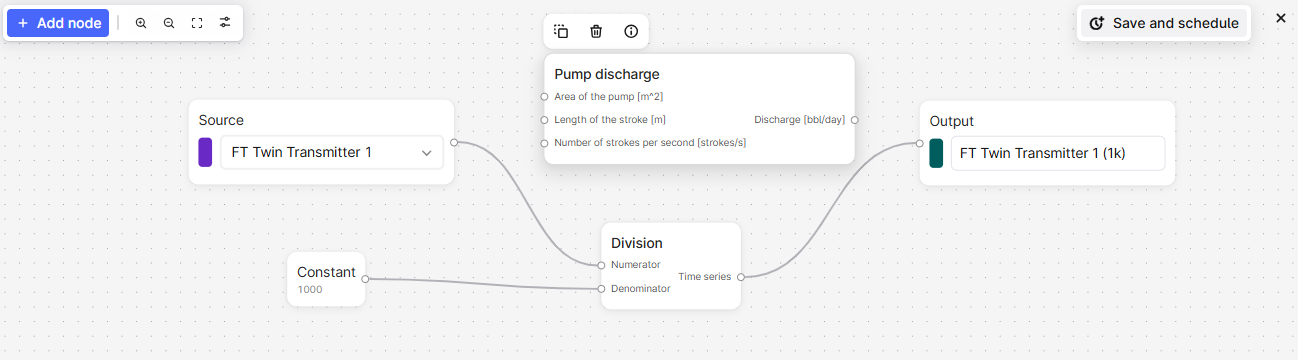
Ajouter des constantes ou des fonctions
Configurer la sortie
Planification d’un calcul
Planifiez un calcul et enregistrez le résultat comme une série temporelle. Vous pouvez également surveiller le calcul.Enregistrer et planifier
Spécifier les identifiants
Configurer les paramètres de planification
Démarrer la planification
Définition de tendances de données
Pour empiler, superposer et comparer les tendances des séries temporelles, cliquez+faites glisser ou survolez+faites défiler pour ajuster et déplacer chaque axe de diagramme. Utilisez le curseur de la barre d’outils pour visualiser ou comparer les valeurs des séries temporelles à un moment précis.Définition de seuils pour les données historiques
Pour définir des seuils pour les données historiques :Ouvrir les seuils
Configurer les valeurs des seuils
Ajouts d’événements
Vous pouvez ajouter des événements, tels qu’un arrêt incorrect, pour faciliter l’analyse des séries temporelles. Pour ajouter des événements à un graphique :Ouvrir les événements
Configurer les filtres d'événements
Ajoutez des activités
Les activités dans Cognite Data Fusion (CDF) représentent des tâches, des événements ou des opérations qui se produisent sur une période donnée dans votre environnement industriel. Elles fournissent un moyen structuré de suivre le travail, la maintenance, les inspections et d’autres activités basées sur le temps, reliant le travail planifié et exécuté à vos actifs physiques et à vos données opérationnelles. Activez Activité pour visualiser et contextualiser les données de séries temporelles avec ces événements opérationnels dans votre graphique. Les activités apparaissent sous forme de barres verticales dans le graphique, fournissant une référence visuelle pour vous aider à corréler le comportement des séries temporelles avec des activités opérationnelles pertinentes telles que le travail de maintenance, les inspections ou les événements de production.Conditions préalables
Avant d’ajouter des activités à un graphique, assurez-vous que :- Les données pertinentes sont modélisées en tant qu’activités ou activités étendues dans votre projet CDF.
- Vous disposez des droits d’accès aux séries temporelles
readpour afficher les Charts et les données pertinentes.
Ajouter une série temporelle
Sélectionner des activités
Voir les détails de l'activité
Épingler une activité
Survoler pour mettre en évidence
Surveillance des séries temporelles
Les tâches de surveillance de séries temporelles envoient des e-mails pour toute violation des seuils que vous définissez. S’il y a plusieurs violations au cours de la période de durée minimale, vous ne recevrez qu’un seul e-mail pour cette période. Nous vous recommandons de définir une durée minimale de 5 minutes pour limiter le nombre d’alertes par e-mail que vous recevez. La fréquence minimale attendue des points de données est de 1 minute. Si les points de données ont une fréquence inférieure, les alertes peuvent ne pas se déclencher comme prévu.Création de tâches de surveillance
Ouvrir la surveillance
Nommer le poste
Sélectionner une source
Définir le seuil et la durée
Spécifier le dossier de stockage
Sélectionner les destinataires
Facultatif. Configurer les options avancées
Commencer la surveillance
Abonnement aux alertes
Pour vous abonner à une alerte :Ouvrir la surveillance
S'abonner à l'alerte
Résolution des alertes
Pour résoudre une alerte émise à la suite de votre étude :Ouvrir l'historique des alertes
Marquer comme résolue