

Utilisation de listes de contrôle
1
Sélectionnez une liste de contrôle
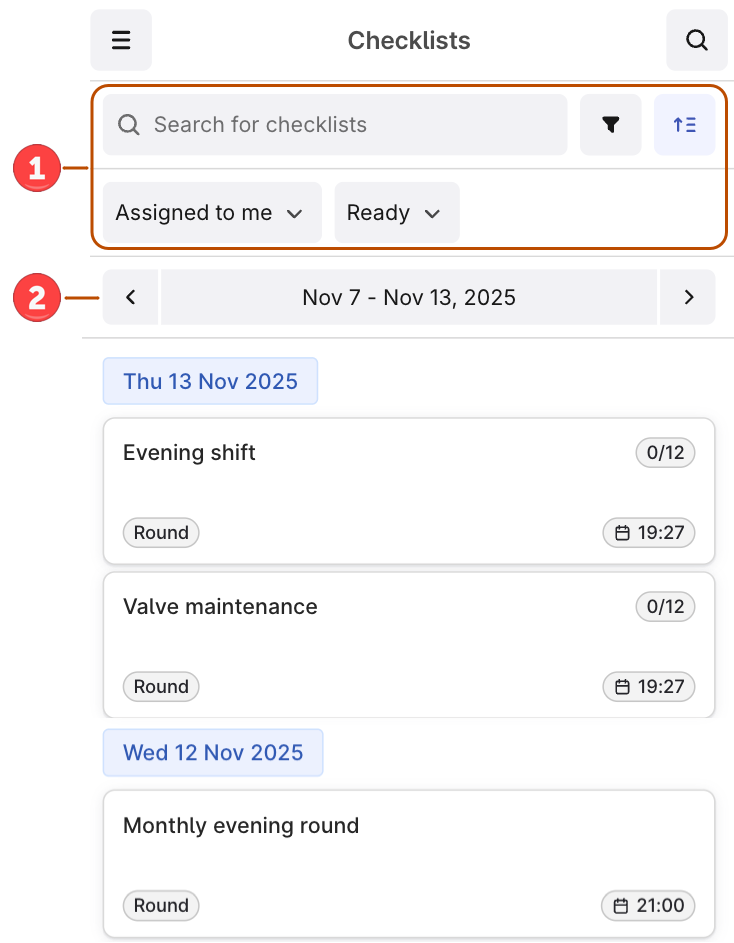
Sélectionnez une liste de contrôle dans la liste. Par défaut, vous voyez les listes de contrôle Prêt qui vous sont attribuées, à vous et à votre discipline.
2
Facultatif. Grouper les tâches par propriété d'actif
En haut de la liste de contrôle, sélectionnez Grouper par et choisissez une propriété d’actif, par exemple, la zone d’incendie. Une fois le regroupement appliqué, vous voyez les tâches de cette liste de contrôle organisées par cette propriété. Utilisez cette fonction pour traiter ensemble des tâches similaires au sein d’une même liste de contrôle.
3
Entrez les valeurs de mesure
Entrez toutes les valeurs de mesure que votre superviseur a demandées. Dès que vous commencez à travailler sur la liste de contrôle, l’état passe de Prêt(es) à En cours.
4
Facultatif. Répondez aux demandes
Répondez à la demande du superviseur en sélectionnant un bouton d’action, par exemple, Faible, Normal, Élevé, ou Ouvert, Fermé.
5
Définissez le statut de la tâche
Pour chaque tâche, sélectionnez OK ou un état différent depuis Autre.
Si vous souhaitez modifier en masse les statuts des tâches restantes, sélectionnez Plus d’options (…) > Définir les tâches restantes sur et sélectionnez le statut. Vous pouvez le faire pour les tâches dans le groupe et en dehors du groupe et seulement une fois.
6
Ajoutez des médias ou des observations
Sélectionnez + pour ajouter des images et des vidéos, saisir du texte ou créer des observations. Remplissez le formulaire Observations si un actif nécessite un examen plus approfondi, par exemple en raison de dysfonctionnements.
7
Marquez la liste de contrôle comme terminée
Lorsque vous avez terminé toutes les tâches, définissez la liste de contrôle sur Terminé. Vous ne pouvez plus le mettre à jour.
Créer des listes de contrôle
Pour créer des listes de contrôle à partir de modèles sur votre appareil mobile :1
Naviguez vers les modèles
Dans le panneau de gauche, sélectionnez Modèles. Vous verrez la liste des modèles Prêt qui vous sont attribués.
2
Créez une liste de contrôle à partir du modèle
Sélectionnez le modèle à partir duquel vous souhaitez créer une liste de contrôle et sélectionnez Créer une liste de contrôle. Le responsable est la personne qui a créé la liste de contrôle.
3
Commencez à travailler ou créez davantage
Commencez à travailler sur la liste de contrôle ou revenez pour créer d’autres listes de contrôle.
Explorer les actifs
Pour voir les informations associées à un actif, telles que des images 3D, des documents, des séries temporelles ou d’autres actifs, recherchez l’actif ou sélectionnez un ID d’actif affiché sous la forme d’un lien bleu.- Sélectionnez l’icône de recherche pour rechercher des actifs, des séries temporelles ou des documents.
- Sélectionnez l’icône de recherche > Hiérarchie pour trouver l’équipement lié à l’actif sur lequel vous travaillez.