Passer au contenu principal
Commencez par lancer une recherche de données ou par ouvrir un outil à partir de la barre latérale. Vous pouvez également discuter avec Cognite Atlas depuis n’importe quel outil Flows. Servez-vous de la barre latérale pour naviguer dans l’espace de travail.
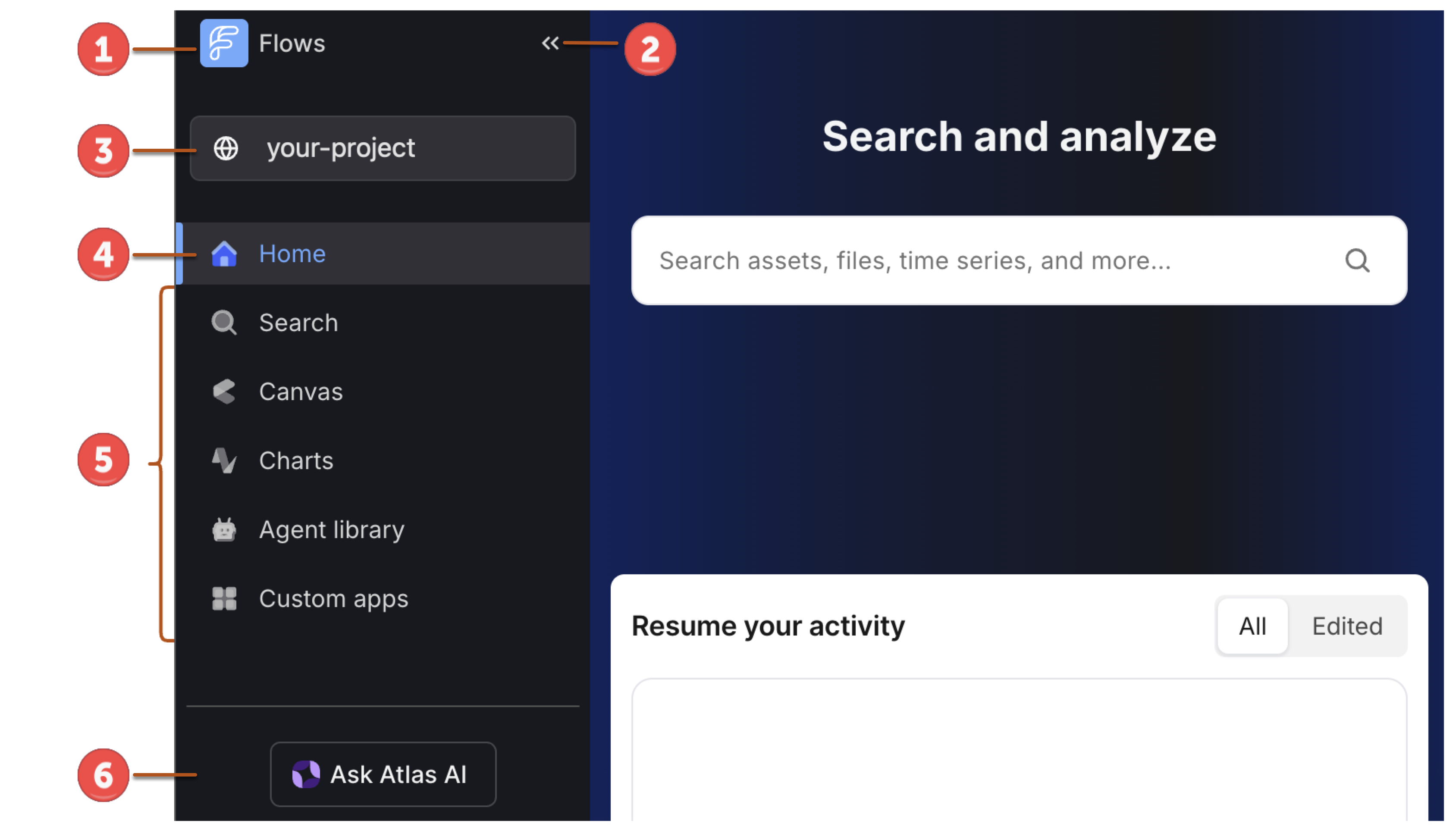
Barre latérale de l'espace de travail Flows avec Accueil, outils et Demander à Atlas AI
➀ Changer d’espace de travail — pour passer à un espace de travail différent, cliquez sur le nom de l’espace de travail Flows, puis sur un espace de travail dans le menu. ➁ Réduire/développer — cliquez sur l’icône pour réduire (<<) ou développer (>>) la barre latérale, par exemple, pour libérer de l’espace supplémentaire pendant que vous consultez un graphique. ➂ Changer de projet — pour passer à un projet différent, cliquez sur le nom du projet, puis sur un projet dans le menu. ➃ Accueil — accédez à la page principale de l’espace de travail pour effectuer une recherche ou reprendre votre activité. ➄ Outils — sélectionnez un outil industriel pour trouver ou analyser des données. ➅ Demander à Atlas AI — ouvrez le chat Cognite Atlas, qui est disponible dans tout l’espace de travail Flows. Discutez avec l’agent Atlas intégré, ou choisissez l’un des agents de votre organisation. Posez des questions depuis Recherche, Canvas, Charts, les applications personnalisées et d’autres outils sans quitter votre travail en cours. Voir Discuter avec Cognite Atlas.
Pour recommencer là où vous vous êtes arrêté, sélectionnez un graphique ou un canevas récent sous Reprendre votre activité.

Aide et paramètres relatifs aux profils

La partie inférieure gauche de la barre latérale donne accès à des informations et paramètres supplémentaires.
Aide et paramètres de profil de l'espace de travail Flows
➀ Aide et ressources — trouvez des liens vers la documentation, la formation et le support Cognite. ➁ Paramètres — cliquez sur votre nom de profil pour gérer votre profil et vos préférences.

Discuter avec Cognite Atlas

Ouvrez Demander à Atlas AI depuis la barre latérale pour poser des questions sur vos données industrielles. Discutez avec l’agent Atlas intégré, ou choisissez l’un des vôtres. L’expérience de chat est la même dans chaque outil Flows. Dans le chat, vous pouvez :
  • Mentionnez une ressource en tapant @ pour épingler un actif, une série temporelle, un fichier, un document ou une activité spécifique. Un symbole indique le type de ressource. Les mentions indiquent à l’agent quel élément vous désignez lorsque les noms sont similaires.
  • Ouvrez une citation pour prévisualiser la source, par exemple une page de document, et accédez à Rechercher pour la vérifier si nécessaire.
  • Utilisez un graphique à barres, une vignette KPI, un tableau ou une série temporelle Charts dans la réponse. Vous pouvez inspecter le résultat dans la conversation.
  • Évaluez une réponse avec un pouce levé ou baissé et un commentaire facultatif. Cognite utilise ceci pour améliorer la qualité.
Pour utiliser Atlas AI, vous avez besoin de ces fonctionnalités. Si votre organisation a configuré des agents, ouvrez-les depuis Agents.

Résumez ou posez des questions sur des documents

Dans certains outils, vous pouvez utiliser Explorer avec l’IA pour résumer et poser des questions sur des fichiers PDF.
Explorer avec l’IA fonctionne mieux avec des fichiers PDF jusqu’à 1 Mo (environ 500 pages). D’autres types de fichiers peuvent fonctionner mais ne sont pas officiellement pris en charge.
Sélectionnez Explorer avec l’IA pour :
  • Résumer : Générez un résumé du contenu du document.
  • Poser des questions : Obtenez des réponses sur le document en fonction de son contenu.
Vous pouvez poser des questions sur plusieurs fichiers PDF de la manière suivante :
  • Rechercher : Posez des questions sur des fichiers directement ou indirectement liés au fichier principal sous l’onglet Vue d’ensemble dans Fichiers.
  • Canvas : Sélectionnez plusieurs documents avant de poser des questions.
  • InField : Précisez que vous souhaitez des informations provenant de plusieurs fichiers ou de tous les fichiers.

Lectures complémentaires

Dernière modification le 9 octobre 2026