

Arbeiten mit Checklisten
1
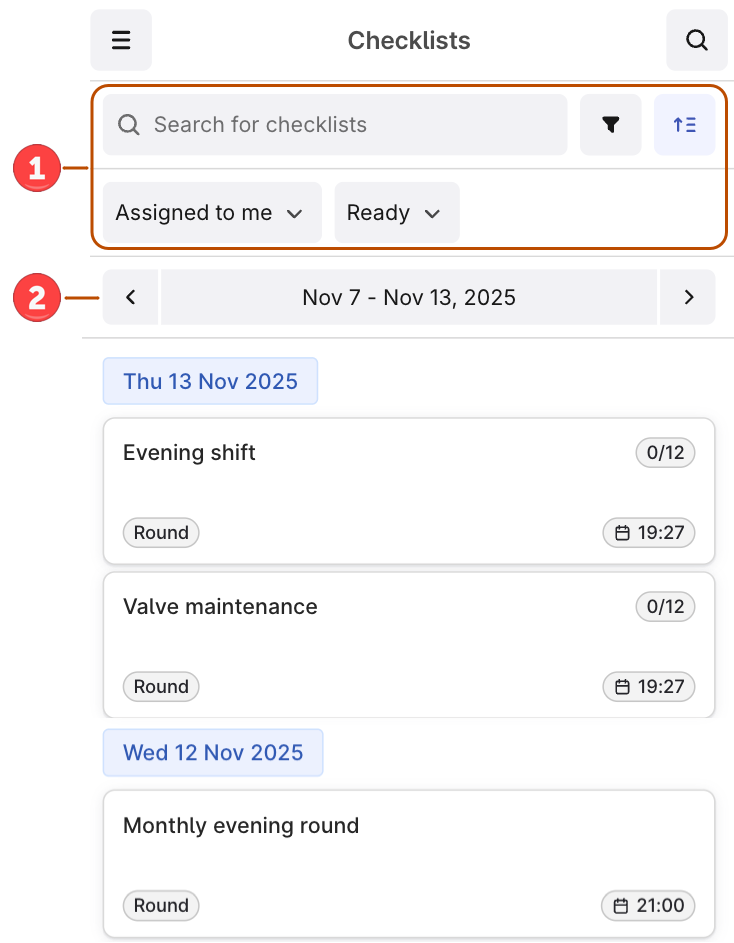
Wählen Sie eine Checkliste aus
Wählen Sie eine Checkliste aus der Liste aus. Standardmäßig sehen Sie Bereit-Checklisten, die Ihnen und Ihrer Disziplin zugewiesen sind.
2
Optional. Aufgaben nach Asset-Eigenschaft gruppieren
Wählen Sie oben in der Checkliste Gruppieren nach und wählen Sie eine Asset-Eigenschaft aus, zum Beispiel den Feuerbereich. Nachdem Sie die Gruppierung angewendet haben, sehen Sie die Aufgaben in dieser Checkliste nach dieser Eigenschaft organisiert. Verwenden Sie dies, um ähnliche Aufgaben innerhalb derselben Checkliste gemeinsam zu bearbeiten.
3
Geben Sie Messwerte ein
Geben Sie alle Messwerte ein, die Ihr Vorgesetzter angefordert hat. Wenn Sie mit der Bearbeitung der Checkliste beginnen, ändert sich der Status von Bereit zu In Bearbeitung.
4
Optional. Reagieren Sie auf Anfragen
Reagieren Sie auf die Anfrage des Vorgesetzten, indem Sie eine Aktionsschaltfläche auswählen, zum Beispiel Niedrig, Normal, Hoch oder Offen, Geschlossen.
5
Setzen Sie den Aufgabenstatus
Wählen Sie für den jeweiligen Arbeitsvorgang OK oder einen anderen Status unter Andere aus.
Wenn Sie die Status der verbleibenden Aufgaben gesammelt ändern möchten, wählen Sie Weitere Optionen (…) > Verbleibende Aufgaben festlegen auf und wählen Sie den Status aus. Das können Sie für die Aufgaben in der Gruppe und außerhalb der Gruppe und nur einmal tun.
6
Fügen Sie Medien oder Beobachtungen hinzu
Wählen Sie +, um Bilder und Videos hinzuzufügen, Text einzugeben oder Beobachtungen zu erstellen. Füllen Sie das Formular Beobachtungen aus, wenn ein Asset eine genauere Untersuchung erfordert, zum Beispiel aufgrund von Fehlfunktionen.
7
Markieren Sie die Checkliste als erledigt
Wenn Sie alle Aufgaben abgeschlossen haben, setzen Sie die Checkliste auf Erledigt. Sie können es nicht mehr aktualisieren.
Checklisten erstellen
Um Checklisten von Vorlagen auf Ihrem mobilen Gerät zu erstellen:1
Navigieren Sie zu Vorlagen
Wählen Sie im linken Bereich Vorlagen. Sie sehen die Liste der Ihnen zugewiesenen Bereit-Vorlagen.
2
Erstellen Sie eine Checkliste aus einer Vorlage
Wählen Sie die Vorlage aus, aus der Sie eine Checkliste erstellen möchten, und wählen Sie Checkliste erstellen. Der Zuweiser ist die Person, die die Checkliste erstellt hat.
3
Beginnen Sie mit der Arbeit oder erstellen Sie mehr
Beginnen Sie mit der Arbeit an der Checkliste oder kehren Sie zurück, um weitere Checklisten zu erstellen.
Anlagenteile untersuchen
Um die mit einem Anlagenteil verknüpften Informationen anzuzeigen, wie z. B. 3D-Bilder, Dokumente, Zeitreihen oder andere Anlagenteile, müssen Sie nach dem Anlagenteil suchen oder eine als blauer Link dargestellte Anlagenteil-ID auswählen.- Wählen Sie das Suchsymbol , um nach Assets, Zeitreihen oder Dokumenten zu suchen.
- Wählen Sie das Suchsymbol > Hierarchie, um Geräte zu finden, die mit dem Asset verknüpft sind, mit dem Sie arbeiten.