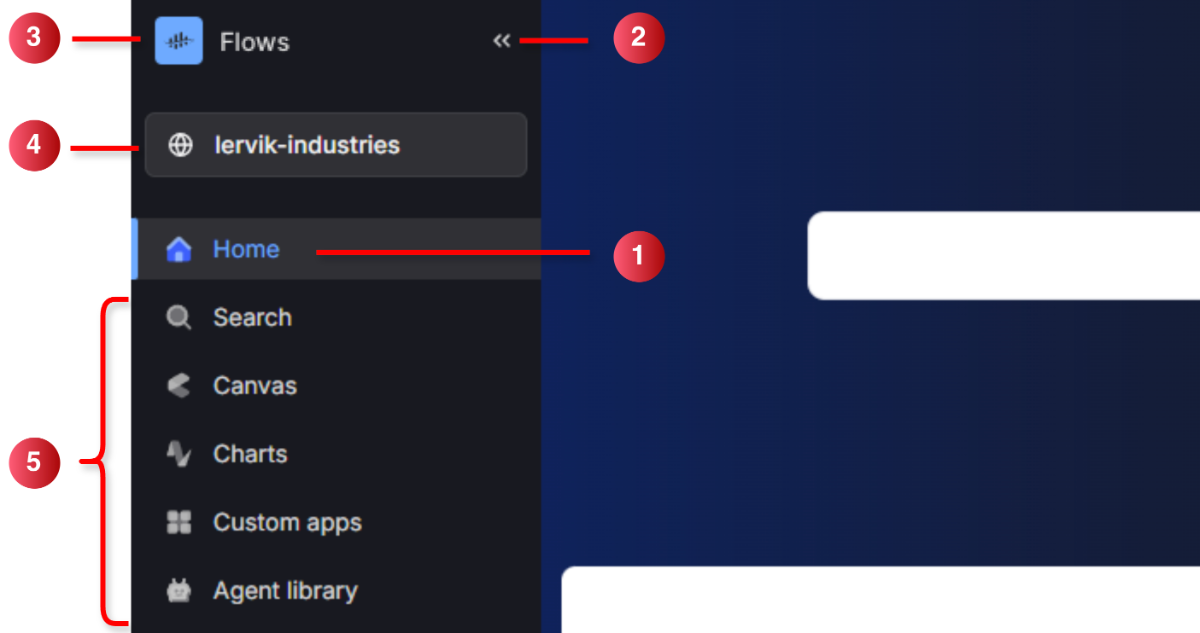
Navigieren Sie im Flows-Arbeitsbereich über die Seitenleiste, um zwischen Werkzeugen und Projekten zu wechseln, auf Hilfsressourcen zuzugreifen und Ihre Profileinstellungen zu verwalten.
Beginnen Sie die Erkundung, indem Sie nach Daten suchen, oder öffnen Sie ausgehend von der Seitenleiste ein Werkzeug.
Verwenden Sie die Seitenleiste für die Navigation im Arbeitsbereich.
➀ Startseite — gehen Sie zur Hauptseite des Arbeitsbereichs, um zu suchen oder Ihre Aktivität fortzusetzen.➁ Zusammenklappen/erweitern — klicken Sie auf das Symbol, um die Seitenleiste zusammenzuklappen (««) oder zu erweitern (»»), um beispielsweise zusätzlichen Platz zu schaffen, während Sie ein Diagramm anzeigen.➂ Arbeitsbereich wechseln — um zu einem anderen Arbeitsbereich zu wechseln, klicken Sie auf den Namen des Flows-Arbeitsbereichs und dann auf einen Arbeitsbereich im Menü.➃ Projekt wechseln — um zu einem anderen Projekt zu wechseln, klicken Sie auf den Namen des Projekts und dann auf ein Projekt im Menü.➄ Werkzeuge — wählen Sie ein industrielles Werkzeug aus, um Daten zu finden oder zu analysieren.
Um dort fortzufahren, wo Sie aufgehört haben, wählen Sie ein aktuelles Diagramm oder eine Leinwand unter Aktivität fortsetzen aus.
Weitere Informationen und Einstellungen finden Sie links unten in der Seitenleiste.
➀ Hilfe und Ressourcen — finden Sie Links zu Dokumentationen, Schulungen und Cognite Support.➁ Einstellungen — klicken Sie auf Ihren Profilnamen, um Ihr Profil und Ihre Präferenzen zu verwalten.
In einigen der Werkzeuge können Sie Mit KI erkunden verwenden, um PDF-Dateien zusammenzufassen und Fragen zu stellen.
Mit KI erkunden funktioniert am besten mit PDF-Dateien bis zu 1 MB (ca. 500 Seiten). Andere Dateitypen können funktionieren, werden jedoch nicht offiziell unterstützt.
Wählen Sie Mit KI erkunden, um:
Zusammenfassen: Erzeugen Sie eine Zusammenfassung des Inhalts des Dokuments.
Fragen stellen: Erhalten Sie Antworten über das Dokument basierend auf seinem Inhalt.
Sie können Fragen zu mehreren PDF-Dateien auf folgende Weise stellen:
Suche: Stellen Sie Fragen zu Dateien, die direkt oder indirekt mit der Hauptdatei auf dem Übersicht-Tab unter Dateien verknüpft sind.
Canvas: Wählen Sie mehrere Dokumente aus, bevor Sie Fragen stellen.
InField: Geben Sie an, dass Sie Informationen aus mehreren oder allen Dateien wünschen.