

Ein Diagramm erstellen
Navigieren Sie zu Charts
Erstellen Sie ein neues Diagramm

Verwenden Sie einen Agenten, um Daten zu finden und zu analysieren.

Eine Zeitreihe hinzufügen
So fügen Sie Ihrem Diagramm eine Zeitreihe hinzu:Öffnen Sie Zeitreihen hinzufügen
Wählen Sie Zeitreihen aus und fügen Sie sie hinzu
Eine Berechnung hinzufügen
So fügen Sie eine Berechnung hinzu:Erstellen Sie eine Berechnung
Fügen Sie Eingabedatenquellen hinzu
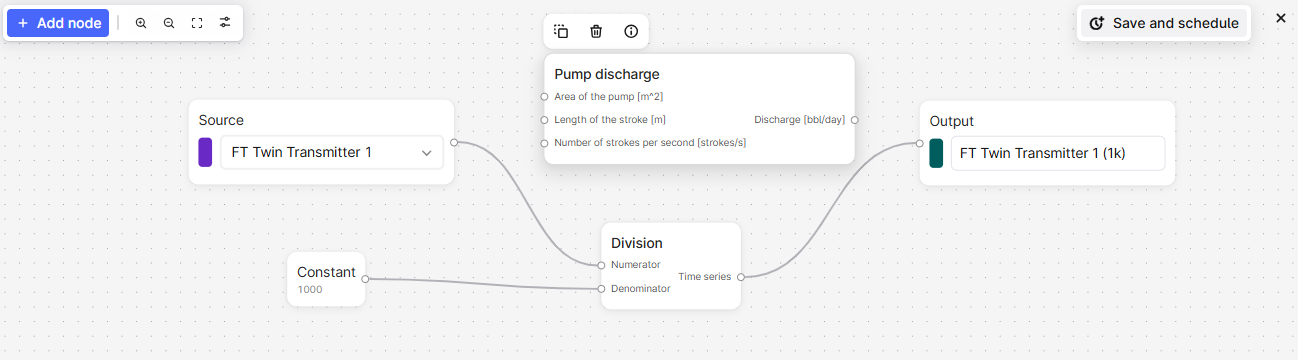
Fügen Sie Konstanten oder Funktionen hinzu
Konfigurieren Sie die Ausgabe
Eine Berechnung planen
Planen Sie eine Berechnung und speichern Sie das Ergebnis als Zeitreihe. Sie können die Berechnung darüber hinaus auch überwachen.Speichern und planen
Geben Sie Anmeldeinformationen an
Konfigurieren Sie die Planungseinstellungen
Starten Sie den Zeitplan
Trenddaten
Um Trends für Zeitreihen zu stapeln, zu überlagern und zu vergleichen, klicken+ziehen oder verwenden Sie Mauszeiger+Scrollen, um jede Diagrammachse anzupassen und zu verschieben. Verwenden Sie den Schieberegler auf der Symbolleiste, um Zeitreihenwerte zu bestimmten Zeitpunkten anzuzeigen oder zu vergleichen.Schwellenwerte für historische Daten festlegen
So legen Sie Schwellenwerte für historische Daten fest:Öffnen Sie Schwellenwerte
Konfigurieren Sie die Schwellenwerte
Ereignisse hinzufügen
Sie können Ereignisse wie beispielsweise fehlerhafte Abschaltungen hinzufügen, um die Analyse von Zeitreihen zu unterstützen. So fügen Sie einem Diagramm Ereignisse hinzu:Öffnen Sie Ereignisse
Konfigurieren Sie Ereignisfilter
Aktivitäten hinzufügen
Aktivitäten in Cognite Data Fusion (CDF) stellen Aufgaben, Ereignisse oder Vorgänge dar, die über einen Zeitraum in Ihrer industriellen Umgebung stattfinden. Sie bieten eine strukturierte Möglichkeit, Arbeiten, Wartungen, Inspektionen und andere zeitbasierte Aktivitäten zu verfolgen und verbinden geplante und ausgeführte Arbeiten mit Ihren physischen Vermögenswerten und Betriebsdaten. Aktivieren Sie Aktivität, um Zeitreihendaten mit diesen betrieblichen Ereignissen in Ihrem Diagramm zu visualisieren und in einen Kontext zu setzen. Aktivitäten erscheinen als vertikale Balken im Diagramm und bieten visuelle Referenzen, um Ihnen zu helfen, das Verhalten der Zeitreihe mit relevanten betrieblichen Aktivitäten wie Wartungsarbeiten, Inspektionen oder Produktionsereignissen zu korrelieren.Voraussetzungen
Bevor Sie Aktivitäten zu einem Diagramm hinzufügen, stellen Sie sicher, dass:- Die relevanten Daten werden als Aktivitäten oder erweiterte Aktivitäten in Ihrem CDF-Projekt modelliert.
- Sie verfügen über Zeitreihen-
read-Zugriffsrechte, um Diagramme und die relevanten Daten anzuzeigen.
Zeitreihe hinzufügen
Wählen Sie Aktivitäten aus
Sehen Sie sich die Aktivitätsdetails an
Heften Sie eine Aktivität an
Zum Hervorheben darüberfahren
Zeitreihen überwachen
Zeitreihen-Überwachungsaufträge senden E-Mails bei jeglicher Überschreitung der Schwellenwerte, die Sie festgelegt haben. Wenn es innerhalb des Mindestdauerzeitraums mehrere Überschreitungen gibt, erhalten Sie nur eine E-Mail für diesen Zeitraum. Wir empfehlen, eine Mindestdauer von 5 Minuten festzulegen, um die Anzahl der E-Mail-Benachrichtigungen zu begrenzen, die Sie erhalten. Die minimale erwartete Datenpunktfrequenz beträgt 1 Minute. Wenn die Datenpunkte eine niedrigere Frequenz haben, werden die Benachrichtigungen möglicherweise nicht wie erwartet ausgelöst.Überwachungsjobs erstellen
Überwachung öffnen
Benennen Sie den Job
Wählen Sie eine Quelle aus
Legen Sie Schwellenwert und Dauer fest
Geben Sie den Speicherordner an
Wählen Sie die Empfänger aus
Optional. Konfigurieren Sie die erweiterten Optionen
Mit Überwachung beginnen
Warnmeldungen abonnieren
So abonnieren Sie eine Warnmeldung:Überwachung öffnen
Abonnieren Sie die Benachrichtigung
Warnmeldungen beheben
So beheben Sie eine überprüfte Warnmeldung:Öffnen Sie die Benachrichtigungshistorie
Als gelöst markieren