

Crear un gráfico
Navegar a Charts
Crear un nuevo gráfico

Usar un agente para encontrar y analizar datos.

Añadir una serie temporal
Para añadir una serie temporal a su gráfico:Abrir Añadir serie temporal
Seleccionar y agregar series temporales
Añadir un cálculo
Para añadir un cálculo:Crear un cálculo
Agregar fuentes de entrada
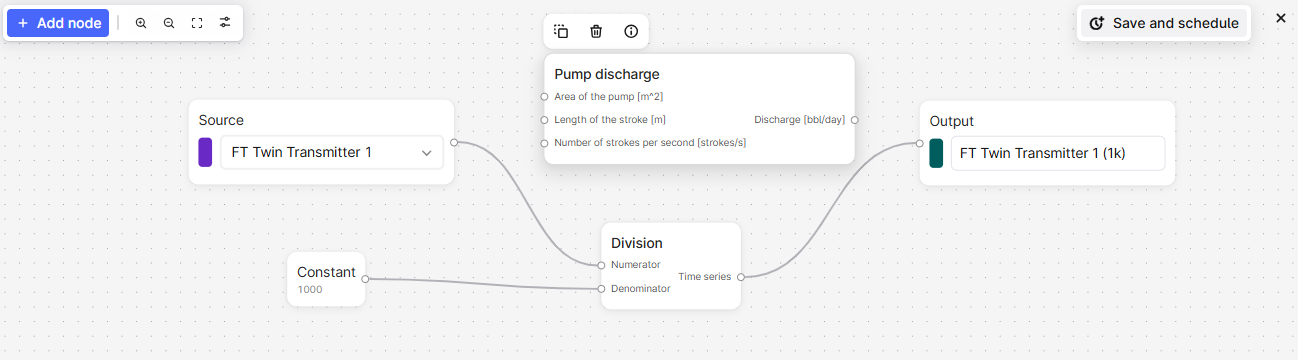
Agregar constantes o funciones
Configurar salida
Programar cálculo
Programe un cálculo y guarde el resultado como serie temporal. También puede monitorear su cálculo.Guardar y programar
Especificar credenciales
Configurar ajustes de programación
Iniciar la programación
Datos de tendencias
Para apilar, superponer y comparar tendencias de series temporales, haga clic y arrastre o pase el cursor y desplácese para ajustar y mover el eje de cada diagrama. Utilice el Control deslizante en la barra de herramientas para ver o comparar valores de series temporales en un momento específico.Establecer umbrales para datos históricos
Para establecer umbrales para datos históricos:Abrir Umbrales
Configurar valores de umbral
Añadir eventos
Puede añadir eventos, como un apagado defectuoso, para ayudar a analizar las series temporales. Para agregar eventos a un gráfico:Abrir Eventos
Configurar filtros de eventos
Agrega actividades
Las actividades en Cognite Data Fusion (CDF) representan tareas, eventos u operaciones que ocurren durante un período de tiempo en su entorno industrial. Proporcionan una forma estructurada de rastrear trabajo, mantenimiento, inspecciones y otras actividades basadas en el tiempo, conectando el trabajo planificado y ejecutado con sus activos físicos y datos operativos. Active Actividad para visualizar y contextualizar los datos de series temporales con estos eventos operativos en su gráfico. Las actividades aparecen como barras verticales en el gráfico, proporcionando una referencia visual para ayudarle a correlacionar el comportamiento de las series temporales con actividades operacionales relevantes como trabajo de mantenimiento, inspecciones o eventos de producción.Requisitos previos
Antes de agregar actividades a un gráfico, asegúrese de que:- Los datos relevantes se modelan como actividades o actividades extendidas en su proyecto CDF.
- Usted tiene derechos de acceso a series temporales
readpara ver Charts y los datos relevantes.
Añadir serie temporal
Seleccionar actividades
Ver detalles de la actividad
Fijar una actividad
Pasar el cursor para resaltar
Supervisar series temporales
Los trabajos de monitoreo de series temporales envían correos electrónicos por cualquier incumplimiento de los umbrales que usted establezca. Si hay varios incumplimientos dentro del período de duración mínima, solo recibirá un correo electrónico por el período. Recomendamos que establezcas una duración mínima de 5 minutos para limitar la cantidad de alertas por correo electrónico que recibes. La frecuencia mínima esperada de puntos de datos es de 1 minuto. Si los puntos de datos tienen una frecuencia más baja, las alertas pueden no activarse como se espera.Crear trabajos de monitoreo
Abrir monitoreo
Nombrar el trabajo
Seleccionar una fuente
Establecer umbral y duración
Especificar carpeta de almacenamiento
Seleccionar destinatarios
Opcional. Configurar opciones avanzadas
Iniciar supervisión
Suscribirse a las alertas
Para suscribirse a una alerta:Abrir monitoreo
Suscribirse a la alerta
Resolver alertas
Para resolver una alerta que ha investigado:Abrir historial de alertas
Marcar como resuelto