

Trabajar con listas de verificación
1
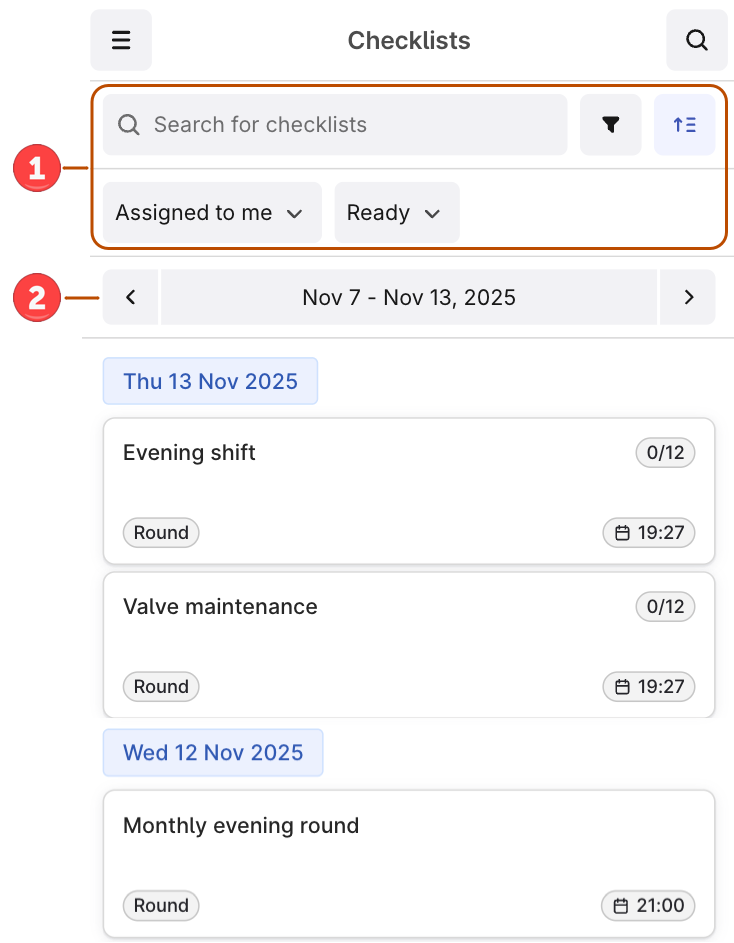
Seleccionar una lista de verificación
Selecciona una lista de verificación de la lista. De forma predeterminada, verá las listas de verificación Listo asignadas a usted y a su disciplina.
2
Opcional. Agrupar tareas por propiedad del activo
En la parte superior de la lista de verificación, seleccione Agrupar por y elija una propiedad del activo, por ejemplo, área de incendio. Después de aplicar la agrupación, verá las tareas en esta lista de verificación organizadas por esa propiedad. Utilice esto para trabajar en tareas similares juntas dentro de la misma lista de verificación.
3
Ingresar valores de medición
Ingresa cualquier valor de medición que tu supervisor haya solicitado. Una vez que comience a trabajar en la lista de verificación, el estado cambia de Lista a En curso.
4
Opcional. Responder a solicitudes
Responda a la solicitud del supervisor seleccionando un botón de acción, por ejemplo, Baja, Normal, Alta o Abierto, Cerrado.
5
Establecer el estado de la tarea
Para cada tarea, seleccione OK o un estado diferente en Otro.
Si desea cambiar de forma masiva los estados de las tareas restantes, seleccione Más opciones (…) > Establecer tareas restantes en y seleccione el estado. Puedes hacer eso para las tareas en el grupo y fuera del grupo y solo una vez.
6
Agregar medios u observaciones
Seleccione + para añadir imágenes y vídeos, introducir texto o crear observaciones. Complete el formulario Observaciones si un activo requiere una inspección más detallada, por ejemplo, debido a fallos de funcionamiento.
7
Marcar la lista de verificación como completada
Cuando haya completado todas las tareas, establezca la lista de verificación en Hecho. Ya no puedes actualizarlo.
Crear listas de verificación
Para crear listas de verificación a partir de plantillas en tu dispositivo móvil:1
Navegar a Plantillas
En el panel izquierdo, seleccione Plantillas. Verá la lista de plantillas Listo asignadas a usted.
2
Crear lista de verificación a partir de la plantilla
Seleccione la plantilla a partir de la cual desea crear una lista de verificación y seleccione Crear lista de verificación. El asignado es la persona que creó la lista de verificación.
3
Comenzar a trabajar o crear más
Comienza a trabajar en la lista de verificación o regresa para crear más listas de verificación.
Explorar activos
Para ver información vinculada a un activo, como imágenes 3D, documentos, series temporales u otros activos, busque el activo o seleccione una ID de activo que se muestra como un enlace azul.- Seleccione el icono de búsqueda para buscar activos, series temporales o documentos.
- Seleccione el icono de búsqueda > Jerarquía para encontrar el equipo vinculado al activo con el que está trabajando.