

Skapa ett diagram
1
Navigera till Charts
Navigera till Flows > Charts.
2
Skapa ett nytt diagram
Välj + Nytt diagram för att starta ett nytt diagram. För att bygga vidare på ett befintligt diagram, välj ⋮ till höger om diagrammet > Duplicera. ➀ Verktygsfält — hovra över varje verktyg för att se en beskrivning. Använd reglaget för att visa eller jämföra tidsserievärden.➁ Öppna i… — ladda ner, duplicera, ta bort eller Öppna diagrammet i Canvas.➂ Lägg till data — lägg till en tidsserie, eller importera eller skapa en beräkning.➃ Agenter — öppna en AI-agent för att arbeta med diagrammet.➄ Sidofält — ställ in aviseringar, övervakning, tröskelvärden eller dataprofilering. Lägg till händelser och aktiviteter.
Använd en agent för att hitta och analysera data

För att interagera med en agent behöver du dessa behörigheter.Läs mer om Atlas AI.
Lägg till en tidsserie
Så här lägger du till en tidsserie i ditt diagram:1
Öppna Lägg till tidsserier
Välj Lägg till data > Lägg till tidsserier.
2
Välj och lägg till tidsserier
Hitta och välj tidsserien > Lägg till.
För varje tidsserie och beräkning ska du utforska de olika sätten att ställa in enheter och finjustera datavisningen. Försök till exempel att justera tjockleken och färgen på diagramlinjen. Klicka på för mer information.
Lägg till en beräkning
Så här lägger du till en beräkning:1
Skapa en beräkning
Välj Lägg till data > Skapa beräkning.
2
Lägg till inmatningskällor
Välj Lägg till nod eller högerklicka i panelen under diagrammet för att lägga till indatakällor.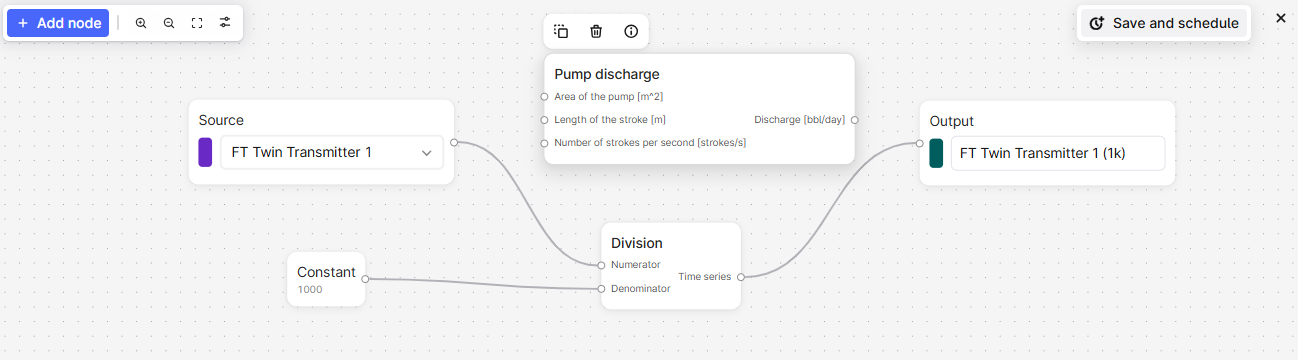
3
Lägg till konstanter eller funktioner
Högerklicka på panelen för att lägga till konstanter eller funktioner i beräkningen. Välj för att visa funktionsdetaljerna eller hovra över parametrarna för mer information.
4
Konfigurera utdata
Skicka beräkningarna i ordning och inkludera den slutgiltiga utdatanoden för att visa resultatet i diagramritningen.
Använd en beräkning som ingång till en annan för att se utdata från varje steg.
Schemalägg en beräkning
Schemalägg en beräkning och spara resultatet som en tidsserie. Du kan även övervaka beräkningen.1
Spara och schemalägg
Lägg till en beräkning och välj Spara och schemalägg.
2
Ange autentiseringsuppgifter
Ange inloggningsuppgifterna för schemat och klicka på Nästa. Om du inte känner till inloggningsuppgifterna, kontakta din CDF-administratör.
3
Konfigurera schemaläggningsinställningar
Ge schemat ett namn och ange de nödvändiga inställningarna.
4
Starta schemat
Välj Starta schema.
Trenddata
För att stapla, lägga över och jämföra trender för tidsserier, klicka+dra eller för muspekaren över+scrolla för att justera och flytta varje diagramaxel. Använd reglaget i verktygsfältet för att visa eller jämföra tidsserievärden vid en viss tidpunkt.Ställ in tröskelvärden för historiska data
Så här ställer du in tröskelvärden för historiska data:1
Öppna Trösklar
Längst upp till höger i diagrammet, välj ikonen Tröskelvärde.
2
Konfigurera tröskelvärden
I panelen, ställ in tröskelvärden för tidsserier och beräkningar.
Lägg till händelser
Du kan lägga till händelser som en felaktig avstängning, för att hjälpa till att analysera tidsserien. Så här lägger du till händelser i ett diagram:1
Öppna Händelser
Välj Händelser i sidofältet.
2
Konfigurera händelsefilter
Lägg till eller välj ett filter för att specificera de evenemang som ska läggas till.
Lägg till aktiviteter
Aktiviteter i Cognite Data Fusion (CDF) representerar uppgifter, händelser eller operationer som sker under en tidsperiod i din industriella miljö. De ger ett strukturerat sätt att spåra arbete, underhåll, inspektioner och andra tidsbaserade aktiviteter, och kopplar planerat och utfört arbete med dina fysiska tillgångar och operativa data. Aktivera Aktivitet för att visualisera och kontextualisera tidsseriedata med dessa operativa händelser i ditt diagram. Aktiviteter visas som vertikala staplar i diagrammet, vilket ger visuell referens för att hjälpa dig att korrelera tidsseriebeteende med relevanta operativa aktiviteter som underhållsarbete, inspektioner eller produktionshändelser.Förutsättningar
Innan du lägger till aktiviteter i ett diagram, se till att:- Relevant data modelleras som aktiviteter eller utökade aktiviteter i ditt CDF-projekt.
- Du har åtkomsträttigheter för tidsserier
readför att se Diagram och relevant data.
1
Lägg till tidsserie
Välj + Lägg till data > Lägg till tidsserie. Sök och välj de tidsserier du vill visualisera.
2
Välj aktiviteter
I rullgardinsmenyn Kategori, välj Aktivitet och välj sedan de aktiviteter du vill visualisera.
När de har valts aktiveras lagret Aktivitet automatiskt.
Filtret Tillgång tillämpas automatiskt baserat på de tidsserier som tillgångarna tillhör i diagrammet. Du kan rensa eller lägga till filter baserat på dina preferenser.
1
Visa aktivitetsdetaljer
Klicka på en aktivitetsstapel för att se detaljer som start- och sluttider, en beskrivning och den tillgång som aktiviteten är kopplad till. Klicka på Visa detaljer för att se fullständig information om aktiviteten. Datumintervallet på aktivitetssidan matchar tidsintervallet som angetts i ditt diagram, inklusive utökade aktiviteter.
2
Fäst en aktivitet
Klicka på nålikonen för att hålla aktiviteten markerad medan du jämför den med andra aktiviteter.
3
Hovra för att markera
I sökpanelen, öppna kategorin Aktivitet och för muspekaren över en aktivitet för att markera den matchande stapeln i diagrammet. Detta fungerar för aktiviteter som redan har lagts till i diagrammet. Om en aktivitet redan är nålad kan den visas skuggad medan du hovrar över en annan aktivitet.
Övervaka tidsserier
Övervakningsjobb för tidsserier skickar e-postmeddelanden för eventuella överskridanden av tröskelvärdena som du har angett. Om det finns flera överskridanden inom minimivaraktighetsperioden får du bara ett e-postmeddelande för perioden. Vi rekommenderar att du ställer in en minimi varaktighet på 5 minuter för att begränsa antalet e-postaviseringar du får. Den minimi förväntade frekvensen för datapunkter är 1 minut. Om datapunkterna har en lägre frekvens kan aviseringar kanske inte utlösas som förväntat.Skapa övervakningsjobb
1
Öppna övervakning
Välj Övervakning > Skapa från sidofältet.
2
Namnge jobbet
Ge övervakningsjobbet ett namn.
3
Välj en källa
Välj den tidsserie eller beräkning som du vill övervaka i listan Källa.
4
Ställ in tröskel och varaktighet
Ange tröskelvärde och minimivaraktighet för aviseringen.
5
Ange lagringsmapp
Ange mappen för att lagra aviseringarna i.
6
Välj mottagare
Välj de användare som ska få e-postaviseringarna.
7
Valfritt. Konfigurera avancerade alternativ
Öppna Avancerade alternativ och ange inloggningsuppgifterna för övervakningsjobbet.
8
Börja övervakning
Välj Starta övervakning.
Prenumerera på varningar
Så här prenumererar du på en varning:1
Öppna övervakning
Välj Övervakning i sidofältet.
2
Prenumerera på varning
Hitta aviseringen du vill prenumerera på och välj .
Lösa varningar
Så här löser du en varning som du har undersökt:1
Öppna varningshistorik
Välj varningen > Historik.
2
Markera som löst
Välj Aktiv > Markera som löst.