

Arbeta med checklistor
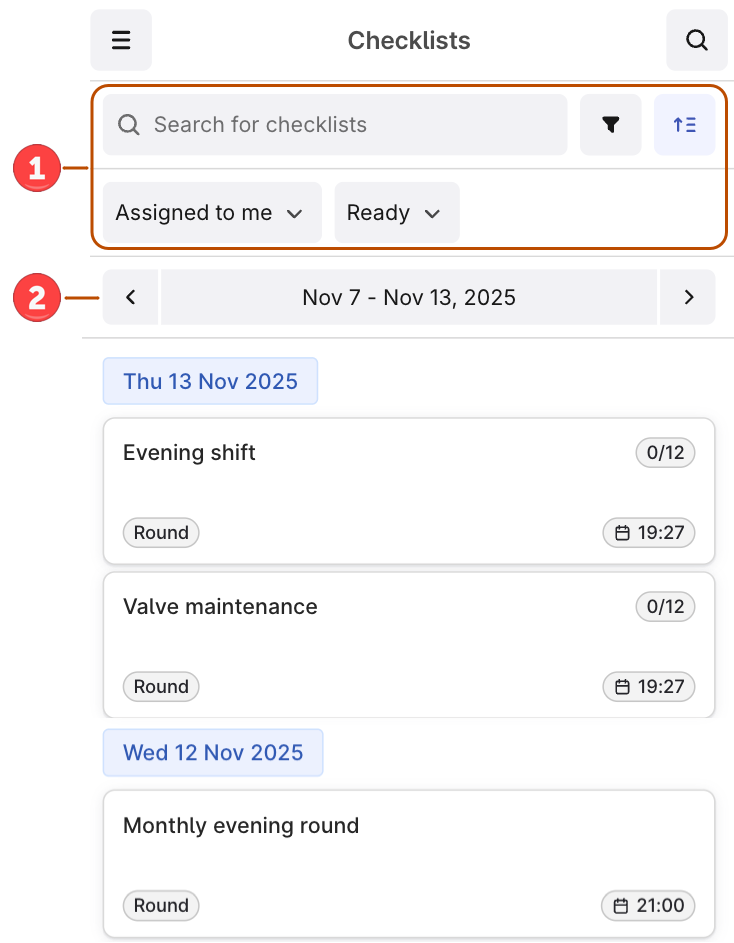
1
Välj en checklista
Välj en checklista från listan. Som standard ser du Klara checklistor som tilldelats dig och din disciplin.
2
Valfritt. Gruppera uppgifter efter tillgångsegenskap
Längst upp i checklistan, välj Gruppera efter och välj en tillgångsegenskap, till exempel brandområde. När du har tillämpat grupperingen ser du uppgifterna i denna checklista organiserade efter den egenskapen. Använd detta för att arbeta igenom liknande uppgifter tillsammans i samma checklista.
3
Ange mätvärden
Ange eventuella mätvärden som din handledare har begärt. När du börjar arbeta med checklistan ändras status från Redo till Pågår.
4
Valfritt. Svara på förfrågningar
Svara på arbetsledarens begäran genom att välja en åtgärdsknapp, till exempel Låg, Normal, Hög eller Öppen, Stängd.
5
Ställ in uppgiftens status
För varje uppgift, välj OK eller en annan status från Annat.
Om du vill ändra status för de återstående uppgifterna i bulk, välj Fler alternativ (…) > Ange återstående uppgifter till och välj status. Du kan göra det för uppgifterna i gruppen och utanför gruppen och endast en gång.
6
Lägg till media eller observationer
Välj + för att lägga till bilder och videor, ange text eller skapa observationer. Fyll i formuläret Observationer om en tillgång kräver en närmare granskning, till exempel på grund av funktionsfel.
7
Markera checklistan som klar
När du har slutfört alla uppgifter, ställ in checklistan till Klar. Du kan inte längre uppdatera det.
Skapa checklistor
För att skapa checklistor från mallar på din mobila enhet:1
Navigera till mallar
I den vänstra panelen, välj Mallar. Du ser listan över Klara mallar som tilldelats dig.
2
Skapa checklista från mall
Välj den mall du vill skapa en checklista från och välj Skapa checklista. Tilldelaren är den person som skapade checklistan.
3
Börja arbeta eller skapa fler
Börja arbeta med checklistan eller gå tillbaka för att skapa fler checklistor.
Utforska tillgångar
Om du vill se information kopplad till en tillgång, som 3D-bilder, dokument, tidsserier eller andra tillgångar, söker du efter tillgången eller väljer ett tillgångs-ID som visas som en blå länk.- Välj sökikonen för att söka efter tillgångar, tidsserier eller dokument.
- Välj sökikonen > Hierarki för att hitta utrustning kopplad till den tillgång du arbetar med.