Börja utforska genom att söka efter data eller öppna ett verktyg från sidofältet. Du kan även chatta med Cognite Atlas från alla Flows-verktyg. Använd sidofältet för att navigera i arbetsområdet.
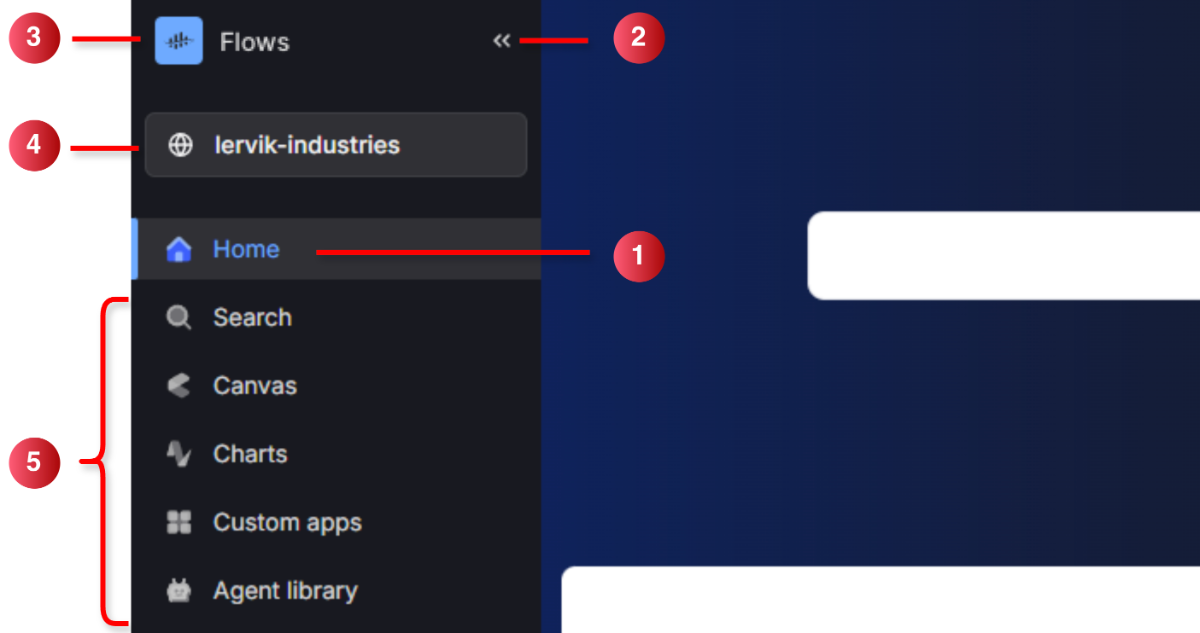
Sidofält för Flows-arbetsyta med Hem, verktyg och Ask Atlas AI
➀ Byt arbetsyta — för att byta till en annan arbetsyta, klicka på namnet för Flows-arbetsytan och sedan på en arbetsyta i menyn. ➁ Dölj/visa — klicka på ikonen för att dölja (<<) eller visa (>>) sidofältet, till exempel för att frigöra extra utrymme medan du visar ett diagram. ➂ Byt projekt — för att byta till ett annat projekt, klicka på projektnamnet och sedan på ett projekt i menyn. ➃ Hem — gå till huvudarbetsytan för att söka eller återuppta din aktivitet. ➄ Verktyg — välj ett industriellt verktyg för att hitta eller analysera data. ➅ Ask Atlas AI — öppna Cognite Atlas-chatten, som är tillgänglig i hela Flows-arbetsytan. Chatta med den inbyggda Atlas-agenten eller välj en av organisationens agenter. Ställ frågor från Sök, Canvas, Charts, anpassade appar och andra verktyg utan att lämna det arbete du utför. Se Chatta med Cognite Atlas.
Fortsätt där du slutade genom att välja ett diagram eller en canvas som du nyligen använt, under Återuppta din aktivitet.

Inställningar för hjälp och profil

Hitta mer information och inställningar i den nedre vänstra delen av sidofältet.
Hjälp- och profilinställningar för Flows-arbetsytan
➀ Hjälp och resurser — hitta länkar till dokumentation, utbildning och Cognite Support. ➁ Inställningar — klicka på ditt profilnamn för att hantera din profil och dina inställningar.

Chatta med Cognite Atlas

Öppna Ask Atlas AI från sidofältet för att ställa frågor om din industriella data. Chatta med den inbyggda Atlas-agenten eller välj en av dina egna. Chattupplevelsen är densamma i varje Flows-verktyg. I chatten kan du:
  • Nämn en resurs genom att skriva @ för att fästa en specifik tillgång, tidsserie, fil, dokument eller aktivitet. En symbol visar resurstypen. Omnämnanden talar om för agenten vilket objekt du menar när namnen är liknande.
  • Öppna en källhänvisning för att förhandsgranska källan, till exempel en dokumentsida, och hoppa till Sök för att verifiera den vid behov.
  • Använd ett stapeldiagram, KPI-ruta, tabell eller Diagram tidsserie i svaret. Du kan inspektera resultatet i konversationen.
  • Betygsätt ett svar med tumme upp eller ner och en valfri kommentar. Cognite använder detta för att förbättra kvaliteten.
För att använda Atlas AI behöver du dessa behörigheter. Om din organisation har konfigurerat agenter, öppna dem från Agenter.

Sammanfatta eller ställ frågor om dokument

I vissa av verktygen kan du använda Utforska med AI för att sammanfatta och ställa frågor om PDF-filer.
Utforska med AI fungerar bäst med PDF-filer på upp till 1 MB (cirka 500 sidor). Andra filtyper kan fungera men stöds inte officiellt.
Välj Utforska med AI för att:
  • Sammanfatta: Generera en sammanfattning av dokumentets innehåll.
  • Ställ frågor: Få svar om dokumentet baserat på dess innehåll.
Du kan ställa frågor om flera PDF-filer på följande sätt:
  • Sök: Ställ frågor om filer som är direkt eller indirekt länkade till huvudfilen på fliken Översikt under Filer.
  • Canvas: Välj flera dokument innan du ställer frågor.
  • InField: Ange att du vill ha information från flera eller alla filer.

Vidare läsning

Senast ändrad 8 september 2026