


Step 1. Skapa mallar
1
Skapa och namnge en mall
Välj + Skapa mall och namnge mallen.
2
Valfritt. Lägg till etiketter
Lägg till befintliga eller skapa nya etiketter för att organisera, kategorisera och filtrera arbete.
Du kan även lägga till eller ta bort etiketter på befintliga Utkast-mallar genom att välja … > Redigera mall . Du kan inte ta bort etiketter från systemet, endast ta bort dem från mallar. För att ta bort en etikett, välj på etiketten.
Du kan även lägga till eller ta bort etiketter på befintliga Utkast-mallar genom att välja … > Redigera mall . Du kan inte ta bort etiketter från systemet, endast ta bort dem från mallar. För att ta bort en etikett, välj på etiketten.
Etiketter som lagts till i mallar är automatiskt ärvda av alla checklistor som skapats från dessa mallar, inklusive de individuella uppgifterna inom dessa checklistor.
3
Ange uppgiftsdetaljer
Ange namn och beskrivning, och, om så önskas, koppla uppgiften till en tillgång. En beskrivning kan vara en steg-för-steg-instruktion för uppgiften med länkar där det är nödvändigt.
4
Valfritt. Lägg till uppgiftskomponenter
Välj Lägg till uppgift och välj sedan:
- Numerisk avläsning
- Kontrollera objekt
- Schemalägg
- Meddelande
- Villkor
Be fältarbetare lägga till mätvärden från utrustning. Du kan ställa in mätenheten, t.ex. bar för tryckavläsningar samt minimi- och maximivärden. Du kan endast söka efter och ansluta tidsserier som skapats i InField.Så här skapar du en numerisk avläsning:
- Välj + och fyll i de fält som krävs för att skapa tidsserien.
- Valfritt. Länka tidsserien till en specifik tillgång, annars länkas tidsserien till rottillgången.
- Valfritt. Ange beskrivningen för tidsserien. Om beskrivningen anges används den som namnet på den numeriska avläsningen i checklistor.
5
Lägg till fler uppgifter
Välj + Lägg till uppgift för att lägga till ytterligare en uppgift.
En mall har en gräns på 500 uppgifter. För att göra det enkelt för fältarbetaren att navigera dem i fältet, håll dem så korta som möjligt.
6
Ställ in mallen som Klar
Färdiga mallar kan tilldelas discipliner eller användare och kan skapas som checklistor manuellt och automatiskt. Mallar som lämnas kvar i Utkast förblir mallar och visas inte som checklistor.
Du behöver utökad åtkomst för att planera och schemalägga uppgifter, och du måste tilldela aktiviteter med skrivbordsversionen av InField, inte mobilversionen.
Step 2. Hantera uppgifter
Så här arbetar du med flera uppgifter samtidigt: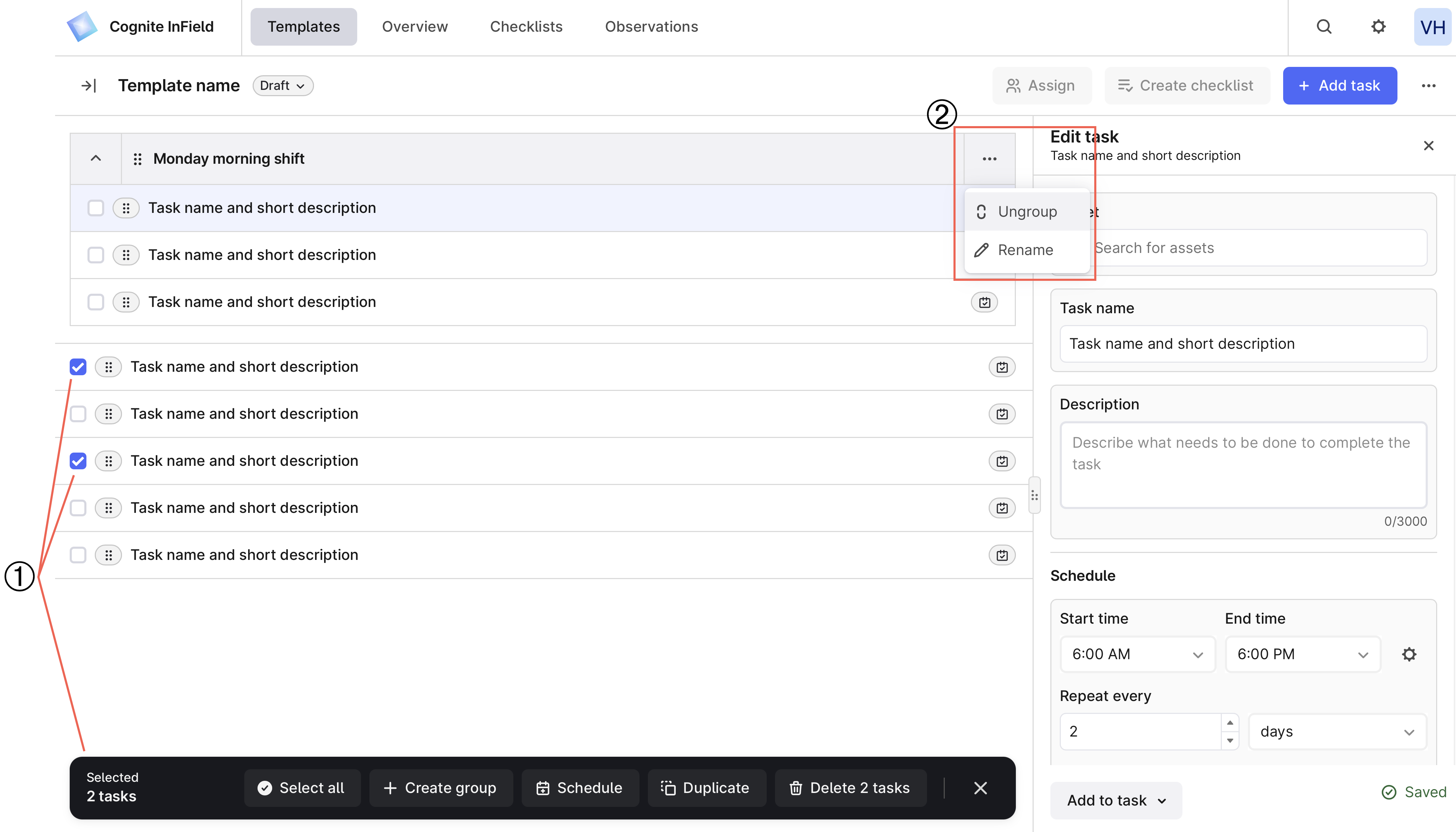
Step 3. Skapa checklistor
En checklista är en uppgift eller en lista med uppgifter som har genererats från en mall eller en arbetsorder. På fliken Mallar kan du skapa en checklista från en mall eller dess uppgifter på två sätt:- Manuellt. Väj en mall med status Redo och, till höger, välj Skapa checklista. Föreslå ett start- och slutdatum och bekräfta skapandet. Datumen används endast för sortering. Du kommer att skapa en checklista som är en kopia av mallen, även om en del uppgifter schemaläggs för ett annat datum och annan tid.
- Automatiskt. När du har lagt till ett schema för en uppgift eller en grupp uppgifter visas uppgifterna automatiskt som checklistor på fliken Scheman. Kom ihåg att flytta mallarna till Klara. Checklistan som skapats från de schemalagda uppgifterna exkluderar oschemalagda malluppgifter.
Automatisk schemaläggning skapar checklistor med en fördröjning om du inte skapar dem innan uppgiftens starttid.