


- Ordine de lucru
- Liste de verificare
Tab-ul Ordine de lucru arată ordinele de lucru importate dintr-o aplicație de gestionare a lucrărilor, cum ar fi SAP. Aici, poți:
- Vizualiza detaliile ordinii de lucru cu o listă de sarcini (operațiuni) de efectuat. Extinde sarcina pentru a vedea dacă se aplică mai multor active.
- Selectează Creează & Atribuie pentru a crea o listă de verificare din sarcinile ordinii de lucru. Odată ce creezi lista de verificare, poți verifica progresul acesteia selectând numărul de sarcini din coloana Progresul listei de verificare.
- Creează liste de verificare din mai multe sarcini ale ordinii de lucru relevante pentru un lucrător de teren. Dacă mai sunt sarcini rămase, poți crea și o altă listă de verificare. Ordinul de lucru va rămâne în curs de desfășurare până când lucrătorii de teren finalizează toate sarcinile din ordinul de lucru.
Creează filtre
În fila Prezentare generală, puteți ajusta filtrele pentru a vizualiza cele mai relevante date și a salva selecția ca filtru.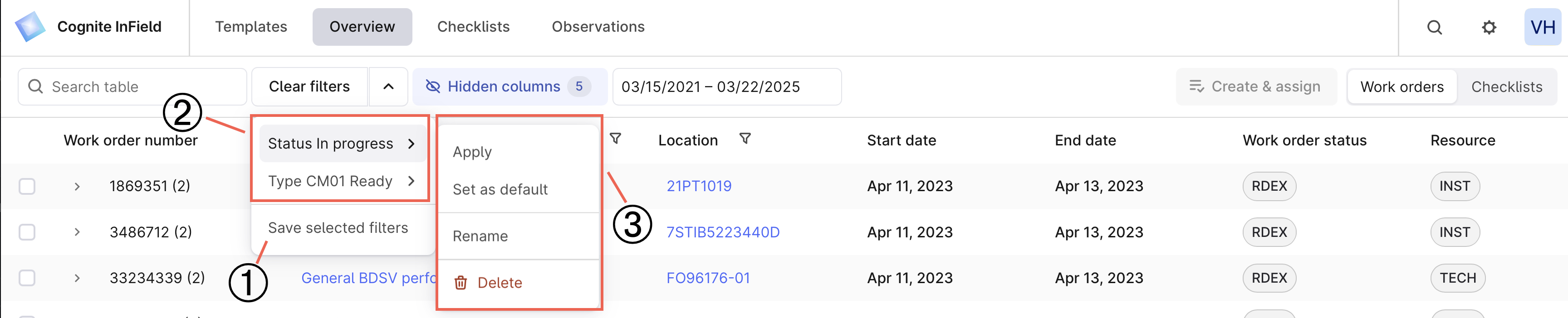
1
Configurează coloanele
Selectați Coloane ascunse, selectați coloanele de afișat, reordonați-le dacă este necesar și selectați Aplicare.
2
Filtrează și sortează
De exemplu, selectează un anumit statut al listei de verificare.
3
Salvează filtrul
Lângă Ștergere filtre, selectați săgeata verticală și salvați filtrul.
4
Denumește filtrul
Numește și salvează filtrul.
Trebuie să creezi filtre separate pentru ordinele de lucru și listele de verificare. Rezultatele căutării și intervalul de date nu se aplică presetării filtrului.
Creează liste de verificare din ordinele de lucru
O listă de verificare este o sarcină sau o listă de sarcini creată dintr-un șablon sau creată dintr-un ordin de lucru. Poți crea o listă de verificare dintr-o ordine de lucru sau din sarcinile acesteia (operațiuni) doar manual.1
Navighează la comenzi de lucru
Accesați Prezentare generală > Ordine de lucru.
2
Selectează comanda de lucru sau sarcinile
Creează o listă de verificare dintr-o ordine de lucru sau din mai multe sarcini ale ordinii de lucru:
- Selectează ordinea de lucru din care să creezi o listă de verificare din toate sarcinile din aceasta.
- Extinde ordinea de lucru și selectează operațiunile pe care le dorești în lista ta de verificare.
Urmărește și finalizează sarcinile
Pe măsură ce muncitorii de teren finalizează sarcinile dintr-o listă de verificare, ei actualizează starea și adaugă imagini, măsurători și observații relevante. Veți găsi starea tuturor activităților, împreună cu progresul acestora, în fila Prezentare generală, unde puteți sorta coloanele și selecta datele relevante. Tabelul arată semnificația culorilor stării listei de verificare.
Puteți actualiza stările listelor de verificare individual sau în masă:
- Individual — selectați lista de verificare, apoi în panoul din dreapta selectați Mai multe opțiuni (…) > Setare stare listă de verificare la > selectați starea.
- În masă — selectați mai multe liste de verificare, apoi în panoul de jos selectați Setare ca Finalizat.
Nu puteți actualiza listele de verificare cu starea Finalizat. Totuși, accesul extins vă permite să schimbați starea la În curs și să actualizați lista de verificare.
Vizualizați lucrările programate
În fila Programări, veți vedea toate activitățile planificate create din șabloane manual sau automat. În calitate de administrator de șabloane și liste de verificare, puteți vizualiza listele de verificare planificate pentru săptămâna curentă și cele viitoare, precum și ceea ce a fost deja lucrat, și puteți muta activitatea planificată la Pregătit.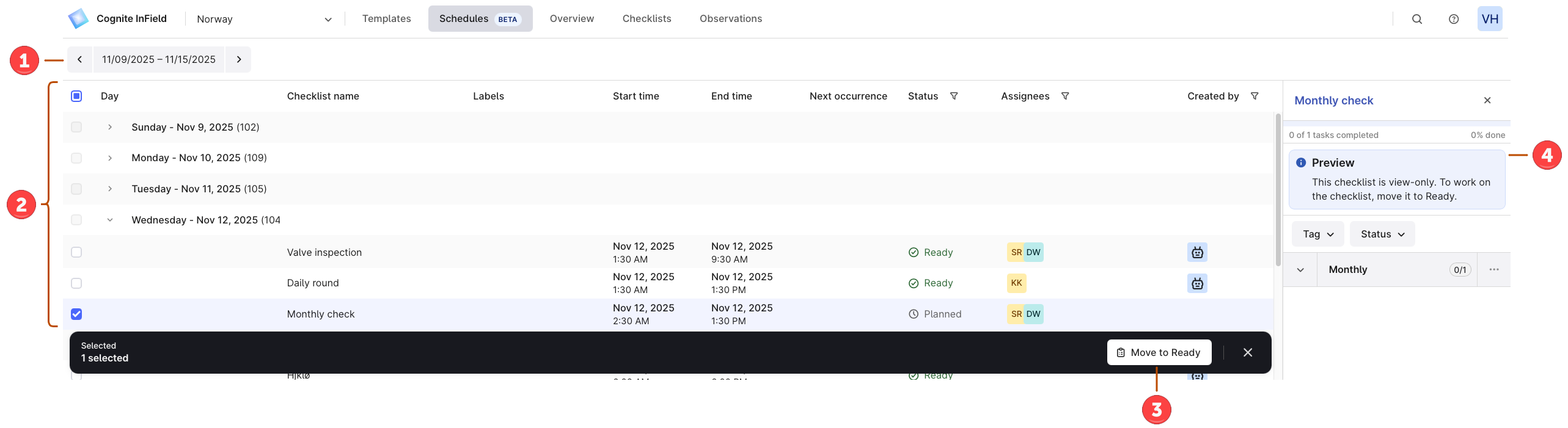
Puteți muta listele de verificare doar în starea Planificat.
1
Selectează săptămâna de lucru
Selectați săptămâna și ziua pe care doriți să le vizualizați.
2
Selectează listele de verificare
Selectați caseta de selectare de lângă fiecare listă de verificare pe care doriți să o mutați din Planificat în Pregătit.
3
Mută în Pregătit
Selectați Mutare la Pregătit. Odată mutate, listele de verificare apar pentru lucrătorii din teren pentru a începe lucrul.
Nu pierdeți niciun fel de date dacă listele de verificare nu sunt mutate sau sunt mutate doar parțial. Repetați procesul sau selectați Reîncercați pentru a-l finaliza.