

Creați un grafic
Navigați la Charts
Creați un grafic nou

Utilizați un agent pentru a găsi și analiza datele

Adăugați o serie temporală
Pentru a adăuga o serie temporală la graficul dumneavoastră:Deschideți Adăugați serii temporale
Selectați și adăugați serii temporale
Adăugați un calcul
Pentru a adăuga un calcul:Creați un calcul
Adăugați surse de input
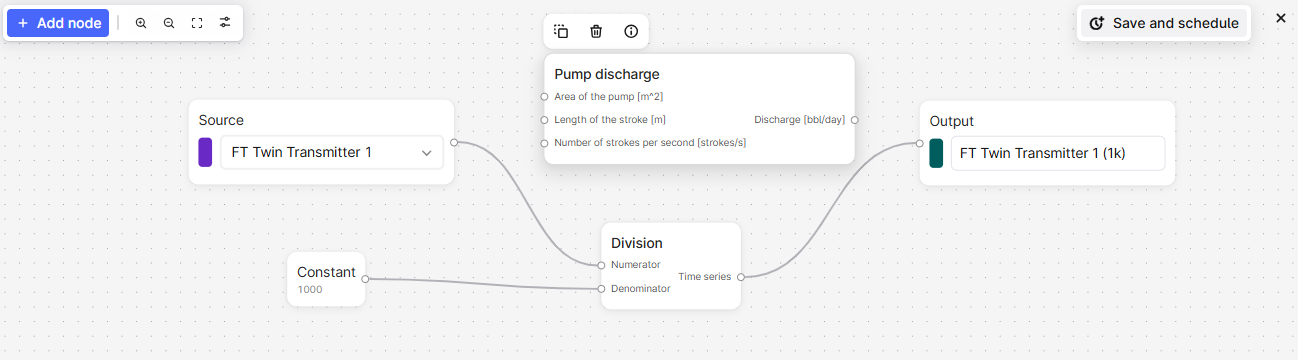
Adăugați constante sau funcții
Configurați ieșirea
Programați un calcul
Programați un calcul și salvați rezultatul ca o serie temporală. De asemenea, puteți monitoriza calculul.Salvați și programați
Specificați acreditivele
Configurați setările programului
Porniți programul
Datele de tendință
Pentru a stivui, suprapune și compara tendințele pentru seriile temporale, faceți clic+trageți sau treceți cursorul+derulați pentru a ajusta și a muta fiecare axă a diagramei. Utilizați Glisorul din bara de instrumente pentru a vizualiza sau a compara valorile seriilor temporale la un moment specific.Stabiliți praguri pentru datele istorice
Pentru a stabili praguri pentru datele istorice:Deschideți Praguri
Configurați valorile pragurilor
Adăugați evenimente
Puteți adăuga evenimente, cum ar fi o oprire defectuoasă, pentru a ajuta la analizarea seriilor temporale. Pentru a adăuga evenimente într-un grafic:Deschideți Evenimente
Configurați filtrele de evenimente
Adăugați activități
Activitățile din Cognite Data Fusion (CDF) reprezintă sarcini, evenimente sau operațiuni care au loc pe o perioadă de timp în mediul dumneavoastră industrial. Acestea oferă o modalitate structurată de a urmări munca, întreținerea, inspecțiile și alte activități bazate pe timp, conectând munca planificată și executată cu activele fizice și datele operaționale. Activați Activitate pentru a vizualiza și contextualiza datele seriilor temporale cu aceste evenimente operaționale în diagrama dumneavoastră. Activitățile apar ca bare verticale în grafic, oferind o referință vizuală pentru a vă ajuta să corelați comportamentul seriilor temporale cu activitățile operaționale relevante, cum ar fi lucrările de întreținere, inspecțiile sau evenimentele de producție.Cerințe preliminare
Înainte de a adăuga activități într-un grafic, asigurați-vă că:- Datele relevante sunt modelate ca activități sau activități extinse în proiectul dumneavoastră CDF.
- Aveți drepturi de acces la seriile temporale
readpentru a vizualiza Charts și datele relevante.
Adăugați serii temporale
Selectați activitățile
Vizualizați detaliile activității
Fixează o activitate
Treceți cu mouse-ul pentru a evidenția
Monitorizează seriile temporale
Sarcinile de monitorizare a seriilor temporale trimit e-mailuri pentru orice încălcare a pragurilor pe care le-ați setat. Dacă există mai multe încălcări în cadrul perioadei minime de durată, veți primi un singur e-mail pentru acea perioadă. Îți recomandăm să setezi o durată minimă de 5 minute pentru a limita numărul de alerte prin email pe care le primești. Frecvența minimă a punctelor de date așteptate este de 1 minut. Dacă punctele de date au o frecvență mai mică, alertele s-ar putea să nu se declanșeze așa cum te aștepți.Creează sarcini de monitorizare
Deschide Monitorizarea
Denumiți sarcina
Selectați o sursă
Stabiliți pragul și durata
Specificați folderul de stocare
Selectați destinatarii
Opțional. Configurați opțiunile avansate
Începeți monitorizarea
Abonează-te la alerte
Pentru a vă abona la o alertă:Deschide Monitorizarea
Abonați-vă la alertă
Rezolvă alertele
Pentru a soluționa o alertă pe care ați investigat-o:Deschideți istoricul alertelor
Marcați ca rezolvat