

Lucrați cu liste de verificare
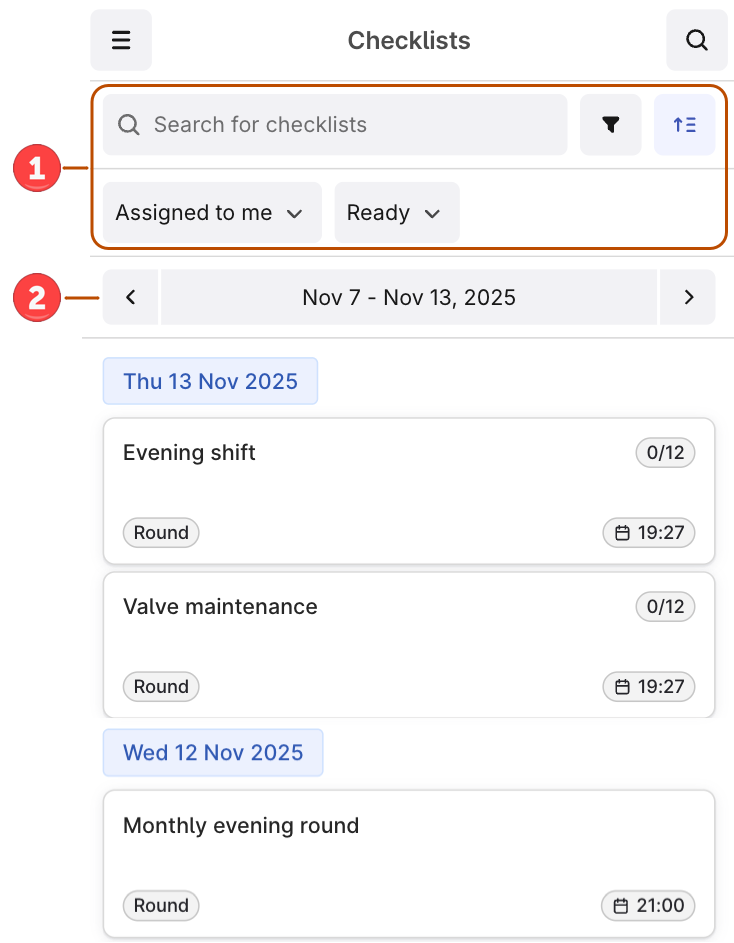
1
Selectați o listă de verificare
Selectați o listă de verificare din listă. În mod implicit, vedeți listele de verificare Pregătite alocate dumneavoastră și disciplinei dumneavoastră.
2
Opțional. Gruparea sarcinilor după proprietatea activului
În partea de sus a listei de verificare, selectați Group by și alegeți o proprietate a activului, de exemplu, zona de incendiu. După ce aplicați gruparea, vedeți sarcinile din această listă de verificare organizate după acea proprietate. Utilizați acest lucru pentru a lucra la sarcini similare împreună, în cadrul aceleiași liste de verificare.
3
Introduceți valorile de măsurare
Introduceți orice valori de măsurare pe care le-a solicitat supervizorul dumneavoastră. Odată ce începeți să lucrați la lista de verificare, starea se schimbă din Pregătite în În desfășurare.
4
Opțional. Răspundeți la solicitări
Răspundeți la solicitarea supervizorului selectând un buton de acțiune, de exemplu, Low, Normal, High sau Open, Closed.
5
Stabiliți starea sarcinii
Pentru fiecare sarcină, selectați OK sau o stare diferită din Other.
Dacă doriți să modificați în masă stările sarcinilor rămase, selectați More options (…) > Set remaining tasks to și selectați starea. Puteți face acest lucru pentru sarcinile din grup și din afara grupului și doar o singură dată.
6
Adăugați media sau observații
Selectați + pentru a adăuga imagini și videoclipuri, a introduce text sau a crea observații. Completați formularul Observations dacă un activ necesită o examinare mai atentă, de exemplu, din cauza unor defecțiuni.
7
Marcați lista de verificare ca fiind finalizată
Când ați finalizat toate sarcinile, setați lista de verificare la Finalizată. Nu o mai puteți actualiza.
Creați liste de verificare
Pentru a crea liste de verificare din șabloane pe dispozitivul mobil:1
Navigați la Șabloane
În panoul din stânga, selectați Șabloane. Veți vedea lista de șabloane Pregătite care v-au fost alocate.
2
Creați o listă de verificare din șablon
Selectați șablonul din care doriți să creați o listă de verificare și selectați Creare listă de verificare. Responsabilul este persoana care a creat lista de verificare.
3
Începeți să lucrați sau creați mai multe
Începeți să lucrați la lista de verificare sau întoarceți-vă pentru a crea mai multe liste de verificare.
Explorați activele
Pentru a vedea informații legate de un activ, cum ar fi imagini 3D, documente, serii temporale sau alte active, căutați activul sau selectați un ID de activ afișat ca un link albastru.- Selectați pictograma de căutare pentru a căuta active, serii temporale sau documente.
- Selectați pictograma de căutare > Hierarchy pentru a găsi echipamentul legat de activul cu care lucrați.