


Pasul 1. Creează șabloane
1
Creează și denumește un șablon
Selectați + Creare șablon și denumiți șablonul.
2
Opțional. Adaugă etichete
Adaugă etichete existente sau creează etichete noi pentru a organiza, categoriza și filtra lucrările.
De asemenea, puteți adăuga sau elimina etichete din șabloanele Ciornă existente selectând … > Editare șablon. Nu poți șterge etichete din sistem, ci doar să le elimini din șabloane. Pentru a elimina o etichetă, selectați pe etichetă.
De asemenea, puteți adăuga sau elimina etichete din șabloanele Ciornă existente selectând … > Editare șablon. Nu poți șterge etichete din sistem, ci doar să le elimini din șabloane. Pentru a elimina o etichetă, selectați pe etichetă.
Etichetele adăugate la șabloane sunt moștenite automat de toate listele de verificare create din aceste șabloane, inclusiv sarcinile individuale din acele liste de verificare.
3
Introdu detalii despre sarcină
Introdu numele și descrierea și, opțional, leagă sarcina de un activ. O descriere poate fi o instrucțiune pas cu pas pentru sarcină cu linkuri acolo unde este necesar.
4
Opțional. Adaugă componentele sarcinii
Selectați Adăugare la sarcină și apoi selectați:
- Citire numerică
- Verifică elementul
- Programare
- Mesaj
- Condiție
Solicitați lucrătorilor de teren să adauge citiri de măsurare din echipamente. Puteți seta unitatea de măsură, de exemplu, bar pentru citirile de presiune și valorile minime și maxime. Puteți căuta și conecta serii temporale create doar în InField.Pentru a crea o citire numerică:
- Selectați + și completați câmpurile obligatorii pentru a crea seria temporală.
- Opțional. Asociați seria temporală cu un activ specific, altfel, seria temporală este asociată cu activul rădăcină.
- Opțional. Introduceți descrierea pentru seria temporală. Dacă este furnizată, descrierea este utilizată ca nume pentru citirea numerică în listele de verificare.
5
Adaugă mai multe sarcini
Selectați + Adăugare sarcină pentru a adăuga o altă sarcină.
Un șablon are o limită de 500 de sarcini. Cu toate acestea, pentru a facilita lucrătorului de teren navigarea acestora în teren, păstrați-le cât mai scurte posibil.
6
Setează șablonul ca fiind gata
Șabloanele gata pot fi alocate disciplinelor sau utilizatorilor și pot fi create manual și automat ca liste de verificare. Șabloanele lăsate în Ciornă vor rămâne șabloane și nu vor apărea ca liste de verificare.
Aveți nevoie de acces extins pentru a planifica și programa sarcini și trebuie să alocați activități utilizând versiunea desktop InField, nu cea mobilă.
Pasul 2. Gestionează sarcinile
Pentru a lucra cu mai multe sarcini simultan, poți: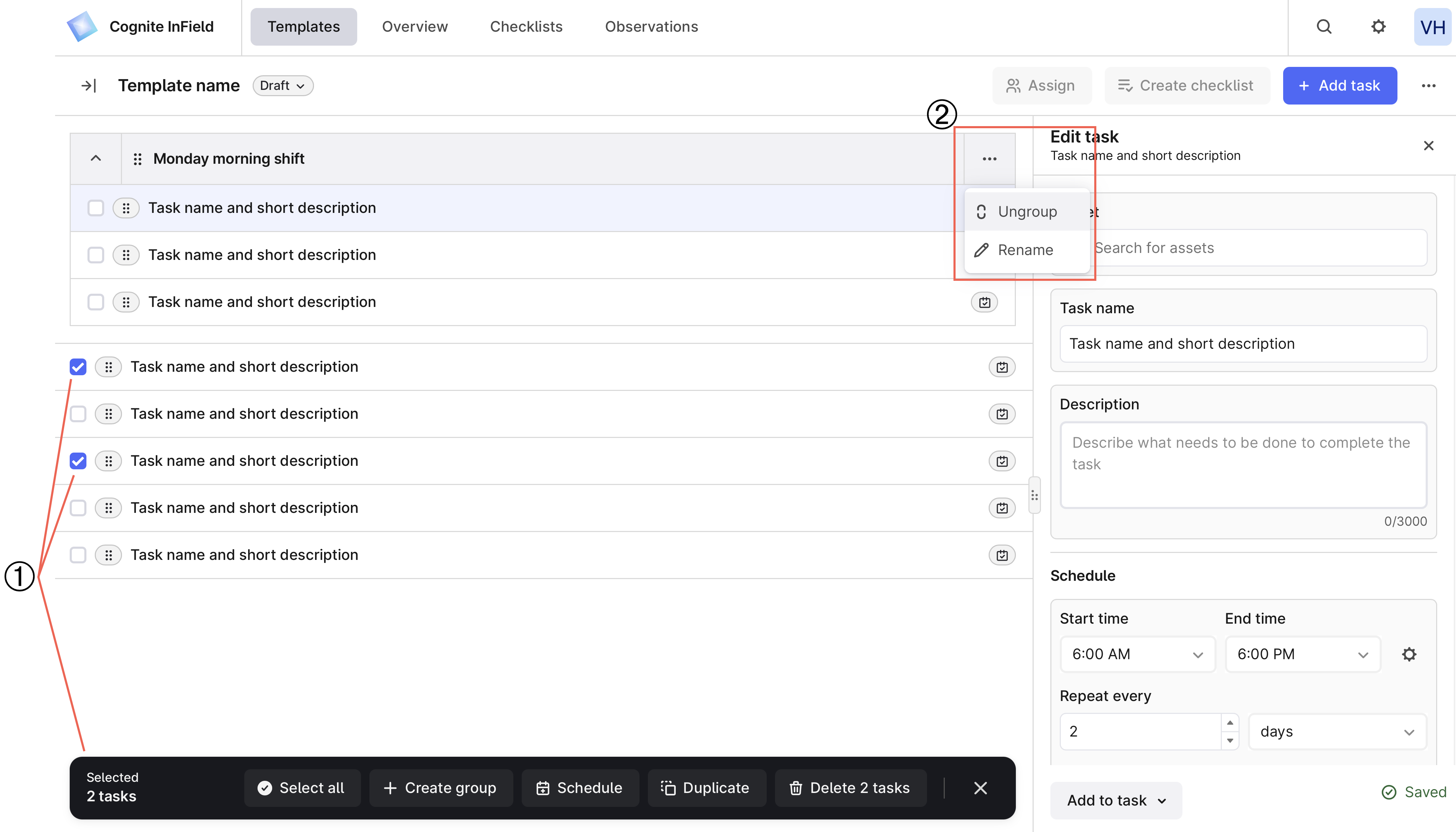
Pasul 3. Creează liste de verificare
O listă de verificare este o sarcină sau o listă de sarcini generate dintr-un model sau un ordin de lucru. În fila Șabloane, puteți crea o listă de verificare dintr-un șablon sau din sarcinile acestuia în două moduri:- Manual. Selectați un șablon cu starea Pregătit și, în partea dreaptă, selectați Creare listă de verificare. Sugerează o dată de început și o dată de sfârșit și confirmă crearea. Datale sunt folosite doar pentru sortare. Vei crea o listă de verificare care este o copie a modelului, chiar dacă unele sarcini sunt programate pentru o dată și o oră diferită.
- Automat. După ce adăugați un program unei sarcini sau unui grup de sarcini, sarcinile apar automat ca liste de verificare în fila Programe. Nu uitați să mutați șabloanele la Pregătit. Lista de verificare creată din sarcinile programate exclude sarcinile șablon neprogramate.
Programarea automată creează liste de verificare cu o întârziere, cu excepția cazului în care le creați înainte de ora de început a sarcinii.