

チェックリストを使う
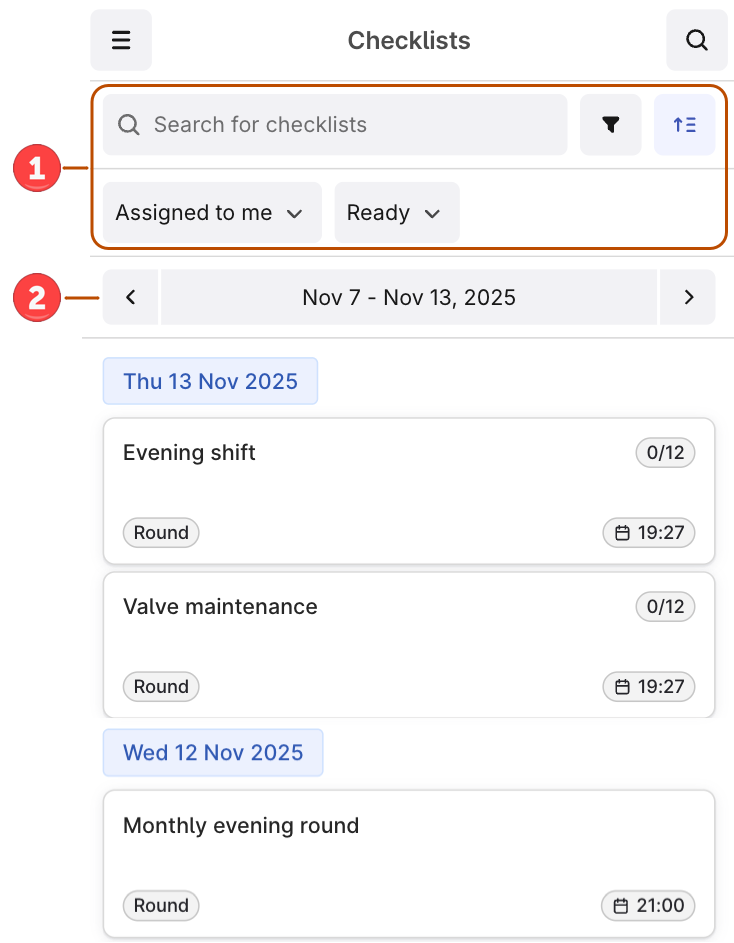
1
チェックリストを選択する
リストからチェックリストを選択します。デフォルトでは、自分および自分の専門分野に割り当てられた準備完了チェックリストが表示されます。
2
オプション。資産プロパティでタスクをグループ化する
チェックリストの上部でグループ化を選択し、資産プロパティ(例:火災区域)を選択します。グループ化を適用すると、このチェックリスト内のタスクがそのプロパティごとに整理されて表示されます。これを使用して、同じチェックリスト内の類似したタスクをまとめて処理します。
3
測定値を入力する
監督者が要求した測定値を入力します。チェックリストの作業を開始すると、ステータスが準備完了から進行中に変わります。
4
オプション。リクエストに応答する
アクションボタン(例:低、通常、高、または開、閉)を選択して、監督者の依頼に応答します。
5
タスクのステータスを設定する
各タスクについて、OK またはその他から別のステータスを選択します。
残りのタスクのステータスを一括変更する場合は、その他のオプション (…) > 残りのタスクを次のステータスに設定を選択し、ステータスを選択します。グループ内およびグループ外のタスクに対してそれを一度だけ行うことができます。
6
メディアや観察を追加する
+を選択して、画像や動画の追加、テキストの入力、または観察事項の作成を行います。不具合などで資産を詳しく調べる必要がある場合は、観察フォームに記入します。
7
チェックリストを完了としてマークする
すべてのタスクが完了したら、チェックリストを完了に設定します。もう更新できません。
チェックリストの作成
モバイルデバイスでテンプレートからチェックリストを作成するには:1
テンプレートに移動する
左側のパネルで、テンプレートを選択します。自分に割り当てられた準備完了テンプレートのリストが表示されます。
2
テンプレートからチェックリストを作成する
チェックリストを作成するテンプレートを選択し、チェックリストの作成を選択します。担当者はチェックリストを作成した人です。
3
作業を開始するか、さらに作成する
チェックリストに取り組み始めるか、さらにチェックリストを作成するために戻ります。
アセットを調査する
3D 画像、ドキュメント、時系列、その他のアセットなど、アセットにリンクされた情報を表示するには、アセットを検索するか、青色のリンクとして表示されるアセット ID を選択します。- 検索アイコンを選択して、資産、時系列、またはドキュメントを検索します。
- 検索アイコン > 階層 を選択して、作業中の資産にリンクされている機器を見つけます。