

チャートの作成
1
Chartsに移動する
Flows > Charts に移動します。
2
新しいチャートを作成する
新規チャートを作成する場合は+新規チャートを選択します。既存のチャートを基にするには、チャートの右側にある ⋮ を選択し、複製 を選択します。 ➀ ツールバー — 各ツールにカーソルを合わせると説明が表示されます。スライダーを使用して、時系列の値を表示または比較します。➁ 開く… — チャートのダウンロード、複製、削除、または 開く を Canvas で行います。➂ データを追加 — 時系列を追加するか、計算をインポートまたは作成します。➃ エージェント — AIエージェントを開いてチャートを操作します。➄ サイドバー — アラート、監視、しきい値、またはデータプロファイリングを設定します。イベントと活動を追加します。
エージェントを使用してデータを見つけて分析する

時系列を追加する
チャートに時系列を追加するには、以下の手順に従います。1
時系列の追加を開く
データの追加 > 時系列を追加を選択します。
2
時系列を選択して追加する
時系列を見つけて選択し、追加を選択します。
それぞれの時系列と計算について、単位の設定とデータ表示の微調整の方法を調べます。たとえば、図の線の太さや色を調整してみます。詳細については、 をクリックしてください。
計算を追加する
計算を追加するには、次の手順に従います。1
計算を作成する
データの追加 > 計算の作成を選択します。
2
入力ソースを追加する
ノードの追加を選択するか、チャート下のパネルで右クリックして入力ソースを追加します。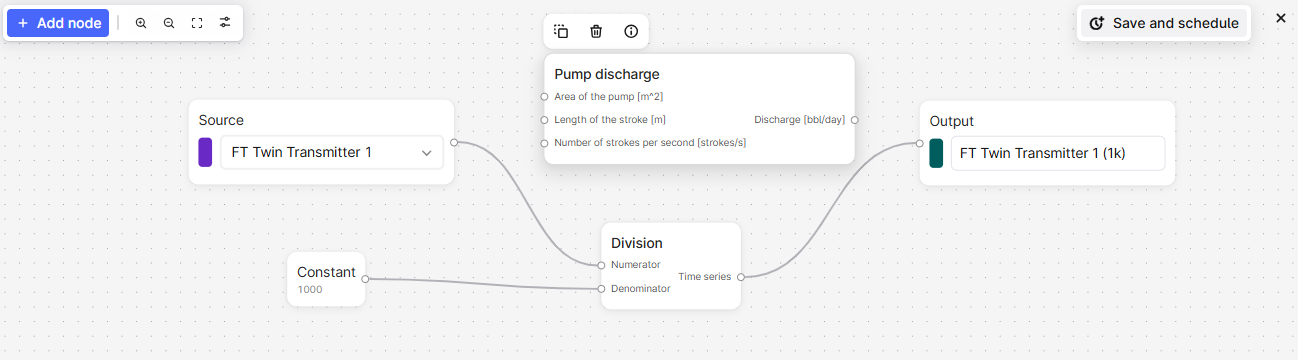
3
定数または関数を追加する
パネルを右クリックして、計算に 定数 または 関数 を追加します。 を選択して関数の詳細を表示するか、パラメータにカーソルを合わせて詳細情報を確認します。
4
出力を設定する
計算を順番にパイプし、最終的な 出力 ノードを含めて、チャートプロットに結果を表示します。
一つの計算を別の計算の入力として使用して、各ステップの出力を表示します。
計算のスケジュール設定
計算をスケジュール設定し、結果を時系列として保存します。また、計算を監視することもできます。1
保存とスケジュール設定
計算を追加し、保存してスケジュールを選択します。
2
資格情報を指定する
スケジュールのサインイン資格情報を指定し、次へをクリックします。資格情報が不明な場合は、CDF管理者に連絡してください。
3
スケジュール設定を構成する
スケジュールに名前を付け、必要な設定を指定します。
4
スケジュールを開始する
スケジュール設定の開始を選択します。
トレンドデータ
時系列のトレンドをスタック、オーバーレイ、比較するには、クリック+ドラッグするか、ホバー+スクロールして各図の軸を調整および移動します。 ツールバーのスライダーを使用して、特定の時間における時系列の値を表示または比較します。履歴データのしきい値を設定する
履歴データのしきい値を設定するには、以下の手順に従います。1
閾値を開く
チャートの右上にあるしきい値アイコンを選択します。
2
閾値の値を設定する
パネルで、時系列と計算のしきい値を設定します。
イベントを追加する
シャットダウン不良などのイベントを追加して、時系列の分析に役立てることができます。 チャートにイベントを追加するには、以下の手順に従います。1
イベントを開く
サイドバーからイベントを選択します。
2
イベントフィルターを設定する
イベントを追加または選択するためのフィルターを指定します。
アクティビティを追加する
Cognite Data Fusion (CDF)のアクティビティは、産業環境において一定期間にわたって発生するタスク、イベント、または操作を表します。これらは、作業、メンテナンス、検査、その他の時間ベースのアクティビティを追跡するための構造化された方法を提供し、計画された作業と実行された作業を物理的資産および運用データと接続します。 アクティビティをオンにすると、チャート内のこれらの運用イベントを使用して時系列データを可視化し、コンテキスト化できます。アクティビティはチャートに縦のバーとして表示され、時間系列の動作をメンテナンス作業、検査、または生産イベントなどの関連する運用アクティビティと相関させるための視覚的な参照を提供します。前提条件
チャートにアクティビティを追加する前に、次のことを確認してください:- 関連データは、CDFプロジェクトのアクティビティまたは拡張アクティビティとしてモデル化されます。
- Chartsおよび関連データを表示するための時系列
readアクセス権があります。
1
時系列を追加
+ データを追加 > 時系列を追加を選択します。視覚化したい時間系列を検索して選択します。
2
アクティビティを選択する
カテゴリドロップダウンでアクティビティを選択し、可視化したいアクティビティを選択します。
選択すると、アクティビティレイヤーが自動的にオンになります。
アセットフィルターは、チャート内のアセットが属する時系列に基づいて自動的に適用されます。好みに応じてフィルターをクリアまたは追加できます。
1
アクティビティの詳細を表示する
アクティビティバーをクリックして、開始時刻や終了時刻、説明、アクティビティに関連する資産などの詳細を表示します。詳細を表示をクリックして、アクティビティに関する完全な情報を確認します。アクティビティページの日付範囲は、拡張アクティビティを含め、チャートで設定された時間範囲と一致します。
2
アクティビティをピン留めする
ピンアイコンをクリックすると、他のアクティビティと比較している間、そのアクティビティを強調表示したままにできます。
3
カーソルを合わせて強調表示
検索パネルでアクティビティカテゴリを開き、アクティビティにカーソルを合わせると、チャート内の対応するバーが強調表示されます。これは、すでに追加されているアクティビティに対して機能します。アクティビティがすでにピン留めされている場合、別のアクティビティにカーソルを合わせると、そのアクティビティが影付きで表示されることがあります。
時系列を監視する
時系列監視ジョブは、設定したしきい値への違反に対するメールを送信します。_最小期間_内に複数の違反が発生した場合、その期間に対して受信するメールは1通のみです。 受信するメールアラートの数を制限するために、最小期間を5分に設定することをお勧めします。最小期待データポイント頻度は1分です。データポイントの頻度が低い場合、アラートが期待通りにトリガーされないことがあります。監視ジョブの作成
1
オープンモニタリング
サイドバーから監視 > 作成を選択します。
2
ジョブに名前を付ける
監視ジョブに名前を付けます。
3
ソースを選択する
ソース ドロップダウンから監視対象とする時系列または計算を選択します。
4
しきい値と期間を設定する
アラートのしきい値と最小期間を指定します。
5
保存フォルダーを指定する
アラートを保存するフォルダーを指定します。
6
受信者を選択する
メールアラートを受信するユーザーを選択します。
7
オプション。詳細オプションを設定する
詳細オプションを開き、監視ジョブのサインイン資格情報を指定します。
8
監視の開始
監視の開始を選択します。
アラートを登録する
アラートを登録するには、以下の手順に従います。1
オープンモニタリング
サイドバーから監視を選択します。
2
アラートに登録する
サブスクライブするアラートを見つけて、を選択します。
アラートの解決
調査したアラートを解決するには、以下の手順に従います。1
アラート履歴を開く
アラート > 履歴を選択します。
2
解決済としてマーク
アクティブ > 解決済としてマークを選択します。