メインコンテンツへスキップ
データを検索して探索を開始するか、サイドバーからツールを開きます。どのFlowsツールからでもCognite Atlasとチャットできます。 サイドバーを使用してワークスペースをナビゲートします。
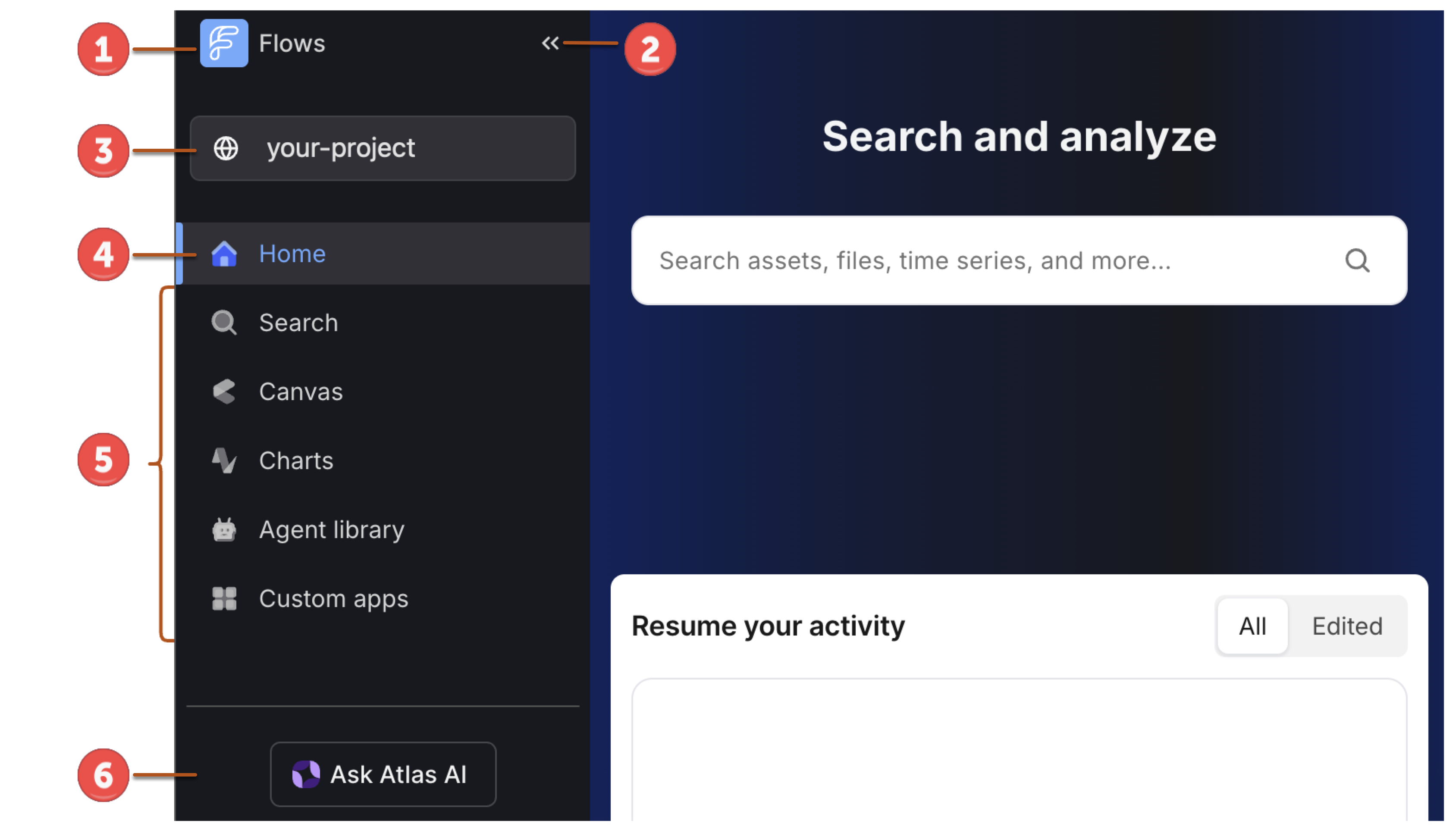
ホーム、ツール、Ask Atlas AIを備えたFlowsワークスペースのサイドバー
➀ ワークスペースの切り替え — 別のワークスペースに切り替えるには、Flowsワークスペース名をクリックし、メニューからワークスペースを選択します。 ➁ 折りたたみ/展開 — アイコンをクリックしてサイドバーを折りたたむ(<<)か展開(>>)します。たとえば、チャートを表示しているときにスペースを広げるために使用します。 ➂ プロジェクトの切り替え — 別のプロジェクトに切り替えるには、プロジェクト名をクリックし、メニューからプロジェクトを選択します。 ➃ ホーム — メインのワークスペースページに移動して、検索や作業の再開を行います。 ➄ ツール — 産業用ツールを選択して、データを検索または分析します。 ➅ Ask Atlas AI — Cognite Atlasチャットを開きます。これはFlowsワークスペース全体で利用できます。組み込みのAtlasエージェントとチャットするか、組織のエージェントのいずれかを選択します。作業を中断することなく、検索、Canvas、Charts、カスタムアプリ、その他のツールから質問できます。Cognite Atlasとチャットするを参照してください。
中断したところから再開するには、アクティビティの再開から最近のチャートまたはキャンバスを選択します。

ヘルプとプロフィール設定

サイドバーの左下部分に、さらに詳しい情報や設定があります。
Flowsワークスペースのヘルプとプロファイル設定
➀ ヘルプとリソース — ドキュメント、トレーニング、Cogniteサポートへのリンクを見つけます。 ➁ 設定 — プロファイル名をクリックして、プロファイルと基本設定を管理します。

Cognite Atlasとチャットする

サイドバーからAsk Atlas AIを開き、産業データに関する質問をします。組み込みのAtlasエージェントとチャットするか、独自のエージェントのいずれかを選択します。チャット機能は、すべてのFlowsツールで共通です。 チャットでは、以下のことができます。
  • リソースにメンションするには、@と入力して特定の資産、時系列、ファイル、ドキュメント、またはアクティビティをピン留めします。シンボルはリソースタイプを示します。名前が似ている場合に、どのアイテムを指しているかをエージェントに伝えるにはメンションを使用します。
  • 引用を開くとソース(ドキュメントページなど)をプレビューでき、必要に応じて検索にジャンプして確認できます。
  • 返信で棒グラフ、KPIタイル、テーブル、またはCharts時系列を使用する。会話の中で結果を調査できます。
  • 返信を評価するには、高評価または低評価のアイコンと、必要に応じてコメントを使用します。Cogniteはこれを使用して品質を向上させます。
Atlas AIを使用するには、これらの機能が必要です。組織がエージェントを構成している場合は、エージェントから開きます。

ドキュメントの要約や質問を行う

一部のツールでは、AIで探索 を使用して、PDFファイルに関する要約や質問を行うことができます。
AIで探索は、最大1 MB(約500ページ)のPDFファイルで最も効果的に機能します。他のファイルタイプも機能する可能性がありますが、公式にはサポートされていません。
AIで探索を選択して、以下の操作を行います:
  • 要約:ドキュメントの内容の要約を生成します。
  • 質問する:ドキュメントの内容に基づいて質問に対する回答を得ます。
複数のPDFファイルに関する質問は、以下の方法で行うことができます:
  • 検索:概要タブのファイルの下にある、メインファイルに直接または間接的にリンクされているファイルについて質問します。
  • Canvas:質問をする前に複数の文書を選択してください。
  • InField:いくつかのファイルまたはすべてのファイルから情報を取得したいことを指定してください。

さらに読む

最終更新日 2026年10月9日