

Diagrammas izveide
Navigēt uz Charts
Izveidot jaunu diagrammu

Izmantojiet aģentu, lai atrastu un analizētu datus

Laika rindas pievienošana
Lai diagrammai pievienotu laika rindu, veiciet tālāk norādītās darbības.Atvērt laika sērijas pievienošanu
Izvēlēties un pievienot laika sērijas
Aprēķina pievienošana
Lai pievienotu aprēķinu, veiciet tālāk norādītās darbības.Izveidot aprēķinu
Pievienot ievades avotus
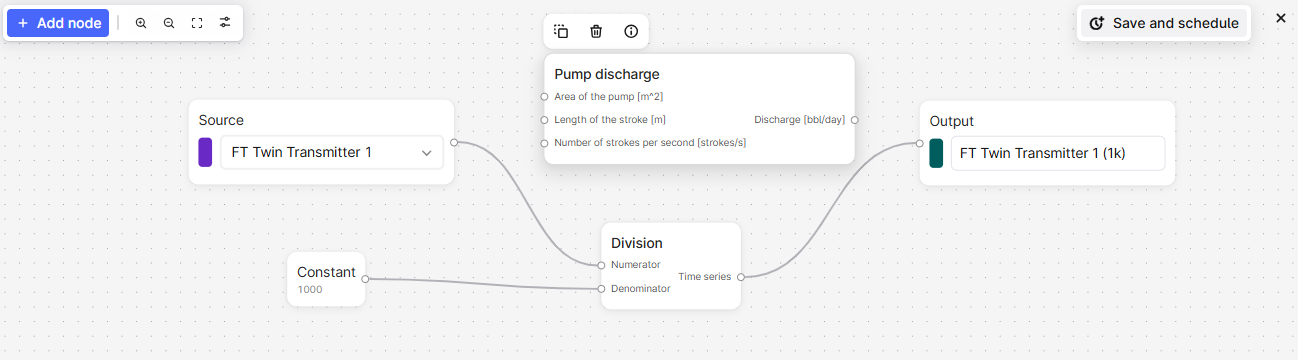
Pievienot konstantus vai funkcijas
Konfigurēt izeju
Aprēķina plānošana
Ieplānojiet aprēķinu un saglabājiet rezultātu kā laika rindu. Varat arī uzraudzīt attiecīgo aprēķinu.Saglabāt un ieplānot
Norādīt akreditācijas datus
Konfigurēt grafika iestatījumus
Sākt grafiku
Datu tendenču noteikšana
Lai sakrautu, pārklātu un salīdzinātu laika rindu tendences, noklikšķiniet+velciet vai novietojiet kursoru+ritiniet, lai pielāgotu un pārvietotu katru diagrammas asi. Rīkjoslā izmantojiet slīdni, lai skatītu vai salīdzinātu laika rindas vērtības noteiktā laikā.Sliekšņvērtību iestatīšana vēsturiskajiem datiem
Lai iestatītu sliekšņvērtības vēsturiskajiem datiem, veiciet tālāk norādītās darbības.Atvērt sliekšņus
Konfigurēt sliekšņu vērtības
Notikumu pievienošana
Varat pievienot notikumus, piemēram, vadības sistēmu kļūdainu izslēgšanu, lai palīdzētu analizēt laika rindu. Lai pievienotu diagrammai notikumus, veiciet tālāk norādītās darbības.Atvērt notikumus
Konfigurēt notikumu filtrus
Pievienot aktivitātes
Aktivitātes Cognite Data Fusion (CDF) atspoguļo uzdevumus, notikumus vai darbības, kas notiek noteiktā laika periodā jūsu rūpnieciskajā vidē. Tās nodrošina strukturētu veidu, kā izsekot darbam, apkopei, inspekcijām un citām laika balstītām aktivitātēm, savienojot plānoto un izpildīto darbu ar jūsu fiziskajiem aktīviem un operatīvajiem datiem. Ieslēdziet Aktivitāti, lai vizualizētu un kontekstualizētu laika rindu datus ar šiem darbības notikumiem savā diagrammā. Aktivitātes parādās kā vertikālas joslas diagrammā, sniedzot vizuālu atsauci, lai palīdzētu jums saistīt laika sēriju uzvedību ar attiecīgajām operatīvajām aktivitātēm, piemēram, apkopei, inspekcijām vai ražošanas notikumiem.Prasības
Pirms pievienojat aktivitātes diagrammai, pārliecinieties, ka:- Attiecīgie dati tiek modelēti kā aktivitātes vai paplašinātās aktivitātes jūsu CDF projektā.
- Jums ir laika rindu
readpiekļuves tiesības, lai skatītu Diagrammas un attiecīgos datus.
Pievienot laika rindu
Izvēlēties aktivitātes
Apskatīt aktivitāšu detaļas
Piespraust aktivitāti
Novietot kursoru, lai izceltu
Laika rindas uzraudzība
Laikrindas uzraudzības uzdevumi sūta e-pasta ziņojumus par jebkādiem sliekšņu pārkāpumiem, kurus jūs iestatījāt. Ja minimālā ilguma periodā ir vairāki pārkāpumi, jūs saņemsiet tikai vienu e-pasta ziņojumu par šo periodu. Mēs iesakām iestatīt minimālo ilgumu 5 minūtes, lai ierobežotu saņemto e-pastu brīdinājumu skaitu. Minimālā sagaidāmā datu punkta frekvence ir 1 minūte. Ja datu punkti ir ar zemāku frekvenci, brīdinājumi var netikt aktivizēti kā paredzēts.Uzraudzības uzdevuma izveide
Atvērt uzraudzību
Nosauciet darbu
Izvēlieties avotu
Iestatiet slieksni un ilgumu
Norādiet glabāšanas mapi
Izvēlieties saņēmējus
Pēc izvēles: Konfigurējiet papildu opcijas
Sākt pārraudzību
Brīdinājumu abonēšana
Lai abonētu brīdinājumu, veiciet tālāk norādītās darbības.Atvērt uzraudzību
Abonējiet brīdinājumu
Brīdinājumu novēršana
Lai novērstu izskatīto brīdinājumu, veiciet tālāk norādītās darbības.Atvērt brīdinājumu vēsturi
Atzīmēt kā atrisinātu