

Darbs ar kontrolsarakstiem
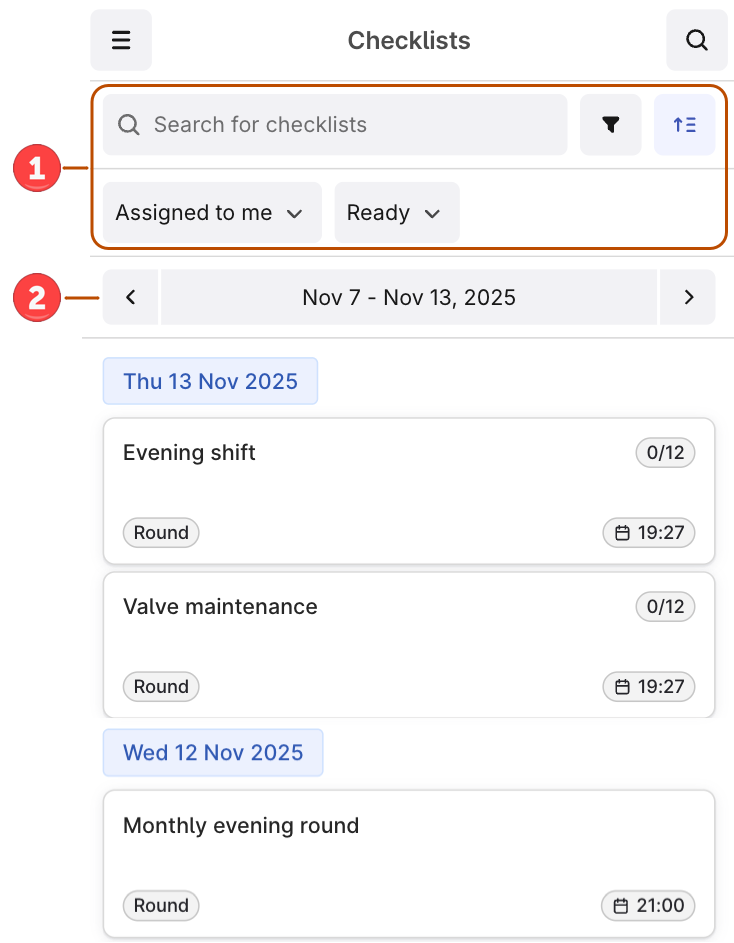
1
Izvēlieties kontrolsarakstu
Izvēlieties kontrolsarakstu no saraksta. Pēc noklusējuma jūs redzat Gatavs kontrolsarakstus, kas piešķirti jums un jūsu disciplīnai.
2
Neobligāti. Grupēt uzdevumus pēc līdzekļa īpašības
Kontrolsaraksta augšdaļā atlasiet Grupēt pēc un izvēlieties aktīva rekvizītu, piemēram, ugunsdrošības zonu. Pēc grupēšanas piemērošanas jūs redzēsiet šajā kontrolsarakstā esošos uzdevumus sakārtotus pēc šī rekvizīta. Izmantojiet to, lai kopīgi izpildītu līdzīgus uzdevumus vienā kontrolsarakstā.
3
Ievadiet mērījumu vērtības
Ievadiet visus mērījumu vērtības, kuras pieprasījis jūsu uzraugs. Kad sākat strādāt ar kontrolsarakstu, statuss mainās no Gatavs uz Notiek izpilde.
4
Pēc izvēles: Atbildiet uz pieprasījumiem
Atbildiet uz uzrauga pieprasījumu, atlasot darbības pogu, piemēram, Low (Zems), Normal (Normāls), High (Augsts) vai Open (Atvērts), Closed (Slēgts).
5
Iestatiet uzdevuma statusu
Katram uzdevumam atlasiet statusu Kārtībā vai statusu, kas nav Cits.
Ja vēlaties masveidā mainīt atlikušo uzdevumu statusus, atlasiet Vairāk opciju (…) > Iestatīt atlikušos uzdevumus uz un atlasiet statusu. To var izdarīt grupas uzdevumiem un ārpus grupas un tikai vienu reizi.
6
Pievienojiet mediju vai novērojumus
Atlasiet +, lai pievienotu attēlus un videoklipus, ievadītu tekstu vai izveidotu novērojumus. Aizpildiet Novērojumi veidlapu, ja aktīvam ir nepieciešama rūpīgāka pārbaude, piemēram, darbības traucējumu dēļ.
7
Atzīmējiet kontrolsarakstu kā pabeigtu
Kad esat pabeidzis visus uzdevumus, iestatiet kontrolsaraksta statusu uz Pabeigts. Jūs vairs nevarat to atjaunināt.
Kontrolsarakstu izveide
Lai izveidotu kontrolsarakstus no veidnēm savā mobilajā ierīcē:1
Pārvietojieties uz veidnēm
Kreisajā panelī atlasiet Veidnes. Jūs redzēsiet sev piešķirto Gatavs veidņu sarakstu.
2
Izveidojiet kontrolsarakstu no veidnes
Atlasiet veidni, no kuras vēlaties izveidot kontrolsarakstu, un atlasiet Izveidot kontrolsarakstu. Uzdevuma izpildītājs ir persona, kas izveidoja kontrolsarakstu.
3
Sāciet strādāt vai izveidojiet vairāk
Sāciet strādāt pie kontrolsaraksta vai atgriezieties, lai izveidotu vairāk kontrolsarakstu.
Izpētīt aktīvus
Lai skatītu ar aktīvu saistīto informāciju, piemēram, 3D attēlus, dokumentus, laika rindas vai citus aktīvus, meklējiet vajadzīgo aktīvu vai atlasiet aktīva ID, kas redzams kā zila saite.- Atlasiet meklēšanas ikonu , lai meklētu aktīvus, laika rindas vai dokumentus.
- Atlasiet meklēšanas ikonu > Hierarhija, lai atrastu iekārtas, kas ir saistītas ar līdzekli, ar kuru strādājat.