


1단계. 템플릿 생성
1
템플릿을 생성하고 이름을 지정하세요
+ 템플릿 생성을 선택하고 템플릿 이름을 지정하십시오.
2
선택 사항입니다. 라벨을 추가하세요
기존 레이블을 추가하거나 새 레이블을 생성하여 작업을 조직하고 분류하며 필터링합니다.
… > 템플릿 편집을 선택하여 기존 초안 템플릿에서 라벨을 추가하거나 제거할 수도 있습니다. 시스템에서 레이블을 삭제할 수는 없으며, 템플릿에서만 제거할 수 있습니다. 라벨을 제거하려면 라벨에서 을 선택하십시오.
… > 템플릿 편집을 선택하여 기존 초안 템플릿에서 라벨을 추가하거나 제거할 수도 있습니다. 시스템에서 레이블을 삭제할 수는 없으며, 템플릿에서만 제거할 수 있습니다. 라벨을 제거하려면 라벨에서 을 선택하십시오.
템플릿에 추가된 레이블은 이 템플릿에서 생성된 모든 체크리스트에 자동으로 상속되며, 해당 체크리스트 내의 개별 작업도 포함됩니다.
3
작업 세부정보를 입력하세요
이름과 설명을 입력하고, 선택적으로 작업을 자산에 연결합니다. 설명은 필요에 따라 링크가 포함된 작업에 대한 단계별 지침이 될 수 있습니다.
4
선택 사항입니다. 작업 구성 요소를 추가하세요
작업에 추가를 선택하고 다음을 선택합니다.
- 숫자 판독값
- 항목 확인
- 일정
- 메시지
- 조건
현장 근무자에게 장비에서 판독한 측정값을 추가하도록 요청합니다. 측정 단위(예: 압력 판독값의 경우 bar)와 최소값 및 최대값을 설정할 수 있습니다. InField에서 생성된 시계열만 검색하고 연결할 수 있습니다.숫자 판독값을 생성하려면 다음과 같이 하십시오.
- **+**를 선택하고 필요한 필드를 작성하여 시계열을 생성합니다.
- 선택 사항입니다. 시계열을 특정 자산에 연결합니다. 그렇지 않으면 시계열이 루트 자산에 연결됩니다.
- 선택 사항입니다. 시계열에 대한 설명을 입력합니다. 설명이 제공되면 체크리스트에서 숫자 판독값 이름으로 사용됩니다.
5
더 많은 작업을 추가하세요
+ 작업 추가를 선택하여 다른 작업을 추가합니다.
하나의 템플릿에는 500개의 작업 제한이 있습니다. 그러나 현장 작업자가 현장에서 쉽게 탐색할 수 있도록 가능한 한 짧게 유지하십시오.
6
템플릿을 준비 완료로 설정하세요
준비된 템플릿은 분야나 사용자에게 할당할 수 있으며 수동 및 자동으로 체크리스트로 생성할 수 있습니다. 초안 상태로 남은 템플릿은 계속 템플릿으로 유지되며 체크리스트로 나타나지 않습니다.
작업을 계획하고 예약하려면 확장된 액세스 권한이 필요하며, 모바일이 아닌 InField 데스크톱 버전을 사용하여 활동을 할당해야 합니다.
2단계. 작업 관리
여러 작업을 한 번에 처리하려면 다음과 같이 하십시오.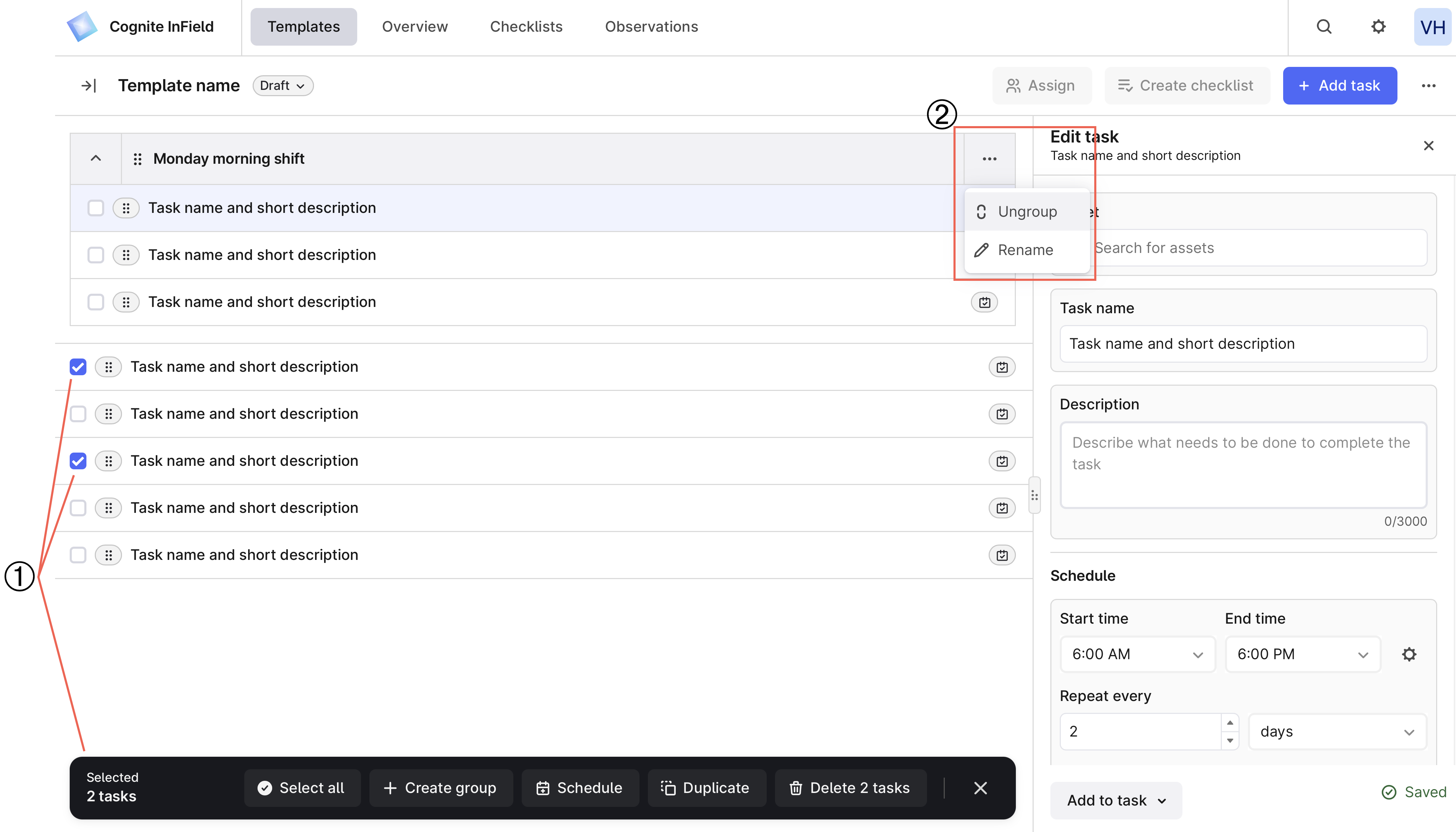
3단계. 체크리스트 생성
체크리스트는 템플릿 또는 작업 지시에서 생성된 작업 또는 작업 목록입니다. 템플릿 탭에서 다음 두 방법으로 템플릿 또는 해당 작업에서 체크리스트를 생성할 수 있습니다.- 수동. 준비됨 상태에서 템플릿을 선택하고 오른쪽에서 체크리스트 생성을 선택합니다. 시작 날짜와 종료 날짜를 지정한 다음 생성을 확인합니다. 날짜는 정렬 용도로만 사용됩니다. 일부 작업이 다른 날짜와 시간에 예약되어 있어도 템플릿의 사본인 체크리스트가 생성됩니다.
- 자동. 작업 또는 작업 그룹에 일정을 추가하면 해당 작업이 일정 탭에 체크리스트로 자동 표시됩니다. 템플릿을 준비 상태로 이동하는 것을 잊지 마십시오. 예정된 작업에서 생성된 체크리스트는 예정되지 않은 템플릿 작업을 제외합니다.
자동 일정 생성은 작업 시작 시간 이전에 생성하지 않는 한 지연된 체크리스트를 생성합니다.