> ## Documentation Index
> Fetch the complete documentation index at: https://docs.cognite.com/llms.txt
> Use this file to discover all available pages before exploring further.
# 计划、安排和分配活动
> 查看工作订单和检查清单,将活动分配给学科或用户,从工作订单创建检查清单,并跟踪任务进度。
您可以在 概览 和 [日程](#view-scheduled-work) 标签中查看和互动计划的工作。
在 概览 标签中,您将看到所有计划的活动分为 工作订单(维护工作)和 检查清单(操作员巡检)。您可以将这些活动分配给一组用户(学科),例如所有电工,或直接分配给特定用户。另外,还可以建议每个活动的开始日期和结束日期,但这仅用于排序。
 在 概览 标签中,您可以:
➀ **更改位置** — 在不同的工作位置之间切换。您还可以在右上角选择您的个人资料 > 管理账户 > 选择位置。
➁ **搜索和过滤** — 使用搜索字段、日期选择器、列数调整表格视图,并 [将视图保存为过滤器](#create-filters)。
➂ **创建和分配** — [从工作订单或其任务创建检查清单](#create-checklists-from-work-orders) 并分配或重新分配工作订单和检查清单。
➃ **更改视图** — 在 工作订单 和 检查清单 视图之间切换。
工作订单 标签显示从工作管理应用程序(如 SAP)导入的工作订单。在这里,您可以:
* 查看工作订单详细信息及待执行的任务(操作)列表。展开任务以查看其是否适用于多个资产。
* 选择 创建与分配 从工作订单任务创建检查清单。一旦您创建了检查清单,您可以通过选择 检查清单进度 列中的任务数量来检查其进度。
* 从多个与现场工作人员相关的工作订单任务创建检查清单。如果还有剩余任务,您还可以创建另一个检查清单。工作订单将保持进行状态,直到现场工作人员完成工作订单中的所有任务。
**检查清单**选项卡显示由管理员在模板选项卡上创建的模板生成的重复任务,以及在[计划](/zh/cdf/infield/guides/plan#view-scheduled-work)选项卡上移动到*准备*状态的计划清单。在这里,您可以:
* 查看清单详情。
* 分配或重新分配清单。
* [跟踪并完成清单任务](/zh/cdf/infield/guides/plan#track-and-complete-tasks)。
* 删除清单。如果现场工作人员在您删除清单之前收集了数据,则数据将被保存并存储在InField中。您只能通过Cognite API恢复已删除的清单。
在规划工作时,您还可以使用搜索来查找和分析您所选位置的时间序列、资产和文档。
## 创建过滤器
在概览选项卡上,您可以调整过滤器以查看最相关的数据,并将选择保存为过滤器。
在 概览 标签中,您可以:
➀ **更改位置** — 在不同的工作位置之间切换。您还可以在右上角选择您的个人资料 > 管理账户 > 选择位置。
➁ **搜索和过滤** — 使用搜索字段、日期选择器、列数调整表格视图,并 [将视图保存为过滤器](#create-filters)。
➂ **创建和分配** — [从工作订单或其任务创建检查清单](#create-checklists-from-work-orders) 并分配或重新分配工作订单和检查清单。
➃ **更改视图** — 在 工作订单 和 检查清单 视图之间切换。
工作订单 标签显示从工作管理应用程序(如 SAP)导入的工作订单。在这里,您可以:
* 查看工作订单详细信息及待执行的任务(操作)列表。展开任务以查看其是否适用于多个资产。
* 选择 创建与分配 从工作订单任务创建检查清单。一旦您创建了检查清单,您可以通过选择 检查清单进度 列中的任务数量来检查其进度。
* 从多个与现场工作人员相关的工作订单任务创建检查清单。如果还有剩余任务,您还可以创建另一个检查清单。工作订单将保持进行状态,直到现场工作人员完成工作订单中的所有任务。
**检查清单**选项卡显示由管理员在模板选项卡上创建的模板生成的重复任务,以及在[计划](/zh/cdf/infield/guides/plan#view-scheduled-work)选项卡上移动到*准备*状态的计划清单。在这里,您可以:
* 查看清单详情。
* 分配或重新分配清单。
* [跟踪并完成清单任务](/zh/cdf/infield/guides/plan#track-and-complete-tasks)。
* 删除清单。如果现场工作人员在您删除清单之前收集了数据,则数据将被保存并存储在InField中。您只能通过Cognite API恢复已删除的清单。
在规划工作时,您还可以使用搜索来查找和分析您所选位置的时间序列、资产和文档。
## 创建过滤器
在概览选项卡上,您可以调整过滤器以查看最相关的数据,并将选择保存为过滤器。
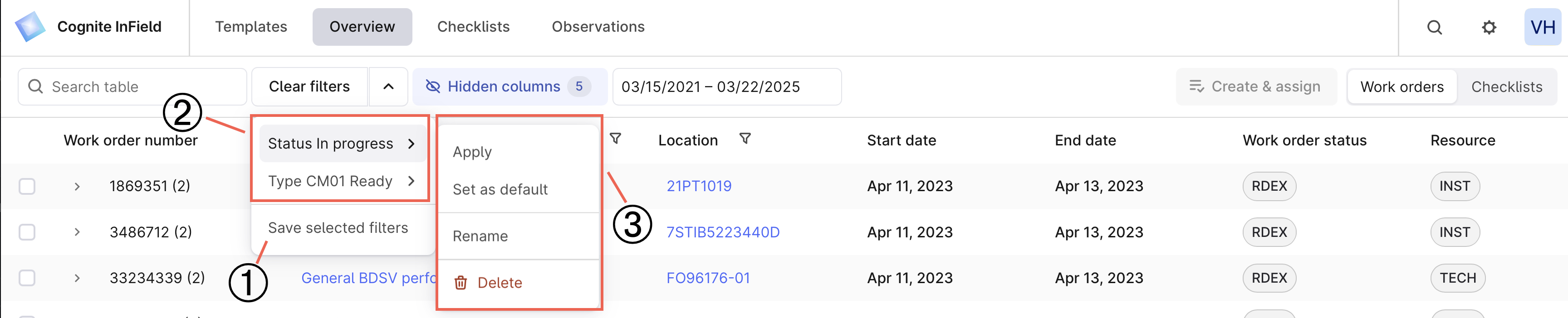 ➀ **创建** — 保存所选过滤器并创建一个可以稍后使用的过滤器预设。
➁ **选择** — 选择已保存的过滤器预设以查看相关信息。
➂ **编辑** — 更改已保存的过滤器,使其成为默认值或删除它们。
要为列创建过滤器:
选择隐藏列,选择要显示的列,如有需要可重新排序,然后选择应用。
例如,选择某个清单状态。
在清除过滤器旁边,选择下拉箭头并保存过滤器。
命名并保存过滤器。
在下拉菜单中,您可以看到所有创建的过滤器列表。您可以选择一个过滤器应用于概览选项卡,或将其设为该选项卡的默认值。
您必须为工作订单和检查清单创建单独的过滤器。搜索结果和日期范围不适用于过滤器预设。
## 从工作订单创建检查清单
检查清单是从[模板](/zh/cdf/infield/guides/create_templates)创建的任务或任务列表,或从工作订单创建的。您只能手动从工作订单或其任务(操作)创建检查清单。
转到 概览 > 工作订单。
从工作订单或多个工作订单任务创建检查清单:
* 选择要从中创建检查清单的工作订单,包含其中的所有任务。
* 展开工作订单并选择您希望在检查清单上的操作。
一个工作订单可以包含一个或多个操作。操作是订单中的单个步骤或检查清单中的单个任务。一些来自工作管理系统(如SAP)的操作具有订单或操作编号。一个工作订单中的一个操作可以在检查清单中生成多个任务,如果多个操作具有相同的订单/操作编号和相同的工作订单编号(parentActivityId)。
## 跟踪并完成任务
现场工作者在完成清单上的任务后应更新状态,并添加相关图片、测量值和观察结果。您可以在概览选项卡上找到所有活动的状态及其进度,您可以对列进行排序并选择相关日期。
该表显示了检查清单状态颜色的含义。
| 颜色 | 含义 |
| -- | ------------------------------------------------------------------------------------------ |
| 灰色 | 操作员尚未完成任何任务。 |
| 绿色 | 操作员已完成检查清单,所有任务的状态为正常或不适用。 |
| 蓝色 | 操作员已开始但未完成检查清单。 |
| 红色 | 操作员将至少一个任务的状态设置为不正常或阻塞。 |
您可以单独或批量更新检查清单状态:
* **单独** — 选择检查清单,然后在右侧面板中选择更多选项 (…) > 设置检查清单为 > 选择状态。
* **批量** — 选择多个检查清单,然后在底部面板中选择 设置状态 并选择要应用的状态。
您无法更新状态为 完成 的检查清单。然而,**扩展访问** 允许您将状态更改为 进行中 并更新检查清单。
## 查看计划工作
本节中描述的功能处于 [公开预览](/cdf/product_feature_status#public-preview) 阶段,可能会发生变化。
在 日程 选项卡上,您将看到所有手动或自动创建的计划活动。作为模板和检查清单管理员,您可以查看当前和即将到来的几周的计划检查清单以及已经完成的工作,并将计划工作移动到 准备就绪。
➀ **创建** — 保存所选过滤器并创建一个可以稍后使用的过滤器预设。
➁ **选择** — 选择已保存的过滤器预设以查看相关信息。
➂ **编辑** — 更改已保存的过滤器,使其成为默认值或删除它们。
要为列创建过滤器:
选择隐藏列,选择要显示的列,如有需要可重新排序,然后选择应用。
例如,选择某个清单状态。
在清除过滤器旁边,选择下拉箭头并保存过滤器。
命名并保存过滤器。
在下拉菜单中,您可以看到所有创建的过滤器列表。您可以选择一个过滤器应用于概览选项卡,或将其设为该选项卡的默认值。
您必须为工作订单和检查清单创建单独的过滤器。搜索结果和日期范围不适用于过滤器预设。
## 从工作订单创建检查清单
检查清单是从[模板](/zh/cdf/infield/guides/create_templates)创建的任务或任务列表,或从工作订单创建的。您只能手动从工作订单或其任务(操作)创建检查清单。
转到 概览 > 工作订单。
从工作订单或多个工作订单任务创建检查清单:
* 选择要从中创建检查清单的工作订单,包含其中的所有任务。
* 展开工作订单并选择您希望在检查清单上的操作。
一个工作订单可以包含一个或多个操作。操作是订单中的单个步骤或检查清单中的单个任务。一些来自工作管理系统(如SAP)的操作具有订单或操作编号。一个工作订单中的一个操作可以在检查清单中生成多个任务,如果多个操作具有相同的订单/操作编号和相同的工作订单编号(parentActivityId)。
## 跟踪并完成任务
现场工作者在完成清单上的任务后应更新状态,并添加相关图片、测量值和观察结果。您可以在概览选项卡上找到所有活动的状态及其进度,您可以对列进行排序并选择相关日期。
该表显示了检查清单状态颜色的含义。
| 颜色 | 含义 |
| -- | ------------------------------------------------------------------------------------------ |
| 灰色 | 操作员尚未完成任何任务。 |
| 绿色 | 操作员已完成检查清单,所有任务的状态为正常或不适用。 |
| 蓝色 | 操作员已开始但未完成检查清单。 |
| 红色 | 操作员将至少一个任务的状态设置为不正常或阻塞。 |
您可以单独或批量更新检查清单状态:
* **单独** — 选择检查清单,然后在右侧面板中选择更多选项 (…) > 设置检查清单为 > 选择状态。
* **批量** — 选择多个检查清单,然后在底部面板中选择 设置状态 并选择要应用的状态。
您无法更新状态为 完成 的检查清单。然而,**扩展访问** 允许您将状态更改为 进行中 并更新检查清单。
## 查看计划工作
本节中描述的功能处于 [公开预览](/cdf/product_feature_status#public-preview) 阶段,可能会发生变化。
在 日程 选项卡上,您将看到所有手动或自动创建的计划活动。作为模板和检查清单管理员,您可以查看当前和即将到来的几周的计划检查清单以及已经完成的工作,并将计划工作移动到 准备就绪。
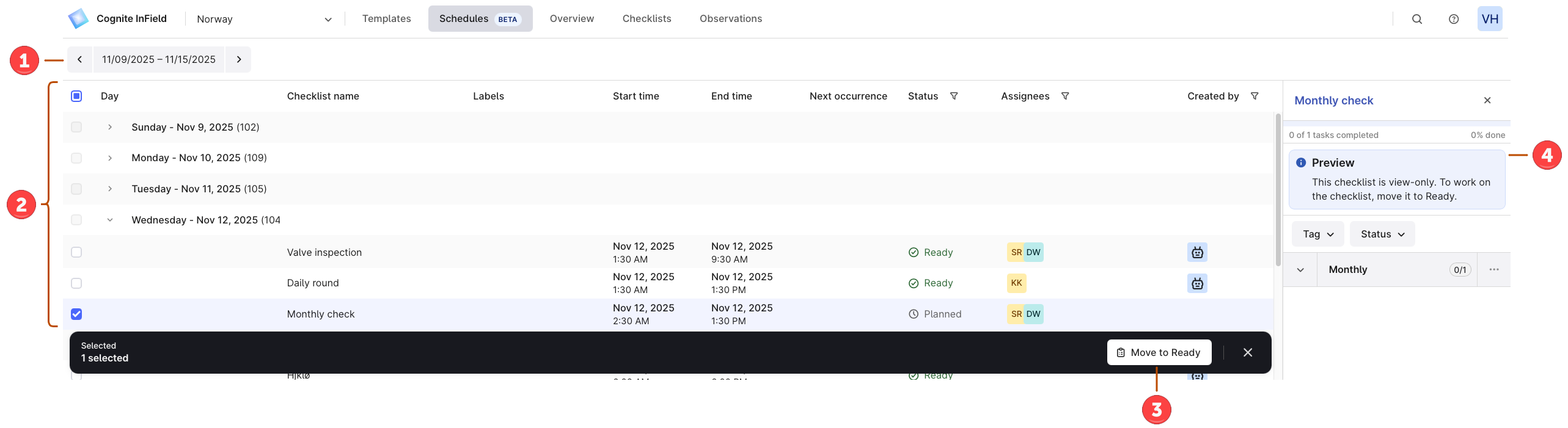 在 **日程** 选项卡上,您可以:
➀ **选择工作周** — 选择要查看过去、当前和即将到来的几周的检查清单详细信息的周。
➁ **查看检查清单** — 审查检查清单的详细信息,例如其状态和分配人,谁创建了它,以及检查清单何时变为 准备就绪。在这里您可以查看 计划 检查清单。
计划 是一个过渡状态,意味着模板是 准备就绪 并已安排,但检查清单尚未 准备 开始工作。一旦检查清单达到计划日期,它的状态将更改为 准备就绪。
➂ **将检查清单移动到准备就绪** — 如果您希望现场工作人员在计划日期之前开始处理已安排的检查清单,可以手动将检查清单从 计划 转移到 准备。
➃ **预览检查清单** — 选择一个检查清单以在开始工作之前预览任务详细信息。
您只能在 计划 状态下移动检查清单。
要将检查清单移动到 准备就绪:
选择您想要查看的周和天。
选择您想要从 计划 移动到 准备 的每个检查清单旁边的复选框。
要选择多个检查清单,请选择第一个复选框,按住 Shift,然后选择范围内的最后一个复选框。
选择 移动到准备状态。一旦移动,检查清单将显示给现场工作人员以开始工作。
如果检查清单没有移动或仅部分移动,您不会丢失任何数据。重复该过程或选择 重试 以完成它。
## 模板和检查清单状态流程
研究流程图以查看模板和检查清单状态如何相互作用以及它们之间的关键区别。
```mermaid theme={"languages":{"custom":["/_languages/kuiper.json","../_languages/kuiper.json"]}}
flowchart TD
subgraph Templates["Template Lifecycle"]
T1[Draft Template]
T2[Ready Template]
T3[Deleted Template]
T1 -->|Set to Ready| T2
T2 -->|Set to Draft| T1
T2 -->|Delete| T3
T1 -->|Delete| T3
T3 -->|Restore| T1
T3 -.->|Restore| T2
end
subgraph Creation["Checklist Creation"]
T2 -->|Create manually| C1[Ready Checklist]
T2 -->|Scheduled task
在 **日程** 选项卡上,您可以:
➀ **选择工作周** — 选择要查看过去、当前和即将到来的几周的检查清单详细信息的周。
➁ **查看检查清单** — 审查检查清单的详细信息,例如其状态和分配人,谁创建了它,以及检查清单何时变为 准备就绪。在这里您可以查看 计划 检查清单。
计划 是一个过渡状态,意味着模板是 准备就绪 并已安排,但检查清单尚未 准备 开始工作。一旦检查清单达到计划日期,它的状态将更改为 准备就绪。
➂ **将检查清单移动到准备就绪** — 如果您希望现场工作人员在计划日期之前开始处理已安排的检查清单,可以手动将检查清单从 计划 转移到 准备。
➃ **预览检查清单** — 选择一个检查清单以在开始工作之前预览任务详细信息。
您只能在 计划 状态下移动检查清单。
要将检查清单移动到 准备就绪:
选择您想要查看的周和天。
选择您想要从 计划 移动到 准备 的每个检查清单旁边的复选框。
要选择多个检查清单,请选择第一个复选框,按住 Shift,然后选择范围内的最后一个复选框。
选择 移动到准备状态。一旦移动,检查清单将显示给现场工作人员以开始工作。
如果检查清单没有移动或仅部分移动,您不会丢失任何数据。重复该过程或选择 重试 以完成它。
## 模板和检查清单状态流程
研究流程图以查看模板和检查清单状态如何相互作用以及它们之间的关键区别。
```mermaid theme={"languages":{"custom":["/_languages/kuiper.json","../_languages/kuiper.json"]}}
flowchart TD
subgraph Templates["Template Lifecycle"]
T1[Draft Template]
T2[Ready Template]
T3[Deleted Template]
T1 -->|Set to Ready| T2
T2 -->|Set to Draft| T1
T2 -->|Delete| T3
T1 -->|Delete| T3
T3 -->|Restore| T1
T3 -.->|Restore| T2
end
subgraph Creation["Checklist Creation"]
T2 -->|Create manually| C1[Ready Checklist]
T2 -->|Scheduled task
reaches date/time| C2[Planned Checklist]
C2 -->|Scheduled date
is reached| C1
C2 -->|Move to Ready
manually| C1
end
subgraph Checklists["Checklist Lifecycle"]
C1 -->|Field worker
starts work| C3[In Progress]
C3 -->|Complete
all tasks| C4{Task States?}
C4 -->|All OK or
Not applicable| C5[Done - Green]
C4 -->|Any Not OK
or Blocked| C6[Done - Red]
C1 -->|Delete| C7[Deleted Checklist]
C3 -->|Delete| C7
C5 -->|Extended access:
Set to In Progress| C3
C6 -->|Extended access:
Set to In Progress| C3
end
style T1 fill:#e8e8e8
style T2 fill:#90EE90
style T3 fill:#ffb3b3
style C1 fill:#87CEEB
style C2 fill:#DDA0DD
style C3 fill:#ADD8E6
style C5 fill:#90EE90
style C6 fill:#ff9999
style C7 fill:#ffb3b3
classDef noteBox fill:#fff9e6,stroke:#ffcc00,stroke-width:2px
```