> ## Documentation Index
> Fetch the complete documentation index at: https://docs.cognite.com/llms.txt
> Use this file to discover all available pages before exploring further.
# 执行活动
> 使用检查清单来完成任务,添加测量读数,记录观察结果,并在移动设备上离线工作。
在 InField 中执行活动时,您使用检查清单。现场工作人员可以在 检查清单 标签中处理已添加的检查清单,或从 [模板](#create-checklists) 标签中的模板创建检查清单。清单中有一组任务,你可以为其添加状态,例如通过、未通过或已阻挡。您还可以添加图像、视频和您在工作时注意到的故障观察。对于某些任务,您可能还会看到添加测量读数和检查项目的字段。
## 处理清单
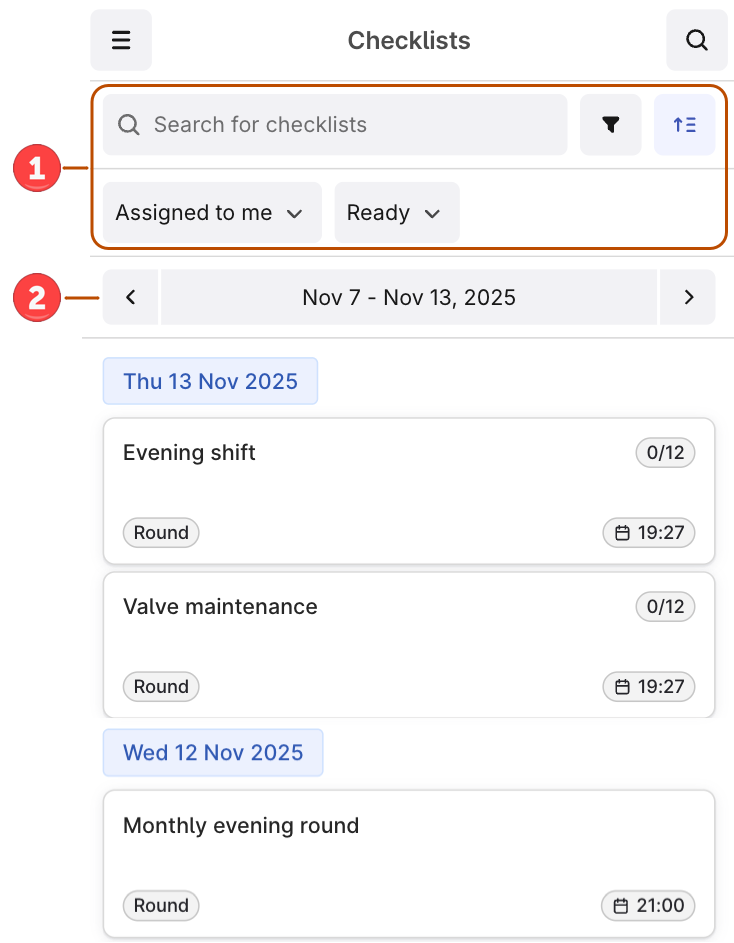 ➀ **筛选检查清单** — 按状态、指派人筛选检查清单,或使用搜索。
➁ **选择工作周** — 选择一周以查看检查清单。默认情况下,视图显示今天在顶部以及前 6 天。要查看即将到来的工作,请选择下周以查看从明天开始的 7 天内的检查清单。
从列表中选择一个检查清单。默认情况下,您会看到分配给您和您学科的 准备 检查清单。
如果您找不到检查清单,请尝试按检查清单状态 准备、进行中 或 完成、指派人进行排序,或使用搜索。
输入您的主管要求的任何测量值。一旦您开始处理检查清单,状态将从 准备 更改为 进行中。
通过选择一个操作按钮来响应主管的请求,例如 **低**、**正常**、**高** 或 **打开**、**关闭**。
对于每个任务,选择 确定 或从 其他 中选择不同的状态。
如果您想批量更改剩余任务的状态,请选择 更多选项 (…) > 将剩余任务设置为 并选择状态。您可以对组内和组外的任务执行此操作,仅限一次。
选择 + 添加图像和视频,输入文本或创建观察。如果资产需要更仔细的检查,例如由于故障,请填写[观察](/zh/cdf/infield/guides/observations)表单。
当您完成所有任务后,将检查清单设置为完成。您无法再更新它。
当您完成所有任务时,检查清单不会自动移动到完成。
## 创建清单
要在移动设备上从模板创建检查清单:
在左侧面板中,选择模板。您将看到分配给您的准备就绪模板列表。
选择以移除过滤器。
选择您想要创建检查清单的模板,然后选择创建检查清单。受托人是创建检查清单的人。
开始处理检查清单或返回创建更多检查清单。
## 探索资产
要查看链接到资产的信息,例如 3D 图片、文档、时间序列或其他资产,请搜索该资产或选择显示为蓝色链接的资产 ID。
* 选择搜索图标以搜索资产、时间序列或文档。
* 选择搜索图标 > 层级以查找与您正在处理的资产相关的设备。
## 离线工作
现场工作人员可以在移动设备上在网络连接缓慢或没有网络的情况下完成操作员巡检和工作订单。
要离线工作,请在仍有网络连接时打开检查清单。如果您离线,仍然可以完成任务,但无法访问资产浏览器、上传媒体或创建观察。当您重新在线时,所有离线收集的数据将被上传。
为了停止重复的连接通知,请打开飞行模式或确保网络连接稳定。要在离线时下载数据,请关闭飞行模式并等待数据上传。在此期间,请勿关闭应用程序或退出检查清单。
有关最低所需带宽,请参阅[连接性和带宽](/cdf/admin/connectivity)。
➀ **筛选检查清单** — 按状态、指派人筛选检查清单,或使用搜索。
➁ **选择工作周** — 选择一周以查看检查清单。默认情况下,视图显示今天在顶部以及前 6 天。要查看即将到来的工作,请选择下周以查看从明天开始的 7 天内的检查清单。
从列表中选择一个检查清单。默认情况下,您会看到分配给您和您学科的 准备 检查清单。
如果您找不到检查清单,请尝试按检查清单状态 准备、进行中 或 完成、指派人进行排序,或使用搜索。
输入您的主管要求的任何测量值。一旦您开始处理检查清单,状态将从 准备 更改为 进行中。
通过选择一个操作按钮来响应主管的请求,例如 **低**、**正常**、**高** 或 **打开**、**关闭**。
对于每个任务,选择 确定 或从 其他 中选择不同的状态。
如果您想批量更改剩余任务的状态,请选择 更多选项 (…) > 将剩余任务设置为 并选择状态。您可以对组内和组外的任务执行此操作,仅限一次。
选择 + 添加图像和视频,输入文本或创建观察。如果资产需要更仔细的检查,例如由于故障,请填写[观察](/zh/cdf/infield/guides/observations)表单。
当您完成所有任务后,将检查清单设置为完成。您无法再更新它。
当您完成所有任务时,检查清单不会自动移动到完成。
## 创建清单
要在移动设备上从模板创建检查清单:
在左侧面板中,选择模板。您将看到分配给您的准备就绪模板列表。
选择以移除过滤器。
选择您想要创建检查清单的模板,然后选择创建检查清单。受托人是创建检查清单的人。
开始处理检查清单或返回创建更多检查清单。
## 探索资产
要查看链接到资产的信息,例如 3D 图片、文档、时间序列或其他资产,请搜索该资产或选择显示为蓝色链接的资产 ID。
* 选择搜索图标以搜索资产、时间序列或文档。
* 选择搜索图标 > 层级以查找与您正在处理的资产相关的设备。
## 离线工作
现场工作人员可以在移动设备上在网络连接缓慢或没有网络的情况下完成操作员巡检和工作订单。
要离线工作,请在仍有网络连接时打开检查清单。如果您离线,仍然可以完成任务,但无法访问资产浏览器、上传媒体或创建观察。当您重新在线时,所有离线收集的数据将被上传。
为了停止重复的连接通知,请打开飞行模式或确保网络连接稳定。要在离线时下载数据,请关闭飞行模式并等待数据上传。在此期间,请勿关闭应用程序或退出检查清单。
有关最低所需带宽,请参阅[连接性和带宽](/cdf/admin/connectivity)。