> ## Documentation Index
> Fetch the complete documentation index at: https://docs.cognite.com/llms.txt
> Use this file to discover all available pages before exploring further.
# 创建模板和检查清单
> 创建模板,添加任务和日程,并生成供现场工作人员定期执行的检查清单。
使用 模板 选项卡创建和规划现场工作人员定期执行的任务,例如每周的安装操作员巡检。
 ① **操作菜单** — 创建模板,添加任务,改变模板状态,分配和创建检查清单等(...)。
② **筛选** — 按名称、状态、标签和受让人筛选模板。默认情况下,您会看到分配给您的 准备就绪 模板。您可以选择 **X** 来移除筛选。
③ **模板列表** — 查看带有详细信息的模板列表。
④ **任务列表** — 查看和与您模板中的任务列表进行交互。
⑤ **添加任务** — 填写您任务所需的详细信息,以便在现场执行工作。
## 步骤 1。创建模板
选择 + 创建模板 并命名模板。
添加现有标签或创建新标签以组织、分类和筛选工作。
① **操作菜单** — 创建模板,添加任务,改变模板状态,分配和创建检查清单等(...)。
② **筛选** — 按名称、状态、标签和受让人筛选模板。默认情况下,您会看到分配给您的 准备就绪 模板。您可以选择 **X** 来移除筛选。
③ **模板列表** — 查看带有详细信息的模板列表。
④ **任务列表** — 查看和与您模板中的任务列表进行交互。
⑤ **添加任务** — 填写您任务所需的详细信息,以便在现场执行工作。
## 步骤 1。创建模板
选择 + 创建模板 并命名模板。
添加现有标签或创建新标签以组织、分类和筛选工作。
您还可以通过选择 … > **编辑模板** 来添加或移除现有 *草稿* 模板上的标签。您不能从系统中删除标签,只能从模板中移除它们。要移除标签,请在标签上选择 。
添加到模板的标签会自动被所有从这些模板创建的检查清单继承,包括这些检查清单中的各个任务。
输入名称和描述,并可选择将任务链接到资产。描述可以是任务的逐步说明,并在必要时提供链接。
选择 添加到任务 然后选择:
请现场工作人员添加设备的测量读数。您可以设置测量单位,例如,*巴* 用于压力读数以及最小值和最大值。您只能搜索和连接在 InField 中创建的时间序列。
InField 将测量存储为 CDF 中的时间序列,您可以使用 [图表](/zh/cdf/explore/charts) 对值进行趋势分析。
如果您已从检查表中**删除了数值读数**,它仍然作为时间序列可用。
要创建数值读数:
1. 选择 **+** 并填写所需字段以创建时间序列。
2. 可选。将时间序列链接到特定资产,否则,时间序列将链接到根资产。
3. 可选。输入时间序列的描述。如果提供,描述将作为检查表中的数值读数名称。
向任务添加需要检查、验证、检查等的项目。
1. 添加需要完成的内容的描述。
2. 输入按钮名称,选择其颜色,并将按钮链接到任务状态。任务将根据现场工作人员选择的按钮字段更改其状态。例如:
* 当现场工作人员在检查表上工作并选择与链接的 **确定** 状态的按钮时,他们的任务状态将更改为 **确定**。
* 如果有一个超出范围的数值读数(**不合格**),而现场工作人员选择与链接的 **确定** 状态的按钮,则任务状态将更改为 **不合格**,因为该任务需要关注。在这个例子中,现场工作人员应填写所有数值读数和需要检查的项目,以便状态自动更改。
3. 选择 + 添加按钮 以向描述添加另一个可能的响应。
**安排** 任务以在固定时间间隔内自动将其创建为检查表。您可以设置检查表在特定日期、每两周、每月的星期一两次、每两年等自动打开。
要安排任务:
1. 设置现场工作人员应完成任务的时间范围。初始开始时间为 6 AM(上午 6 点),采用计算机的本地时区。你可以将开始时间更改为间隔半小时。
2. 可选。选择时区 。
3. 指定您希望现场工作人员多长时间进行一次此任务。对于每日、每周、每月和每年的以外的间隔,设置创建第一个检查表的开始日期。默认情况下,添加任务的日期将被使用。
一旦您安排了任务,将鼠标悬停在旁边的日历图标 上,以查看下一个检查表的创建时间。
要求现场工作人员对请求、问题、消息等给出书面回复。
设置如果检查表任务获得某个状态,现场工作人员需要执行的子任务。例如,如果任务的状态更改为 不合格,现场工作人员需要用自由文本解释原因。
选择 + 添加任务 以添加另一个任务。
一个模板最多可以包含 500 个任务。但是,为了方便现场工作人员在现场导航,请尽量保持简短。
准备好的模板可以分配给学科或用户,并且可以 [手动和自动创建为检查表](#step-3-create-checklists)。
 保留在 草稿 中的模板将保持为模板,不会显示为检查表。
您需要 **扩展访问权限** 来计划和安排任务,并且您需要使用 InField 桌面版本而不是移动版来分配活动。
## 步骤 2。管理任务
要同时处理多个任务,您可以:
保留在 草稿 中的模板将保持为模板,不会显示为检查表。
您需要 **扩展访问权限** 来计划和安排任务,并且您需要使用 InField 桌面版本而不是移动版来分配活动。
## 步骤 2。管理任务
要同时处理多个任务,您可以:
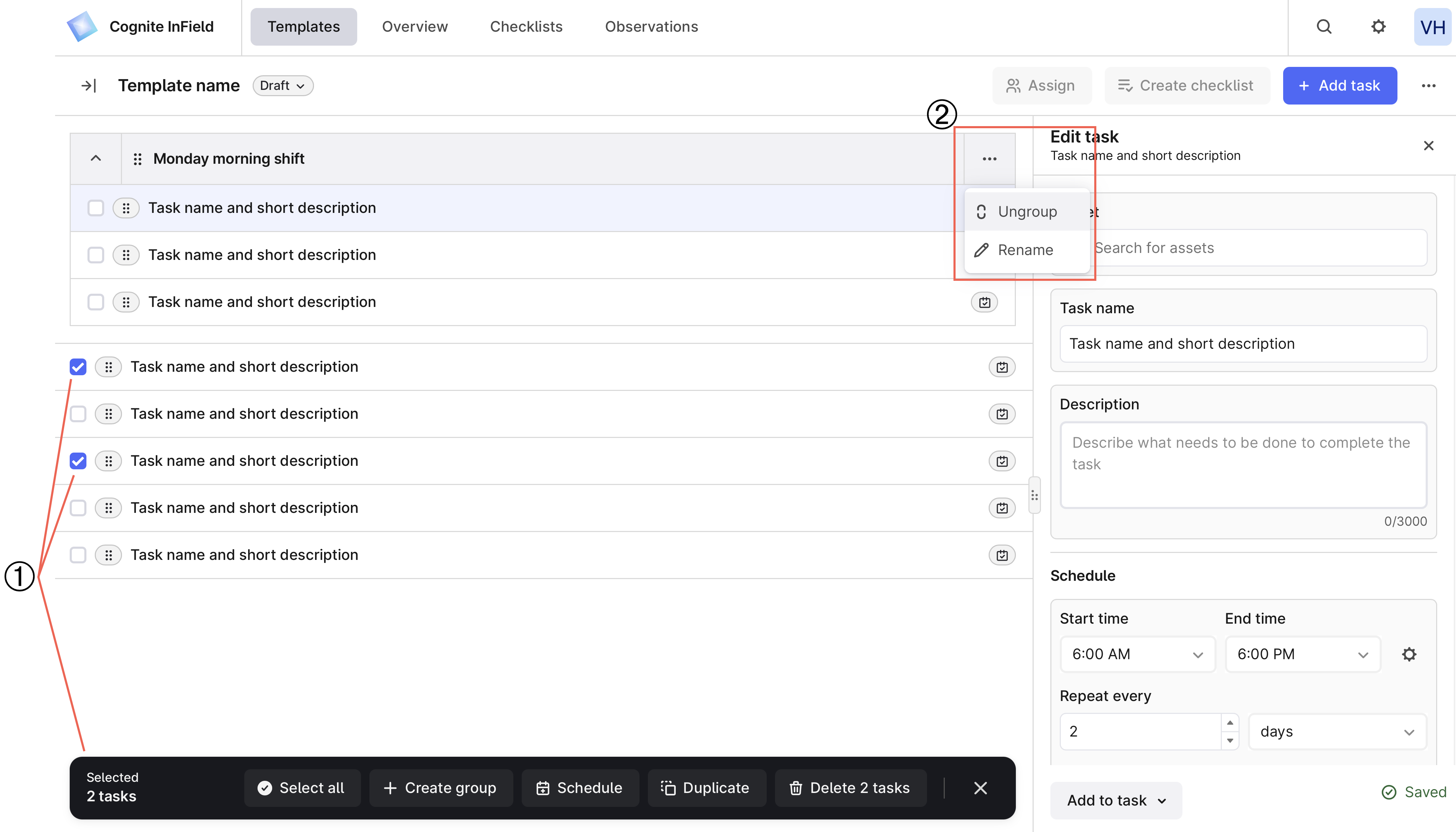 ① **选择任务** — 创建任务组,安排多个任务,复制和删除任务。
② **编辑组** — 选择 更多选项 (…) 以取消分组任务或重命名组。
## 步骤 3。创建清单
检查清单是从模板或工作订单生成的任务或任务列表。在 模板 选项卡上,您可以通过两种方式从模板或其任务创建检查清单:
* **手动**。选择状态为 准备就绪 的模板,然后在右侧选择 创建检查清单。建议一个开始和结束日期并确认创建。这些日期仅用于排序。您将创建一个与模板相同的检查清单,即使某些任务安排在不同的日期和时间。
```mermaid theme={"languages":{"custom":["/_languages/kuiper.json","../_languages/kuiper.json"]}}
classDiagram
direction LR
MyFirstTemplate --|> MyFirstChecklist : Create manually
class MyFirstTemplate{
Task 1 - scheduled at 10am
Task 2 - not scheduled
Task 3 - not scheduled
Task 4 - scheduled at 10am
}
class MyFirstChecklist{
Task 1
Task 2
Task 3
Task 4
}
```
现场工作人员也可以在他们的 [移动设备](/zh/cdf/infield/guides/perform#create-checklists) 上创建检查清单。
* **自动**。一旦您将日程添加到任务或任务组中,这些任务会自动出现在 [日程](/zh/cdf/infield/guides/plan#view-scheduled-work) 标签下的检查清单中。请记得将模板移动到 准备就绪。从计划任务创建的检查清单不包括未计划的模板任务。
```mermaid theme={"languages":{"custom":["/_languages/kuiper.json","../_languages/kuiper.json"]}}
classDiagram
direction LR
MyFirstTemplate --|> MyFirstChecklist2 : 自动创建
MyFirstTemplate --|> MyFirstChecklist3 : 自动创建
class MyFirstTemplate{
任务 1 - 定于上午 10 点
任务 2 - 定于下午 6 点
任务 3 - 未定
任务 4 - 定于下午 6 点
任务 5 - 定于下午 6 点
任务 6 - 定于上午 10 点
}
class MyFirstChecklist2{
任务 1
任务 6
}
class MyFirstChecklist3{
任务 2
任务 4
任务 5
}
```
自动调度会创建带有延迟的检查清单,除非您在任务开始时间之前创建它们。
## 删除和恢复模板及任务
要删除模板,请选择 更多选项 (…) 在 + 添加任务 右侧 > 删除模板。
要恢复模板,请在左侧面板中选择 已删除 > 更多选项 (…) 在您想要恢复的模板右侧 > 恢复模板。
此后无法恢复已从模板中删除的任务。
① **选择任务** — 创建任务组,安排多个任务,复制和删除任务。
② **编辑组** — 选择 更多选项 (…) 以取消分组任务或重命名组。
## 步骤 3。创建清单
检查清单是从模板或工作订单生成的任务或任务列表。在 模板 选项卡上,您可以通过两种方式从模板或其任务创建检查清单:
* **手动**。选择状态为 准备就绪 的模板,然后在右侧选择 创建检查清单。建议一个开始和结束日期并确认创建。这些日期仅用于排序。您将创建一个与模板相同的检查清单,即使某些任务安排在不同的日期和时间。
```mermaid theme={"languages":{"custom":["/_languages/kuiper.json","../_languages/kuiper.json"]}}
classDiagram
direction LR
MyFirstTemplate --|> MyFirstChecklist : Create manually
class MyFirstTemplate{
Task 1 - scheduled at 10am
Task 2 - not scheduled
Task 3 - not scheduled
Task 4 - scheduled at 10am
}
class MyFirstChecklist{
Task 1
Task 2
Task 3
Task 4
}
```
现场工作人员也可以在他们的 [移动设备](/zh/cdf/infield/guides/perform#create-checklists) 上创建检查清单。
* **自动**。一旦您将日程添加到任务或任务组中,这些任务会自动出现在 [日程](/zh/cdf/infield/guides/plan#view-scheduled-work) 标签下的检查清单中。请记得将模板移动到 准备就绪。从计划任务创建的检查清单不包括未计划的模板任务。
```mermaid theme={"languages":{"custom":["/_languages/kuiper.json","../_languages/kuiper.json"]}}
classDiagram
direction LR
MyFirstTemplate --|> MyFirstChecklist2 : 自动创建
MyFirstTemplate --|> MyFirstChecklist3 : 自动创建
class MyFirstTemplate{
任务 1 - 定于上午 10 点
任务 2 - 定于下午 6 点
任务 3 - 未定
任务 4 - 定于下午 6 点
任务 5 - 定于下午 6 点
任务 6 - 定于上午 10 点
}
class MyFirstChecklist2{
任务 1
任务 6
}
class MyFirstChecklist3{
任务 2
任务 4
任务 5
}
```
自动调度会创建带有延迟的检查清单,除非您在任务开始时间之前创建它们。
## 删除和恢复模板及任务
要删除模板,请选择 更多选项 (…) 在 + 添加任务 右侧 > 删除模板。
要恢复模板,请在左侧面板中选择 已删除 > 更多选项 (…) 在您想要恢复的模板右侧 > 恢复模板。
此后无法恢复已从模板中删除的任务。