> ## Documentation Index
> Fetch the complete documentation index at: https://docs.cognite.com/llms.txt
> Use this file to discover all available pages before exploring further.
# Planera, schemalägg och tilldela aktiviteter
> Visa arbetsorder och checklistor, tilldela aktiviteter till discipliner eller användare, skapa checklistor från arbetsorder och spåra uppgiftens framsteg.
Du kan se och interagera med det planerade arbetet på fliken Översikt och fliken [Schema](#view-scheduled-work).
På fliken Översikt ser du alla planerade aktiviteter uppdelade i arbetsordrar (underhållsarbete) och checklistor (operatörsrundor). Du kan tilldela dessa aktiviteter till en grupp användare (discipliner), till exempel alla elektriker, eller direkt till specifika användare. Du kan också föreslå ett start- och slutdatum för varje aktivitet, men dessa används endast för sortering.
 På fliken Översikt kan du:
➀ **Ändra plats** — växla mellan olika arbetsplatser. Du kan också välja din profil uppe till höger > Hantera konto > Välj plats.
➁ **Sök och filtrera** — justera tabellvyn med sökfältet, datumväljaren, antal kolumner och [spara vyn som ett filter](#create-filters).
➂ **Skapa och tilldela** — [skapa checklistor från en arbetsorder eller dess uppgifter](#create-checklists-from-work-orders) och tilldela eller omfördela arbetsorder och checklistor.
➃ **Ändra vy** — växla mellan Arbetsorder och Checklistor vy.
Fliken Arbetsorder visar arbetsorder som importerats från en arbetsledningsapplikation, såsom SAP. Här kan du:
* Visa detaljer om arbetsorder med en lista över uppgifter (operationer) som ska utföras. Expandera uppgiften för att se om den gäller för flera tillgångar.
* Välj Skapa & Tilldela för att skapa en checklista från arbetsorderuppgifter. När du har skapat checklistan kan du kontrollera dess framsteg genom att välja antalet uppgifter i kolumnen Checklistans framsteg.
* Skapa checklistor från flera arbetsorderuppgifter som är relevanta för en fältarbetare. Om det finns uppgifter över kan du även skapa ytterligare en checklista. Arbetsordern fortsätter att vara aktiv tills fältarbetare har slutfört alla uppgifter i arbetsordern.
Fliken **Checklistor** visar återkommande uppgifter som genereras från mallar som skapats av en administratör på fliken Mallar och planerade checklistor som flyttats till *Klar*-status på fliken [Schema](/sv/cdf/infield/guides/plan#view-scheduled-work). Här kan du:
* Visa checklistans detaljer.
* Tilldela eller omfördela checklistor.
* [Spåra och slutföra checklistuppgifter](/sv/cdf/infield/guides/plan#track-and-complete-tasks).
* Ta bort checklistor. Om fältarbetaren samlar in data innan du raderar checklistan sparas och lagras data i InField. Du kan bara återställa den raderade checklistan via Cognite API.
När du planerar arbetet kan du också använda Sök för att hitta och analysera tidsserier, tillgångar och dokument i din valda plats.
## Skapa filter
På fliken Översikt kan du justera filtren för att visa de mest relevanta data och spara urvalet som ett filter.
På fliken Översikt kan du:
➀ **Ändra plats** — växla mellan olika arbetsplatser. Du kan också välja din profil uppe till höger > Hantera konto > Välj plats.
➁ **Sök och filtrera** — justera tabellvyn med sökfältet, datumväljaren, antal kolumner och [spara vyn som ett filter](#create-filters).
➂ **Skapa och tilldela** — [skapa checklistor från en arbetsorder eller dess uppgifter](#create-checklists-from-work-orders) och tilldela eller omfördela arbetsorder och checklistor.
➃ **Ändra vy** — växla mellan Arbetsorder och Checklistor vy.
Fliken Arbetsorder visar arbetsorder som importerats från en arbetsledningsapplikation, såsom SAP. Här kan du:
* Visa detaljer om arbetsorder med en lista över uppgifter (operationer) som ska utföras. Expandera uppgiften för att se om den gäller för flera tillgångar.
* Välj Skapa & Tilldela för att skapa en checklista från arbetsorderuppgifter. När du har skapat checklistan kan du kontrollera dess framsteg genom att välja antalet uppgifter i kolumnen Checklistans framsteg.
* Skapa checklistor från flera arbetsorderuppgifter som är relevanta för en fältarbetare. Om det finns uppgifter över kan du även skapa ytterligare en checklista. Arbetsordern fortsätter att vara aktiv tills fältarbetare har slutfört alla uppgifter i arbetsordern.
Fliken **Checklistor** visar återkommande uppgifter som genereras från mallar som skapats av en administratör på fliken Mallar och planerade checklistor som flyttats till *Klar*-status på fliken [Schema](/sv/cdf/infield/guides/plan#view-scheduled-work). Här kan du:
* Visa checklistans detaljer.
* Tilldela eller omfördela checklistor.
* [Spåra och slutföra checklistuppgifter](/sv/cdf/infield/guides/plan#track-and-complete-tasks).
* Ta bort checklistor. Om fältarbetaren samlar in data innan du raderar checklistan sparas och lagras data i InField. Du kan bara återställa den raderade checklistan via Cognite API.
När du planerar arbetet kan du också använda Sök för att hitta och analysera tidsserier, tillgångar och dokument i din valda plats.
## Skapa filter
På fliken Översikt kan du justera filtren för att visa de mest relevanta data och spara urvalet som ett filter.
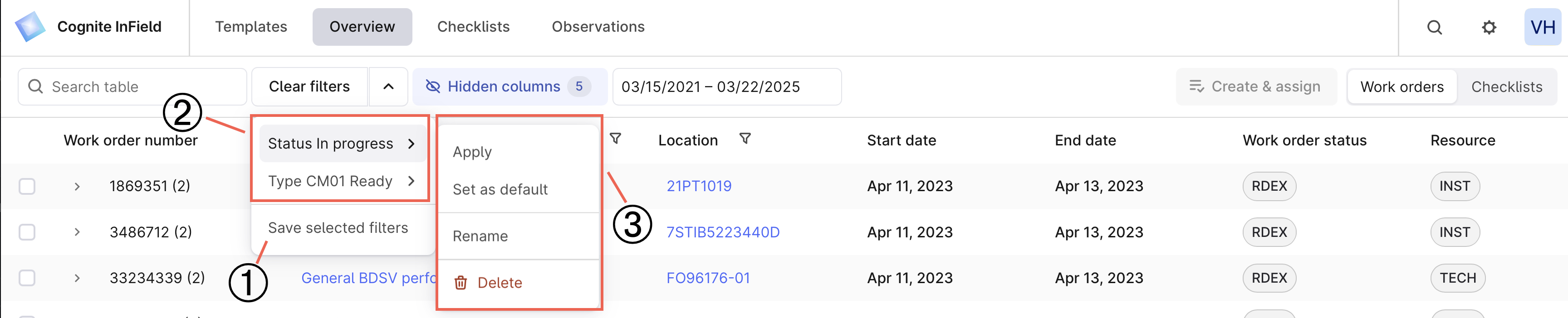 ➀ **Skapa** — spara valda filter och skapa en filterpreset som du kan använda senare.
➁ **Välj** — välj den sparade filterpreseten för att se relevant information.
➂ **Redigera** — ändra sparade filter, gör dem till standard eller ta bort dem.
Så här skapar du ett filter för kolumner:
Välj Dolda kolumner, välj kolumnerna som ska visas, ändra ordningen om det behövs, och välj Tillämpa.
Till exempel, välj en viss checkliststatus.
Bredvid Rensa filter, välj rullgardinsikonen och spara filtret.
Namnge och spara filtret.
I rullgardinsmenyn kan du se en lista över alla filter som har skapats. Du kan välja ett filter att tillämpa på fliken Översikt eller göra det till standard för fliken.
Du måste skapa separata filter för arbetsorder och checklistor. Sökresultat och ett datumintervall gäller inte för filterpreseten.
## Skapa checklistor från arbetsordrar
En checklista är en uppgift eller en lista med uppgifter som har skapats från en [mall](/sv/cdf/infield/guides/create_templates) eller arbetsorder. Du kan skapa en checklista från en arbetsorder eller dess uppgifter (åtgärder) endast manuellt.
Gå till Översikt > Arbetsorder.
Skapa en checklista från en arbetsorder eller flera arbetsorderuppgifter:
* Välj arbetsordern för att skapa en checklista från alla uppgifter i den.
* Expandera arbetsordern och välj de operationer du vill ha på din checklista.
En arbetsorder kan bestå av en eller flera åtgärder. Åtgärder är enskilda steg i en order eller individuella uppgifter i en checklista. En del åtgärder som kommer från arbetshanteringssystemet t.ex. SAP, har en order eller ett åtgärdsnummer. En åtgärd i en arbetsorder kan generera flera uppgifter i en checklista om flera åtgärder har samma order-/åtgärdsnummer och samma arbetsordernummer (parentActivityId).
## Spåra och slutföra uppgifter
När fältarbetarna slutför uppgifterna på en checklista uppdaterar de status och lägger till relevanta bilder, mätningar och observationer. Du hittar status för alla aktiviteter och förloppet, på fliken Översikt där du kan sortera kolumnerna och välja relevanta datum.
Tabellen visar betydelsen av checklistans statusfärger.
| Färg | Betydelse |
| ---- | ----------------------------------------------------------------------------------------------------------------------------------------------------------- |
| Grå | Operatören har inte slutfört några uppgifter. |
| Grön | Operatören har slutfört checklistan och alla uppgifter har status OK eller Inte tillämplig. |
| Blå | Operatören har påbörjat, men inte slutfört, checklistan. |
| Röd | Operatören har ställt in statusen för minst en av uppgifterna till Inte OK eller Blockerad. |
Du kan uppdatera checkliststatusar individuellt eller i bulk:
* **Individuellt** — välj checklistan, välj sedan i den högra panelen Fler alternativ (…) > Ställ in checklistan till > välj statusen.
* **I bulk** — välj flera checklistor, välj sedan i den nedre panelen Ställ in status och välj statusen som ska tillämpas.
Du kan inte uppdatera checklistor med status Färdig. Men **utökat tillgång** låter dig ändra statusen till Pågående och uppdatera checklistan.
## Visa schemalagt arbete
Funktionerna som beskrivs i denna sektion är i [offentlig förhandsvisning](/cdf/product_feature_status#public-preview) och kan komma att ändras.
På fliken Schema ser du alla planerade aktiviteter som skapats från mallar manuellt eller automatiskt. Som administratör för mallar och checklistor kan du se checklistorna som är planerade för nuvarande och kommande veckor samt vad som redan har arbetats med, och flytta planerat arbete till Redo.
➀ **Skapa** — spara valda filter och skapa en filterpreset som du kan använda senare.
➁ **Välj** — välj den sparade filterpreseten för att se relevant information.
➂ **Redigera** — ändra sparade filter, gör dem till standard eller ta bort dem.
Så här skapar du ett filter för kolumner:
Välj Dolda kolumner, välj kolumnerna som ska visas, ändra ordningen om det behövs, och välj Tillämpa.
Till exempel, välj en viss checkliststatus.
Bredvid Rensa filter, välj rullgardinsikonen och spara filtret.
Namnge och spara filtret.
I rullgardinsmenyn kan du se en lista över alla filter som har skapats. Du kan välja ett filter att tillämpa på fliken Översikt eller göra det till standard för fliken.
Du måste skapa separata filter för arbetsorder och checklistor. Sökresultat och ett datumintervall gäller inte för filterpreseten.
## Skapa checklistor från arbetsordrar
En checklista är en uppgift eller en lista med uppgifter som har skapats från en [mall](/sv/cdf/infield/guides/create_templates) eller arbetsorder. Du kan skapa en checklista från en arbetsorder eller dess uppgifter (åtgärder) endast manuellt.
Gå till Översikt > Arbetsorder.
Skapa en checklista från en arbetsorder eller flera arbetsorderuppgifter:
* Välj arbetsordern för att skapa en checklista från alla uppgifter i den.
* Expandera arbetsordern och välj de operationer du vill ha på din checklista.
En arbetsorder kan bestå av en eller flera åtgärder. Åtgärder är enskilda steg i en order eller individuella uppgifter i en checklista. En del åtgärder som kommer från arbetshanteringssystemet t.ex. SAP, har en order eller ett åtgärdsnummer. En åtgärd i en arbetsorder kan generera flera uppgifter i en checklista om flera åtgärder har samma order-/åtgärdsnummer och samma arbetsordernummer (parentActivityId).
## Spåra och slutföra uppgifter
När fältarbetarna slutför uppgifterna på en checklista uppdaterar de status och lägger till relevanta bilder, mätningar och observationer. Du hittar status för alla aktiviteter och förloppet, på fliken Översikt där du kan sortera kolumnerna och välja relevanta datum.
Tabellen visar betydelsen av checklistans statusfärger.
| Färg | Betydelse |
| ---- | ----------------------------------------------------------------------------------------------------------------------------------------------------------- |
| Grå | Operatören har inte slutfört några uppgifter. |
| Grön | Operatören har slutfört checklistan och alla uppgifter har status OK eller Inte tillämplig. |
| Blå | Operatören har påbörjat, men inte slutfört, checklistan. |
| Röd | Operatören har ställt in statusen för minst en av uppgifterna till Inte OK eller Blockerad. |
Du kan uppdatera checkliststatusar individuellt eller i bulk:
* **Individuellt** — välj checklistan, välj sedan i den högra panelen Fler alternativ (…) > Ställ in checklistan till > välj statusen.
* **I bulk** — välj flera checklistor, välj sedan i den nedre panelen Ställ in status och välj statusen som ska tillämpas.
Du kan inte uppdatera checklistor med status Färdig. Men **utökat tillgång** låter dig ändra statusen till Pågående och uppdatera checklistan.
## Visa schemalagt arbete
Funktionerna som beskrivs i denna sektion är i [offentlig förhandsvisning](/cdf/product_feature_status#public-preview) och kan komma att ändras.
På fliken Schema ser du alla planerade aktiviteter som skapats från mallar manuellt eller automatiskt. Som administratör för mallar och checklistor kan du se checklistorna som är planerade för nuvarande och kommande veckor samt vad som redan har arbetats med, och flytta planerat arbete till Redo.
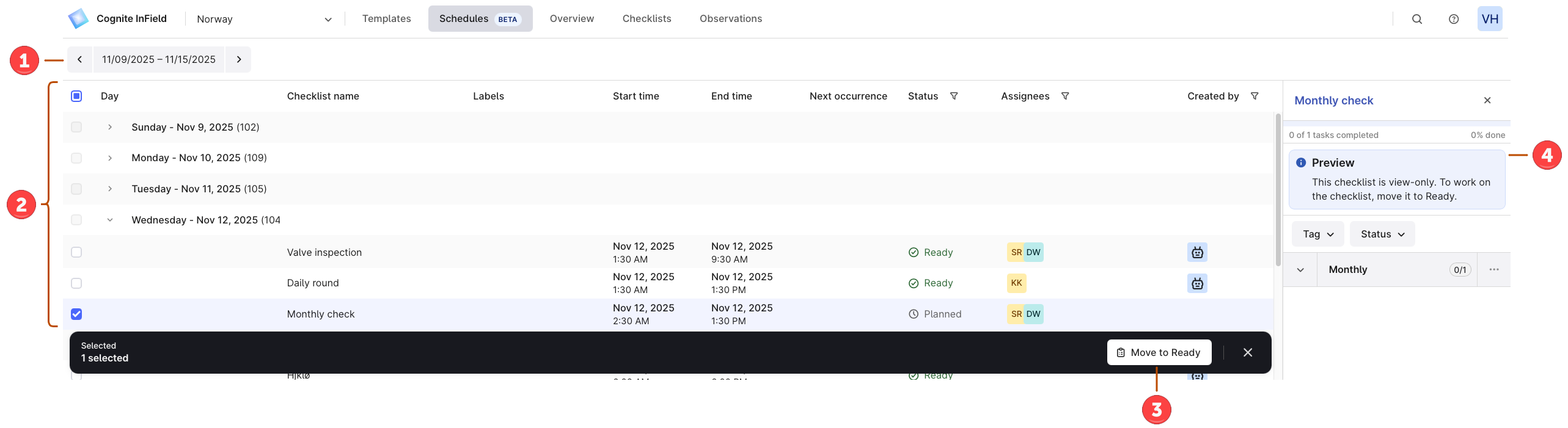 På fliken **Schema** kan du:
➀ **Välja en arbetsvecka** — välj veckan för att se detaljer om checklistor för tidigare, nuvarande och kommande veckor.
➁ **Visa checklistor** — granska checklistans detaljer, såsom dess status och tilldelade, vem som skapade den, och när checklistan blir Redo. Här kan du se Planerade checklistor.
Planerade är en övergångsstatus, vilket innebär att mallen är Redo och schemalagd, men checklistan är inte Redo för att börja arbeta med än. När checklistan når det schemalagda datumet ändras statusen till Redo.
➂ **Flytta checklistor till Redo** — manuellt överföra checklistor från Planerade till Redo om du vill att fältarbetare ska börja arbeta med schemalagda checklistor innan det planerade datumet.
➃ **Förhandsgranska checklistor** — välj en checklista för att förhandsgranska uppgiftsdetaljer innan arbetet påbörjas.
Du kan endast flytta checklistor i statusen Planerade.
För att flytta checklistor till Redo:
Välj veckan och dagen du vill se.
Välj kryssrutan bredvid varje checklista du vill flytta från Planerade till Redo.
För att välja flera checklistor, välj den första kryssrutan, håll Shift, och välj den sista kryssrutan i intervallet.
Välj Flytta till Redo. När de har flyttats visas checklistorna för fältarbetare att börja arbeta med.
Du förlorar ingen data om checklistorna inte flyttas eller endast flyttas delvis. Upprepa processen eller välj Försök igen för att slutföra den.
## Mall och checkliststatusflöde
Studera flödesschemat för att se hur mall- och checkliststatusar interagerar och de viktigaste skillnaderna mellan dem.
```mermaid theme={null} theme={"languages":{"custom":["/_languages/kuiper.json","../_languages/kuiper.json"]}}
flowchart TD
subgraph Templates["Mallens livscykel"]
T1[Utkastmall]
T2[Mallen Redo]
T3[Raderad mall]
T1 -->|Inställd på Redo| T2
T2 -->|Inställd på Utkast| T1
T2 -->|Radera| T3
T1 -->|Radera| T3
T3 -->|Återställ| T1
T3 -.->|Återställ| T2
end
subgraph Creation["Skapande av checklista"]
T2 -->|Skapa manuellt| C1[Checklista – Redo]
T2 -->|Schemalagd uppgift
På fliken **Schema** kan du:
➀ **Välja en arbetsvecka** — välj veckan för att se detaljer om checklistor för tidigare, nuvarande och kommande veckor.
➁ **Visa checklistor** — granska checklistans detaljer, såsom dess status och tilldelade, vem som skapade den, och när checklistan blir Redo. Här kan du se Planerade checklistor.
Planerade är en övergångsstatus, vilket innebär att mallen är Redo och schemalagd, men checklistan är inte Redo för att börja arbeta med än. När checklistan når det schemalagda datumet ändras statusen till Redo.
➂ **Flytta checklistor till Redo** — manuellt överföra checklistor från Planerade till Redo om du vill att fältarbetare ska börja arbeta med schemalagda checklistor innan det planerade datumet.
➃ **Förhandsgranska checklistor** — välj en checklista för att förhandsgranska uppgiftsdetaljer innan arbetet påbörjas.
Du kan endast flytta checklistor i statusen Planerade.
För att flytta checklistor till Redo:
Välj veckan och dagen du vill se.
Välj kryssrutan bredvid varje checklista du vill flytta från Planerade till Redo.
För att välja flera checklistor, välj den första kryssrutan, håll Shift, och välj den sista kryssrutan i intervallet.
Välj Flytta till Redo. När de har flyttats visas checklistorna för fältarbetare att börja arbeta med.
Du förlorar ingen data om checklistorna inte flyttas eller endast flyttas delvis. Upprepa processen eller välj Försök igen för att slutföra den.
## Mall och checkliststatusflöde
Studera flödesschemat för att se hur mall- och checkliststatusar interagerar och de viktigaste skillnaderna mellan dem.
```mermaid theme={null} theme={"languages":{"custom":["/_languages/kuiper.json","../_languages/kuiper.json"]}}
flowchart TD
subgraph Templates["Mallens livscykel"]
T1[Utkastmall]
T2[Mallen Redo]
T3[Raderad mall]
T1 -->|Inställd på Redo| T2
T2 -->|Inställd på Utkast| T1
T2 -->|Radera| T3
T1 -->|Radera| T3
T3 -->|Återställ| T1
T3 -.->|Återställ| T2
end
subgraph Creation["Skapande av checklista"]
T2 -->|Skapa manuellt| C1[Checklista – Redo]
T2 -->|Schemalagd uppgift
når datum och tid| C2[Planerad checklista]
C2 -->|Schemalagt datum
har nåtts| C1
C2 -->|Flytta till Redo
manuellt| C1
end
subgraph Checklists["Livscykel för checklista"]
C1 -->|Fältarbetare
börjar arbeta| C3[Pågår]
C3 -->|Slutför
alla uppgifter| C4{Uppgiftsstatus?}
C4 -->|Alla OK eller
Inte tillämpbar| C5[Klar – Grön]
C4 -->|Alla som inte är OK
eller är blockerade| C6[Klar – Röd]
C1 -->|Radera| C7[Raderad checklista]
C3 -->|Radera| C7
C5 -->|Utökad åtkomst:
Ställ in till Pågår| C3
C6 -->|Utökad åtkomst:
Ställ in till Pågår| C3
end
style T1 fill:#e8e8e8
style T2 fill:#90EE90
style T3 fill:#ffb3b3
style C1 fill:#87CEEB
style C2 fill:#DDA0DD
style C3 fill:#ADD8E6
style C5 fill:#90EE90
style C6 fill:#ff9999
style C7 fill:#ffb3b3
classDef noteBox fill:#fff9e6,stroke:#ffcc00,stroke-width:2px
```