> ## Documentation Index
> Fetch the complete documentation index at: https://docs.cognite.com/llms.txt
> Use this file to discover all available pages before exploring further.
# Utför aktiviteter
> Arbeta med checklistor för att slutföra uppgifter, lägga till mätvärden, registrera observationer och arbeta offline på din mobila enhet.
För att utföra aktiviteter i InField använder du checklistor. Fältarbetare kan arbeta med de checklistor som redan har lagts till i fliken Checklistor eller skapa checklistor från mallar på fliken [Mallar](#create-checklists). En checklista har en uppsättning uppgifter där du lägger till en status, som t.ex OK, Inte OK eller Blockerad. Du kan också lägga till bilder, videor och observationer för fel som du upptäcker när du arbetar. För vissa uppgifter kan du också se fält för att lägga till mätvärden och markera objekt.
## Arbeta med checklistor
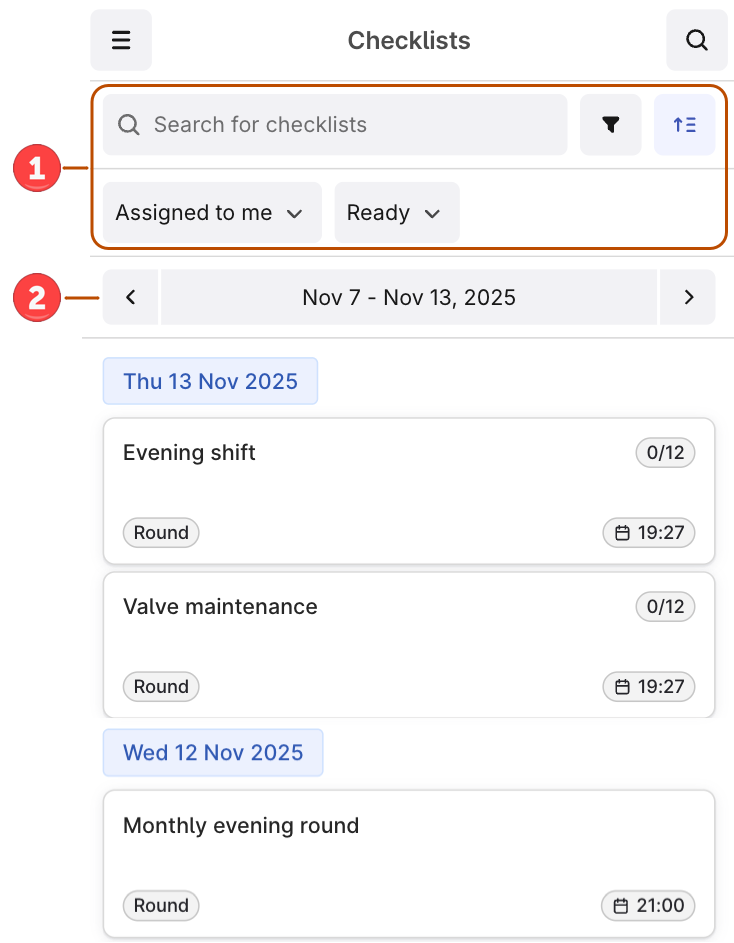 ➀ **Filtrera checklistor** — filtrera checklistor efter status, tilldelade eller använd sök.
➁ **Välj en arbetsvecka** — välj en vecka för att se checklistor. Som standard visar vyn idag högst upp och de föregående 6 dagarna. För att se kommande arbete, välj nästa vecka för att se checklistor från imorgon och de följande 7 dagarna.
Välj en checklista från listan. Som standard ser du Redo checklistor som är tilldelade dig och din disciplin.
Om du inte kan hitta en checklista, försök att sortera efter checklistans status Redo, Pågående, eller Avklarad, tilldelade, eller använd sök.
Ange eventuella mätvärden som din handledare har begärt. När du börjar arbeta med checklistan ändras statusen från Redo till Pågående.
Svara på handledarens begäran genom att välja en åtgärdsknapp, till exempel **Låg**, **Normal**, **Hög**, eller **Öppen**, **Stängd**.
För varje uppgift, välj OK eller en annan status från Övrig.
Om du vill ändra statusen för de återstående uppgifterna i bulk, välj Fler alternativ (…) > Ställ in återstående uppgifter till och välj status. Du kan göra det för uppgifterna i gruppen och utanför gruppen och endast en gång.
Välj + för att lägga till bilder och videor, ange text eller skapa observationer. Fyll i [Observationer](/sv/cdf/infield/guides/observations) formuläret om en tillgång kräver en närmare granskning, till exempel på grund av funktionsfel.
När du har slutfört alla uppgifter, ställ in checklistan till Avklarad. Du kan inte längre uppdatera det.
Checklistan flyttas inte automatiskt till Klart när du slutför alla uppgifter.
## Skapa checklistor
För att skapa checklistor från mallar på din mobila enhet:
I vänsterpanelen, välj Mallar. Du kommer att se listan över Klart mallar som tilldelats dig.
Välj för att ta bort filtret.
Välj mallen du vill skapa en checklist från och välj Skapa checklist. Tilldelaren är den person som skapade checklistan.
Börja arbeta med checklistan eller gå tillbaka för att skapa fler checklistor.
## Utforska tillgångar
Om du vill se information kopplad till en tillgång, som 3D-bilder, dokument, tidsserier eller andra tillgångar, söker du efter tillgången eller väljer ett tillgångs-ID som visas som en blå länk.
* Välj sökikonen för att söka efter tillgångar, tidsserier eller dokument.
* Välj sökikonen > Hierarki för att hitta utrustning kopplad till den tillgång du arbetar med.
## Arbeta offline
Fältarbetare kan slutföra operatörsrundor och arbetsorder med långsam eller ingen nätverksanslutning på sina mobila enheter.
För att arbeta offline, öppna checklistan medan du fortfarande har nätverksanslutning. Om du går offline kan du fortfarande slutföra uppgifter men du kan inte få tillgång till tillgångsutforskaren, ladda upp media eller skapa observationer. När du är online igen kommer alla data som samlats in offline att laddas upp.
För att stoppa repetitiva anslutningsmeddelanden, aktivera flygplansläge eller säkerställ en stabil nätverksanslutning. Stäng av flygplansläget och väntar tills data har laddats upp för att ladda ner data när du är offline. Under tiden, stäng INTE applikationen eller avsluta checklistan.
För vilken minsta bandbredd som krävs, se information om [anslutningar och bandbredd](/cdf/admin/connectivity).
➀ **Filtrera checklistor** — filtrera checklistor efter status, tilldelade eller använd sök.
➁ **Välj en arbetsvecka** — välj en vecka för att se checklistor. Som standard visar vyn idag högst upp och de föregående 6 dagarna. För att se kommande arbete, välj nästa vecka för att se checklistor från imorgon och de följande 7 dagarna.
Välj en checklista från listan. Som standard ser du Redo checklistor som är tilldelade dig och din disciplin.
Om du inte kan hitta en checklista, försök att sortera efter checklistans status Redo, Pågående, eller Avklarad, tilldelade, eller använd sök.
Ange eventuella mätvärden som din handledare har begärt. När du börjar arbeta med checklistan ändras statusen från Redo till Pågående.
Svara på handledarens begäran genom att välja en åtgärdsknapp, till exempel **Låg**, **Normal**, **Hög**, eller **Öppen**, **Stängd**.
För varje uppgift, välj OK eller en annan status från Övrig.
Om du vill ändra statusen för de återstående uppgifterna i bulk, välj Fler alternativ (…) > Ställ in återstående uppgifter till och välj status. Du kan göra det för uppgifterna i gruppen och utanför gruppen och endast en gång.
Välj + för att lägga till bilder och videor, ange text eller skapa observationer. Fyll i [Observationer](/sv/cdf/infield/guides/observations) formuläret om en tillgång kräver en närmare granskning, till exempel på grund av funktionsfel.
När du har slutfört alla uppgifter, ställ in checklistan till Avklarad. Du kan inte längre uppdatera det.
Checklistan flyttas inte automatiskt till Klart när du slutför alla uppgifter.
## Skapa checklistor
För att skapa checklistor från mallar på din mobila enhet:
I vänsterpanelen, välj Mallar. Du kommer att se listan över Klart mallar som tilldelats dig.
Välj för att ta bort filtret.
Välj mallen du vill skapa en checklist från och välj Skapa checklist. Tilldelaren är den person som skapade checklistan.
Börja arbeta med checklistan eller gå tillbaka för att skapa fler checklistor.
## Utforska tillgångar
Om du vill se information kopplad till en tillgång, som 3D-bilder, dokument, tidsserier eller andra tillgångar, söker du efter tillgången eller väljer ett tillgångs-ID som visas som en blå länk.
* Välj sökikonen för att söka efter tillgångar, tidsserier eller dokument.
* Välj sökikonen > Hierarki för att hitta utrustning kopplad till den tillgång du arbetar med.
## Arbeta offline
Fältarbetare kan slutföra operatörsrundor och arbetsorder med långsam eller ingen nätverksanslutning på sina mobila enheter.
För att arbeta offline, öppna checklistan medan du fortfarande har nätverksanslutning. Om du går offline kan du fortfarande slutföra uppgifter men du kan inte få tillgång till tillgångsutforskaren, ladda upp media eller skapa observationer. När du är online igen kommer alla data som samlats in offline att laddas upp.
För att stoppa repetitiva anslutningsmeddelanden, aktivera flygplansläge eller säkerställ en stabil nätverksanslutning. Stäng av flygplansläget och väntar tills data har laddats upp för att ladda ner data när du är offline. Under tiden, stäng INTE applikationen eller avsluta checklistan.
För vilken minsta bandbredd som krävs, se information om [anslutningar och bandbredd](/cdf/admin/connectivity).