> ## Documentation Index
> Fetch the complete documentation index at: https://docs.cognite.com/llms.txt
> Use this file to discover all available pages before exploring further.
# Skapa och visa observationer
> Registrera utrustningsproblem som upptäckts under arbetet, spåra deras status och skicka rapporter.
Observationer är information som samlas in från fältarbetare om fel i utrustning och som behöver undersökas ytterligare. Beroende på om du arbetar på en skrivbordsversion eller en mobil version kan du skapa och visa eller bara skapa observationer.
Funktionaliteten för observationer kan variera beroende på din projektkonfiguration.
På fliken Observationer kan du:
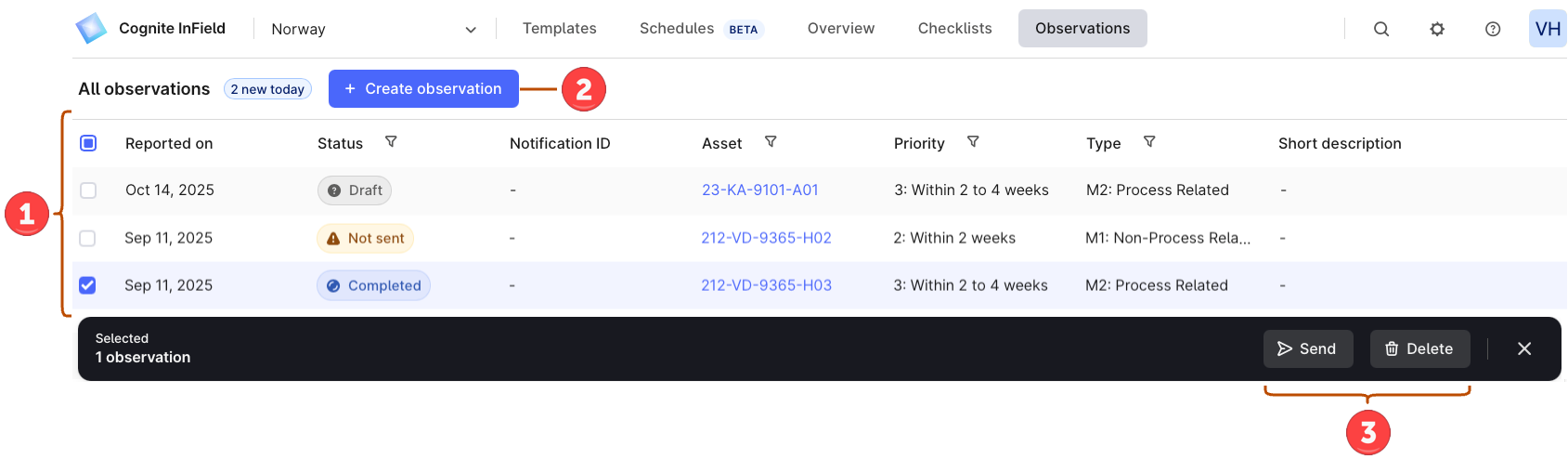 ➀ **Skapa observationer** — välj + Skapa observation för att fylla i ett observationsformulär.
➁ **Visa observationsdetaljer** — visa detaljerna för alla observationer och hur många nya observationer du har idag. Endast tillgängliga i desktop-versionen.
➂ **Välj observationer** — välj observationer för att radera i bulk eller skicka till SAP (SAP-funktionen måste vara aktiverad). Du kan radera observationer i statusarna *Utkast* och *Ej skickad*, och skicka observationer i statusen *Avslutad* endast.
SAP-integrationen är endast tillgänglig för projekt som inte använder CDM (Core Data Model).
En observation kan ha en av följande statusar:
| Status | Betydelse |
| -------- | ----------------------------------------------------------- |
| Utkast | Observationen är under bearbetning. |
| Avslutad | Användaren har fyllt i all information och valt *Avslutad*. |
SAP-relaterade statusar är:
| Status | Betydelse |
| -------------- | ------------------------------------------------------------------- |
| Skickad | Användaren har slutfört observationen och skickat den till SAP. |
| Fil ej skickad | Observationen skickades till SAP men inte de bifogade mediefilerna. |
| Ej skickad | Observationen skickades inte till SAP. |
## Skapa observationer på mobil
Om du tror att en tillgång kräver uppmärksamhet kan du skapa en observation för den:
* När du arbetar med en checklista, välj **(+)** > Skapa observation.
* Uppe till vänster väljer du menyfliken > Skapa observation.
➀ **Skapa observationer** — välj + Skapa observation för att fylla i ett observationsformulär.
➁ **Visa observationsdetaljer** — visa detaljerna för alla observationer och hur många nya observationer du har idag. Endast tillgängliga i desktop-versionen.
➂ **Välj observationer** — välj observationer för att radera i bulk eller skicka till SAP (SAP-funktionen måste vara aktiverad). Du kan radera observationer i statusarna *Utkast* och *Ej skickad*, och skicka observationer i statusen *Avslutad* endast.
SAP-integrationen är endast tillgänglig för projekt som inte använder CDM (Core Data Model).
En observation kan ha en av följande statusar:
| Status | Betydelse |
| -------- | ----------------------------------------------------------- |
| Utkast | Observationen är under bearbetning. |
| Avslutad | Användaren har fyllt i all information och valt *Avslutad*. |
SAP-relaterade statusar är:
| Status | Betydelse |
| -------------- | ------------------------------------------------------------------- |
| Skickad | Användaren har slutfört observationen och skickat den till SAP. |
| Fil ej skickad | Observationen skickades till SAP men inte de bifogade mediefilerna. |
| Ej skickad | Observationen skickades inte till SAP. |
## Skapa observationer på mobil
Om du tror att en tillgång kräver uppmärksamhet kan du skapa en observation för den:
* När du arbetar med en checklista, välj **(+)** > Skapa observation.
* Uppe till vänster väljer du menyfliken > Skapa observation.