> ## Documentation Index
> Fetch the complete documentation index at: https://docs.cognite.com/llms.txt
> Use this file to discover all available pages before exploring further.
# Skapa mallar och checklistor
> Skapa mallar, lägg till uppgifter och scheman, och generera checklistor för fältarbetare att utföra med jämna mellanrum.
Använd fliken Mallar för att skapa och planera uppgifter som fältarbetare utför regelbundet till exempel installationsoperatörers veckovisa uppgifter.
 ① **Åtgärdsmeny** — skapa mallar, lägg till uppgifter, ändra mallens status, tilldela och skapa checklistor, och mer (...).
② **Filter** — filtrera mallarna efter namn, status, etiketter och tilldelad person. Som standard ser du Klart mallar som är tilldelade dig. Du kan välja **X** för att ta bort filter.
③ **Malllista** — visa listan över mallar med detaljer.
④ **Uppgiftslista** — visa och interagera med listan över uppgifter i din mall.
⑤ **Lägg till uppgift** — fyll i dina uppgifter med de nödvändiga detaljerna för att utföra arbetet i fält.
## Steg 1. Skapa mallar
Välj + Skapa mall och namnge mallen.
Lägg till befintliga eller skapa nya etiketter för att organisera, kategorisera och filtrera arbete.
① **Åtgärdsmeny** — skapa mallar, lägg till uppgifter, ändra mallens status, tilldela och skapa checklistor, och mer (...).
② **Filter** — filtrera mallarna efter namn, status, etiketter och tilldelad person. Som standard ser du Klart mallar som är tilldelade dig. Du kan välja **X** för att ta bort filter.
③ **Malllista** — visa listan över mallar med detaljer.
④ **Uppgiftslista** — visa och interagera med listan över uppgifter i din mall.
⑤ **Lägg till uppgift** — fyll i dina uppgifter med de nödvändiga detaljerna för att utföra arbetet i fält.
## Steg 1. Skapa mallar
Välj + Skapa mall och namnge mallen.
Lägg till befintliga eller skapa nya etiketter för att organisera, kategorisera och filtrera arbete.
Du kan också lägga till eller ta bort etiketter på befintliga *Utkast* mallar genom att välja … > **Redigera mall**. Du kan inte ta bort etiketter från systemet, endast ta bort dem från mallar. För att ta bort en etikett, välj på etiketten.
Etiketter som lagts till i mallar är automatiskt ärvda av alla checklistor som skapats från dessa mallar, inklusive de individuella uppgifterna inom dessa checklistor.
Ange namn och beskrivning, och, om så önskas, koppla uppgiften till en tillgång. En beskrivning kan vara en steg-för-steg-instruktion för uppgiften med länkar där det är nödvändigt.
Välj Lägg till i uppgift och välj sedan:
Be fältarbetare lägga till mätvärden från utrustning. Du kan ställa in mätenheten, t.ex. *bar* för tryckavläsningar samt minimi- och maximivärden. Du kan söka och koppla tidsserier som har skapats endast i InField.
InField lagrar mätningarna som tidsserier i CDF, och du kan trenda och analysera värdena med [Diagram](/sv/cdf/explore/charts).
Om du har **tagit bort ett numeriskt värde** från en checklista, är den fortfarande tillgänglig som en tidsserie.
Så här skapar du en numerisk avläsning:
1. Välj **+** och fyll i de fält som krävs för att skapa tidsserien.
2. Valfritt. Länka tidsserien till en specifik tillgång, annars länkas tidsserien till rottillgången.
3. Valfritt. Ange beskrivningen för tidsserien. Om beskrivningen anges används den som namnet på den numeriska avläsningen i checklistor.
Lägg till ett objekt i uppgiften som kräver en kontroll, verifiering, inspektion etc.
1. Lägg till en beskrivning av vad som behöver utföras.
2. Ange knappnamn, välj färg på den och länka knappen till uppgiftsstatusen. Uppgiften ändrar dess status baserat på det knappfält som arbetare väljer. Till exempel:
* När fältarbetare fyller i checklistan och väljer knappen med den länkade statusen **OK**, ändras deras uppgiftsstatus till **OK**.
* Om det finns en numerisk avläsning som ligger utanför intervallet (**Inte OK**) och fältarbetare väljer knappen med den länkade statusen **OK**, ändras uppgiftsstatusen till **Inte OK** eftersom uppgiften kräver uppmärksamhet. I det här exemplet ska fältarbetare fylla i alla numeriska avläsningar och objekt att kontrollera för att statusen ska ändras automatiskt.
3. Välj + Lägg till knapp för att lägga till ett annat möjligt svar på beskrivningen.
**Schemalägg** uppgifter för att regelbundet automatiskt skapa dem som checklistor. Du kan ställa in checklistor att öppnas automatiskt på specifika dagar, varannan vecka, två gånger i månaden på måndagar, vartannat år, osv.
Så här schemalägger du en uppgift:
1. Ställa in tidsintervallet när fältarbetare ska utföra uppgiften Den initiala starttiden är 06.00 i datorns lokala tidszon. Du kan ändra starttiden till halvtimmesintervaller.
2. Valfritt. Välj tidszon .
3. Ange hur ofta du vill att fältarbetare ska arbeta med den här uppgiften. För andra intervall än dagligen, veckovis, månatlig, årlig anger du startdatum när den första checklistan från uppgiften ska skapas. Som standard används datumet för när en uppgift läggs till.
När du har schemalagt uppgiften, håll muspekaren över kalenderikonen bredvid för att se när nästa checklista skapas.
Be fältarbetarna ge ett skriftligt svar på en förfrågan, fråga, meddelande osv.
Ange vilken underuppgift fältarbetare måste utföra om en checklisteuppgift får en viss status. Om uppgiftens status till exempel ändras till Inte OK, måste fältarbetare förklara orsaken till det.
Välj + Lägg till uppgift för att lägga till en annan uppgift.
En mall har en gräns på 500 uppgifter. För att göra det enkelt för fältarbetaren att navigera dem i fältet, håll dem så korta som möjligt.
Klara mallar kan tilldelas discipliner eller användare och kan [skapas som checklistor manuellt och automatiskt](#step-3-create-checklists).
 De mallar som lämnas i Utkast kommer att förbli mallar och kommer inte att visas som checklistor.
Du behöver **utökat tillgång** för att planera och schemalägga uppgifter, och du behöver tilldela aktiviteter med InField skrivbordsversionen, inte mobil.
## Steg 2: Hantera uppgifter
Så här arbetar du med flera uppgifter samtidigt:
De mallar som lämnas i Utkast kommer att förbli mallar och kommer inte att visas som checklistor.
Du behöver **utökat tillgång** för att planera och schemalägga uppgifter, och du behöver tilldela aktiviteter med InField skrivbordsversionen, inte mobil.
## Steg 2: Hantera uppgifter
Så här arbetar du med flera uppgifter samtidigt:
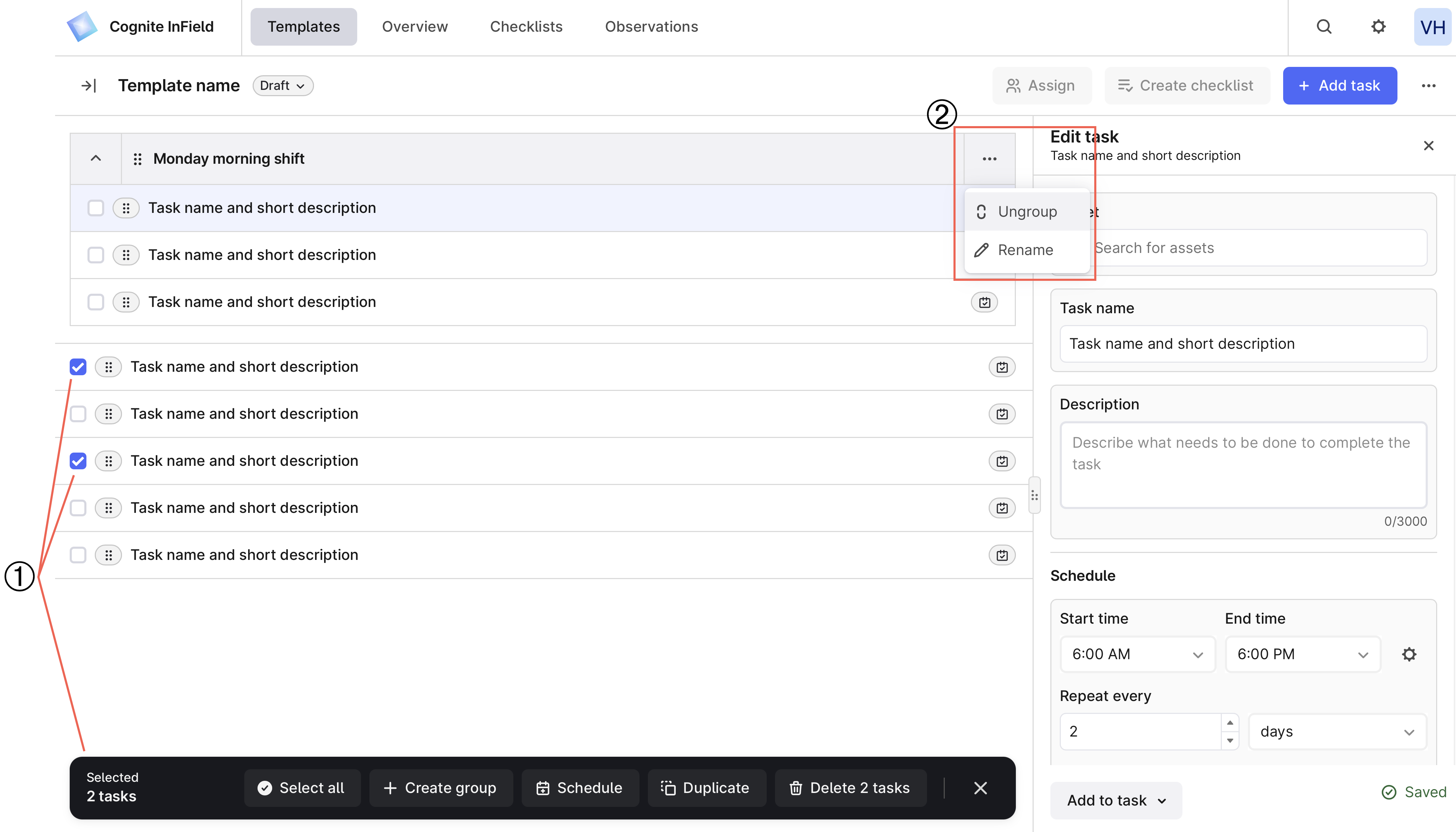 ① **Välj uppgifter** — skapa uppgiftsgrupper, schemalägg flera uppgifter på en gång, duplicera och ta bort uppgifter.
② **Redigera en grupp** — välj Fler alternativ (…) för att avgruppera uppgifterna eller döpa om gruppen.
## Steg 3: Skapa checklistor
En checklista är en uppgift eller en lista med uppgifter som har genererats från en mall eller en arbetsorder. På fliken Mallar kan du skapa en checklista från en mall eller dess uppgifter på två sätt:
* **Manuellt**. Väj en mall med status Redo och, till höger, välj Skapa checklista. Föreslå ett start- och slutdatum och bekräfta skapandet. Datumen används endast för sortering. Du kommer att skapa en checklista som är en kopia av mallen, även om en del uppgifter schemaläggs för ett annat datum och annan tid.
```mermaid theme={"languages":{"custom":["/_languages/kuiper.json","../_languages/kuiper.json"]}}
classDiagram
direction LR
MyFirstTemplate --|> MyFirstChecklist : Skapa manuellt
class MyFirstTemplate{
Uppgift 1 - schemalagd kl. 10:00
Uppgift 2 - ej schemalagd
Uppgift 3 - ej schemalagd
Uppgift 4 - schemalagd kl. 10:00
}
class MyFirstChecklist{
Uppgift 1
Uppgift 2
Uppgift 3
Uppgift 4
}
```
Fältarbetare kan också skapa checklistor på sina [mobila enheter](/sv/cdf/infield/guides/perform#create-checklists).
* **Automatiskt**. När du lägger till ett schema till en uppgift eller en grupp av uppgifter, visas uppgifterna automatiskt som checklistor i [Scheman](/sv/cdf/infield/guides/plan#view-scheduled-work) fliken. Kom ihåg att flytta mallarna till Klart. Checklistan som skapats från de schemalagda uppgifterna exkluderar oschemalagda malluppgifter.
```mermaid theme={"languages":{"custom":["/_languages/kuiper.json","../_languages/kuiper.json"]}}
classDiagram
direction LR
MyFirstTemplate --|> MyFirstChecklist2 : Skapa automatiskt
MyFirstTemplate --|> MyFirstChecklist3 : Skapa automatiskt
class MyFirstTemplate{
Uppgift 1 - schemalagd kl. 10:00
Uppgift 2 - schemalagd kl. 18:00
Uppgift 3 - ej schemalagd
Uppgift 4 - schemalagd kl. 18:00
Uppgift 5 - schemalagd kl. 18:00
Uppgift 6 - schemalagd kl. 10:00
}
class MyFirstChecklist2{
Uppgift 1
Uppgift 6
}
class MyFirstChecklist3{
Uppgift 2
Uppgift 4
Uppgift 5
}
```
Automatisk schemaläggning skapar checklistor med en fördröjning om du inte skapar dem innan uppgiftens starttid.
## Ta bort och återställ mallar och uppgifter
För att ta bort en mall, välj Fler alternativ (…) till höger om + Lägg till uppgift > Ta bort mall.
För att återställa en mall, välj Raderad i vänster panel > Fler alternativ (…) till höger om mallen du vill återställa > Återställ mall.
Du kan inte återställa en uppgift som har tagits bort från en mall.
① **Välj uppgifter** — skapa uppgiftsgrupper, schemalägg flera uppgifter på en gång, duplicera och ta bort uppgifter.
② **Redigera en grupp** — välj Fler alternativ (…) för att avgruppera uppgifterna eller döpa om gruppen.
## Steg 3: Skapa checklistor
En checklista är en uppgift eller en lista med uppgifter som har genererats från en mall eller en arbetsorder. På fliken Mallar kan du skapa en checklista från en mall eller dess uppgifter på två sätt:
* **Manuellt**. Väj en mall med status Redo och, till höger, välj Skapa checklista. Föreslå ett start- och slutdatum och bekräfta skapandet. Datumen används endast för sortering. Du kommer att skapa en checklista som är en kopia av mallen, även om en del uppgifter schemaläggs för ett annat datum och annan tid.
```mermaid theme={"languages":{"custom":["/_languages/kuiper.json","../_languages/kuiper.json"]}}
classDiagram
direction LR
MyFirstTemplate --|> MyFirstChecklist : Skapa manuellt
class MyFirstTemplate{
Uppgift 1 - schemalagd kl. 10:00
Uppgift 2 - ej schemalagd
Uppgift 3 - ej schemalagd
Uppgift 4 - schemalagd kl. 10:00
}
class MyFirstChecklist{
Uppgift 1
Uppgift 2
Uppgift 3
Uppgift 4
}
```
Fältarbetare kan också skapa checklistor på sina [mobila enheter](/sv/cdf/infield/guides/perform#create-checklists).
* **Automatiskt**. När du lägger till ett schema till en uppgift eller en grupp av uppgifter, visas uppgifterna automatiskt som checklistor i [Scheman](/sv/cdf/infield/guides/plan#view-scheduled-work) fliken. Kom ihåg att flytta mallarna till Klart. Checklistan som skapats från de schemalagda uppgifterna exkluderar oschemalagda malluppgifter.
```mermaid theme={"languages":{"custom":["/_languages/kuiper.json","../_languages/kuiper.json"]}}
classDiagram
direction LR
MyFirstTemplate --|> MyFirstChecklist2 : Skapa automatiskt
MyFirstTemplate --|> MyFirstChecklist3 : Skapa automatiskt
class MyFirstTemplate{
Uppgift 1 - schemalagd kl. 10:00
Uppgift 2 - schemalagd kl. 18:00
Uppgift 3 - ej schemalagd
Uppgift 4 - schemalagd kl. 18:00
Uppgift 5 - schemalagd kl. 18:00
Uppgift 6 - schemalagd kl. 10:00
}
class MyFirstChecklist2{
Uppgift 1
Uppgift 6
}
class MyFirstChecklist3{
Uppgift 2
Uppgift 4
Uppgift 5
}
```
Automatisk schemaläggning skapar checklistor med en fördröjning om du inte skapar dem innan uppgiftens starttid.
## Ta bort och återställ mallar och uppgifter
För att ta bort en mall, välj Fler alternativ (…) till höger om + Lägg till uppgift > Ta bort mall.
För att återställa en mall, välj Raderad i vänster panel > Fler alternativ (…) till höger om mallen du vill återställa > Återställ mall.
Du kan inte återställa en uppgift som har tagits bort från en mall.