> ## Documentation Index
> Fetch the complete documentation index at: https://docs.cognite.com/llms.txt
> Use this file to discover all available pages before exploring further.
# Charts
> Analysera tidsseriedata, skapa beräkningar, ställ in trösklar, övervaka varningar, bedöm datakvalitet och visualisera aktiviteter.
## Skapa ett diagram
Navigera till **Flows** > **Charts**.
Välj **+ Nytt diagram** för att börja ett nytt diagram. För att bygga vidare på ett befintligt diagram, välj ⋮ till höger om diagrammet > **Duplicera**.
 ➀ **Verktygsfält** — håll muspekaren över varje verktyg för att se en beskrivning. Använd **reglaget** för att visa eller jämföra tidsserievärden.
➁ **Öppna i...** — ladda ner, duplicera, ta bort eller **öppna** diagrammet i **Canvas**.
➂ **Lägg till data** — lägg till en **tidsserie**, eller importera eller skapa en **beräkning**.
➃ **Agenter** — öppna en **AI-agent** för att arbeta med diagrammet.
➄ **Sidofält** — ställ in **varningar**, **övervakning**, **trösklar**, eller dataprofilering **profilering**. Lägg till **händelser** och **aktiviteter**.
### Använd en agent för att hitta och analysera data
➀ **Verktygsfält** — håll muspekaren över varje verktyg för att se en beskrivning. Använd **reglaget** för att visa eller jämföra tidsserievärden.
➁ **Öppna i...** — ladda ner, duplicera, ta bort eller **öppna** diagrammet i **Canvas**.
➂ **Lägg till data** — lägg till en **tidsserie**, eller importera eller skapa en **beräkning**.
➃ **Agenter** — öppna en **AI-agent** för att arbeta med diagrammet.
➄ **Sidofält** — ställ in **varningar**, **övervakning**, **trösklar**, eller dataprofilering **profilering**. Lägg till **händelser** och **aktiviteter**.
### Använd en agent för att hitta och analysera data
 ➀ **Ny session** — starta en ny konversation med en agent.
➁ **Välj platser** — se din nuvarande plats. Välj platser för att välja vilken data agenten kan få tillgång till.
➂ **Välj agent** — välj den agent du vill börja en konversation med.
För att interagera med en agent behöver du dessa [möjligheter](/cdf/access/guides/capabilities#atlas-ai).
Läs mer om [Atlas AI](/cdf/atlas_ai/concepts/index).
### Lägg till en tidsserie
Så här lägger du till en tidsserie i ditt diagram:
Välj **Lägg till data** > **Lägg till tidsserie**.
Hitta och välj tidsserien > **Lägg till**.
För varje tidsserie och beräkning ska du utforska de olika sätten att ställa in enheter och finjustera datavisningen. Försök till exempel att justera tjockleken och färgen på diagramlinjen. Klicka för mer information.
### Lägg till en beräkning
Så här lägger du till en beräkning:
Välj **Lägg till data** > **Skapa beräkning**.
Välj **Lägg till nod** eller högerklicka i panelen nedanför diagrammet för att lägga till ingångskällor.
➀ **Ny session** — starta en ny konversation med en agent.
➁ **Välj platser** — se din nuvarande plats. Välj platser för att välja vilken data agenten kan få tillgång till.
➂ **Välj agent** — välj den agent du vill börja en konversation med.
För att interagera med en agent behöver du dessa [möjligheter](/cdf/access/guides/capabilities#atlas-ai).
Läs mer om [Atlas AI](/cdf/atlas_ai/concepts/index).
### Lägg till en tidsserie
Så här lägger du till en tidsserie i ditt diagram:
Välj **Lägg till data** > **Lägg till tidsserie**.
Hitta och välj tidsserien > **Lägg till**.
För varje tidsserie och beräkning ska du utforska de olika sätten att ställa in enheter och finjustera datavisningen. Försök till exempel att justera tjockleken och färgen på diagramlinjen. Klicka för mer information.
### Lägg till en beräkning
Så här lägger du till en beräkning:
Välj **Lägg till data** > **Skapa beräkning**.
Välj **Lägg till nod** eller högerklicka i panelen nedanför diagrammet för att lägga till ingångskällor.
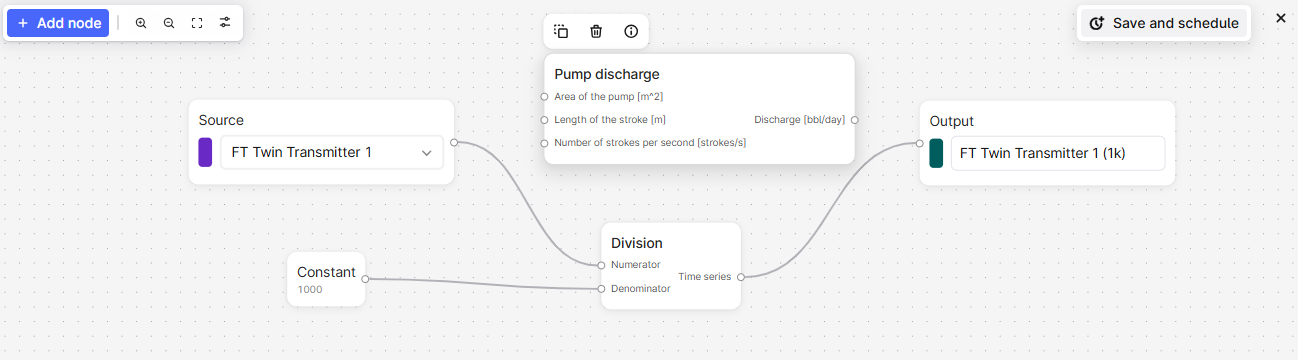 Högerklicka på panelen för att lägga till **konstanter** eller **funktioner** till beräkningen. Välj för att se funktionsdetaljerna eller håll muspekaren över parametrarna för mer information.
Koppla beräkningarna i ordning och inkludera den slutliga **utdata** noden för att visa resultatet på diagrammet.
Använd en beräkning som ingång till en annan för att se utdata från varje steg.
### Schemalägg en beräkning
Schemalägg en beräkning och spara resultatet som en tidsserie. Du kan även [övervaka](#monitor-time-series) beräkningen.
[Lägg till en beräkning](#add-a-calculation) och välj **Spara och schemalägg**.
Ange inloggningsuppgifterna för schemat och klicka **Nästa**. Om du inte känner till inloggningsuppgifterna, kontakta din CDF-administratör.
Ge schemat ett namn och ange de nödvändiga inställningarna.
Välj **Starta schema**.
### Trenddata
För att stapla, överlagra och jämföra trender för tidsserier, klicka+dra eller hovra+rulla för att justera och flytta varje diagramaxel.
Använd **reglaget** i verktygsfältet för att visa eller jämföra tidsserievärden vid en viss tidpunkt.
### Visa och bedöma datakvalitet
En diagramlinje är **skuggad** om datakvaliteten för en tidsserie är **osäker** och har ett **mellanrum** om kvaliteten är **dålig**.
Använd **dataprofilering** för att bedöma kvaliteten på en tidsserie och om den passar för sitt syfte. Dataprofilering använder [Industrial Data Science Library (InDSL)](https://indsl.docs.cognite.com/) för att definiera luckor om tidsdeltan avviker med mer än 1,5 gånger interkvartilavståndet.
I diagrammet, välj **Dataprofilering**. Välj tidsserien du vill bedöma i **Källa** rullgardinsmenyn.
Växla mellan att visa ett boxplot och ett histogram av tidsdeltan eller densitet.
### Ställ in tröskelvärden för historiska data
Så här ställer du in tröskelvärden för historiska data:
I det övre högra hörnet av diagrammet, välj **Tröskel** ikonen.
I panelen, ställ in tröskelvärden för tidsserier och beräkningar.
### Lägg till händelser
Du kan lägga till händelser som en felaktig avstängning, för att hjälpa till att analysera tidsserien.
Så här lägger du till händelser i ett diagram:
Välj **Evenemang** från sidofältet.
Lägg till eller välj ett filter för att specificera de evenemang som ska läggas till.
### Lägg till aktiviteter
Aktiviteter i Cognite Data Fusion (CDF) representerar uppgifter, händelser eller operationer som sker över en tidsperiod i din industriella miljö. De ger ett strukturerat sätt att spåra arbete, underhåll, inspektioner och andra tidsbaserade aktiviteter, och kopplar planerat och utfört arbete med dina fysiska tillgångar och operativa data.
Aktivera **Aktivitet** för att visualisera och kontextualisera tidsseriedata med dessa operativa händelser i din diagram. Aktiviteter visas som vertikala staplar i diagrammet, vilket ger visuell referens för att hjälpa dig att korrelera tidsseriebeteende med relevanta operativa aktiviteter som underhållsarbete, inspektioner eller produktionshändelser.
#### Förutsättningar
Innan du lägger till aktiviteter i ett diagram, se till att:
* De relevanta uppgifterna är modellerade som [aktiviteter eller utökade aktiviteter i ditt CDF-projekt](/cdf/dm/dm_reference/dm_core_data_model#cogniteactivity).
* Du har tidsserier `läs` åtkomsträttigheter för att se diagram och de relevanta uppgifterna.
För att lägga till aktiviteter i ett diagram:
Välj **+ Lägg till data** > **Lägg till tidsserier**. Sök och välj de tidsserier du vill visualisera.
I rullgardinsmenyn Kategori, välj **Aktivitet**, och välj sedan de aktiviteter du vill visualisera. När de har valts kommer **Aktivitet** lagret att aktiveras automatiskt.
Filtret **Tillgång** tillämpas automatiskt baserat på de tidsserier som tillgångarna tillhör i diagrammet. Du kan rensa eller lägga till filter baserat på dina preferenser.
Aktiviteter visas som vertikala blå staplar på **Aktivitet** lagret. Dessa staplar hjälper dig att visuellt korrelera tidsserier med relevanta aktiviteter inom den valda tidsramen. Staplarna har varierande nivåer av transparens för att särskilja överlappande aktiviteter.
För att arbeta med aktiviteter:
Klicka på en aktivitetsstapel för att se detaljer som start- och sluttider, en beskrivning och den tillgång som aktiviteten är kopplad till. Klicka **Visa detaljer** för att se fullständig information om aktiviteten.
Klicka på nålikonen för att hålla aktiviteten markerad medan du jämför den med andra aktiviteter.
## Övervaka tidsserier
Tidsserieövervakningsjobb skickar [e-post för eventuella överträdelser av de trösklar](/cdf/configure/charts_monitoring) du ställer in. Om det finns flera överträdelser inom *minimi varaktighet period*, kommer du endast att få ett e-postmeddelande för perioden.
Vi rekommenderar att du ställer in en minimi varaktighet på 5 minuter för att begränsa antalet e-postaviseringar du får. Den minimi förväntade frekvensen för datapunkter är 1 minut. Om datapunkterna har en lägre frekvens kan aviseringar kanske inte utlösas som förväntat.
### Skapa övervakningsjobb
Välj **Övervakning** > **Skapa** från sidofältet.
Ge övervakningsjobbet ett **Namn**.
Välj tidsserien eller beräkningen du vill övervaka i **Källa** rullgardinsmenyn.
Ange **tröskeln** och **minimi varaktighet** för aviseringen.
Ange mappen för att lagra aviseringarna i.
Välj de användare som ska få e-postaviseringarna.
Öppna **Avancerade alternativ** och ange inloggningsuppgifterna för övervakningsjobbet.
Välj **Börja övervaka**.
### Prenumerera på varningar
Så här **prenumererar** du på en varning:
Välj **Övervakning** från sidofältet.
Hitta den avisering du vill prenumerera på och välj .
### Lösa varningar
Så här **löser du** en varning som du har undersökt:
Välj varningen > **Historik**.
Välj **Aktiv** > **Markera som löst**.
## Dataaggregering
Om en diagram innehåller mer än 100 000 datapunkter, sammanfattar diagrammet datapunkterna för att göra datan lättare att se. Aggregerade data är skuggade och visar minimivärden och maxvärden för intervallet med aggregerade data. Zooma in för att visa individuella datapunkter.
Högerklicka på panelen för att lägga till **konstanter** eller **funktioner** till beräkningen. Välj för att se funktionsdetaljerna eller håll muspekaren över parametrarna för mer information.
Koppla beräkningarna i ordning och inkludera den slutliga **utdata** noden för att visa resultatet på diagrammet.
Använd en beräkning som ingång till en annan för att se utdata från varje steg.
### Schemalägg en beräkning
Schemalägg en beräkning och spara resultatet som en tidsserie. Du kan även [övervaka](#monitor-time-series) beräkningen.
[Lägg till en beräkning](#add-a-calculation) och välj **Spara och schemalägg**.
Ange inloggningsuppgifterna för schemat och klicka **Nästa**. Om du inte känner till inloggningsuppgifterna, kontakta din CDF-administratör.
Ge schemat ett namn och ange de nödvändiga inställningarna.
Välj **Starta schema**.
### Trenddata
För att stapla, överlagra och jämföra trender för tidsserier, klicka+dra eller hovra+rulla för att justera och flytta varje diagramaxel.
Använd **reglaget** i verktygsfältet för att visa eller jämföra tidsserievärden vid en viss tidpunkt.
### Visa och bedöma datakvalitet
En diagramlinje är **skuggad** om datakvaliteten för en tidsserie är **osäker** och har ett **mellanrum** om kvaliteten är **dålig**.
Använd **dataprofilering** för att bedöma kvaliteten på en tidsserie och om den passar för sitt syfte. Dataprofilering använder [Industrial Data Science Library (InDSL)](https://indsl.docs.cognite.com/) för att definiera luckor om tidsdeltan avviker med mer än 1,5 gånger interkvartilavståndet.
I diagrammet, välj **Dataprofilering**. Välj tidsserien du vill bedöma i **Källa** rullgardinsmenyn.
Växla mellan att visa ett boxplot och ett histogram av tidsdeltan eller densitet.
### Ställ in tröskelvärden för historiska data
Så här ställer du in tröskelvärden för historiska data:
I det övre högra hörnet av diagrammet, välj **Tröskel** ikonen.
I panelen, ställ in tröskelvärden för tidsserier och beräkningar.
### Lägg till händelser
Du kan lägga till händelser som en felaktig avstängning, för att hjälpa till att analysera tidsserien.
Så här lägger du till händelser i ett diagram:
Välj **Evenemang** från sidofältet.
Lägg till eller välj ett filter för att specificera de evenemang som ska läggas till.
### Lägg till aktiviteter
Aktiviteter i Cognite Data Fusion (CDF) representerar uppgifter, händelser eller operationer som sker över en tidsperiod i din industriella miljö. De ger ett strukturerat sätt att spåra arbete, underhåll, inspektioner och andra tidsbaserade aktiviteter, och kopplar planerat och utfört arbete med dina fysiska tillgångar och operativa data.
Aktivera **Aktivitet** för att visualisera och kontextualisera tidsseriedata med dessa operativa händelser i din diagram. Aktiviteter visas som vertikala staplar i diagrammet, vilket ger visuell referens för att hjälpa dig att korrelera tidsseriebeteende med relevanta operativa aktiviteter som underhållsarbete, inspektioner eller produktionshändelser.
#### Förutsättningar
Innan du lägger till aktiviteter i ett diagram, se till att:
* De relevanta uppgifterna är modellerade som [aktiviteter eller utökade aktiviteter i ditt CDF-projekt](/cdf/dm/dm_reference/dm_core_data_model#cogniteactivity).
* Du har tidsserier `läs` åtkomsträttigheter för att se diagram och de relevanta uppgifterna.
För att lägga till aktiviteter i ett diagram:
Välj **+ Lägg till data** > **Lägg till tidsserier**. Sök och välj de tidsserier du vill visualisera.
I rullgardinsmenyn Kategori, välj **Aktivitet**, och välj sedan de aktiviteter du vill visualisera. När de har valts kommer **Aktivitet** lagret att aktiveras automatiskt.
Filtret **Tillgång** tillämpas automatiskt baserat på de tidsserier som tillgångarna tillhör i diagrammet. Du kan rensa eller lägga till filter baserat på dina preferenser.
Aktiviteter visas som vertikala blå staplar på **Aktivitet** lagret. Dessa staplar hjälper dig att visuellt korrelera tidsserier med relevanta aktiviteter inom den valda tidsramen. Staplarna har varierande nivåer av transparens för att särskilja överlappande aktiviteter.
För att arbeta med aktiviteter:
Klicka på en aktivitetsstapel för att se detaljer som start- och sluttider, en beskrivning och den tillgång som aktiviteten är kopplad till. Klicka **Visa detaljer** för att se fullständig information om aktiviteten.
Klicka på nålikonen för att hålla aktiviteten markerad medan du jämför den med andra aktiviteter.
## Övervaka tidsserier
Tidsserieövervakningsjobb skickar [e-post för eventuella överträdelser av de trösklar](/cdf/configure/charts_monitoring) du ställer in. Om det finns flera överträdelser inom *minimi varaktighet period*, kommer du endast att få ett e-postmeddelande för perioden.
Vi rekommenderar att du ställer in en minimi varaktighet på 5 minuter för att begränsa antalet e-postaviseringar du får. Den minimi förväntade frekvensen för datapunkter är 1 minut. Om datapunkterna har en lägre frekvens kan aviseringar kanske inte utlösas som förväntat.
### Skapa övervakningsjobb
Välj **Övervakning** > **Skapa** från sidofältet.
Ge övervakningsjobbet ett **Namn**.
Välj tidsserien eller beräkningen du vill övervaka i **Källa** rullgardinsmenyn.
Ange **tröskeln** och **minimi varaktighet** för aviseringen.
Ange mappen för att lagra aviseringarna i.
Välj de användare som ska få e-postaviseringarna.
Öppna **Avancerade alternativ** och ange inloggningsuppgifterna för övervakningsjobbet.
Välj **Börja övervaka**.
### Prenumerera på varningar
Så här **prenumererar** du på en varning:
Välj **Övervakning** från sidofältet.
Hitta den avisering du vill prenumerera på och välj .
### Lösa varningar
Så här **löser du** en varning som du har undersökt:
Välj varningen > **Historik**.
Välj **Aktiv** > **Markera som löst**.
## Dataaggregering
Om en diagram innehåller mer än 100 000 datapunkter, sammanfattar diagrammet datapunkterna för att göra datan lättare att se. Aggregerade data är skuggade och visar minimivärden och maxvärden för intervallet med aggregerade data. Zooma in för att visa individuella datapunkter.