> ## Documentation Index
> Fetch the complete documentation index at: https://docs.cognite.com/llms.txt
> Use this file to discover all available pages before exploring further.
# Planifică, programează și atribuie activități
> Vizualizează ordinele de lucru și listele de verificare, atribuie activități disciplinelor sau utilizatorilor, creează liste de verificare din ordinele de lucru și urmărește progresul sarcinilor.
Poți vizualiza și interacționa cu lucrările planificate pe tab-ul Prezentare generală și pe tab-ul [Programe](#view-scheduled-work).
Pe tab-ul Prezentare generală, vei vedea toate activitățile planificate împărțite în Ordine de lucru (lucrări de întreținere) și Liste de verificare (rundele operatorului). Poți atribui aceste activități unui grup de utilizatori (discipline), cum ar fi toți electricienii, sau direct unor utilizatori specifici. De asemenea, poți sugera o dată de început și o dată de sfârșit pentru fiecare activitate, dar acestea sunt folosite doar pentru sortare.
 Pe tab-ul Prezentare generală, poți:
➀ **Schimbă locația** — comută între diferite locații de lucru. Poți, de asemenea, să selectezi profilul tău în colțul din dreapta sus > Gestionează contul > Selectează locația.
➁ **Caută și filtrează** — ajustează vizualizarea tabelului cu câmpul de căutare, selectorul de date, numărul de coloane și [salvează vizualizarea ca un filtru](#create-filters).
➂ **Creează și atribuie** — [creează liste de verificare dintr-o ordine de lucru sau din sarcinile acesteia](#create-checklists-from-work-orders) și atribuie sau reatribue ordine de lucru și liste de verificare.
➃ **Schimbă vizualizarea** — comută între vizualizarea Ordine de lucru și Liste de verificare.
Tab-ul Ordine de lucru arată ordinele de lucru importate dintr-o aplicație de gestionare a lucrărilor, cum ar fi SAP. Aici, poți:
* Vizualiza detaliile ordinii de lucru cu o listă de sarcini (operațiuni) de efectuat. Extinde sarcina pentru a vedea dacă se aplică mai multor active.
* Selectează Creează & Atribuie pentru a crea o listă de verificare din sarcinile ordinii de lucru. Odată ce creezi lista de verificare, poți verifica progresul acesteia selectând numărul de sarcini din coloana Progresul listei de verificare.
* Creează liste de verificare din mai multe sarcini ale ordinii de lucru relevante pentru un lucrător de teren. Dacă mai sunt sarcini rămase, poți crea și o altă listă de verificare. Ordinul de lucru va rămâne în curs de desfășurare până când lucrătorii de teren finalizează toate sarcinile din ordinul de lucru.
Tab-ul **Liste de verificare** arată sarcinile recurente generate din șabloane create de un administrator pe tab-ul Șabloane și listele de verificare planificate mutate în starea *Gata* pe tab-ul [Planificări](/ro/cdf/infield/guides/plan#view-scheduled-work). Aici, poți:
* Vizualizează detaliile listei de verificare.
* Atribuie sau reatribuie listele de verificare.
* [Urmărește și finalizează sarcinile din lista de verificare](/ro/cdf/infield/guides/plan#track-and-complete-tasks).
* Șterge listele de verificare. Dacă lucrătorul de teren colectează datele înainte de a șterge lista de verificare, datele sunt salvate și stocate în InField. Poți restaura lista de verificare ștersă doar prin API-ul Cognite.
Când planifici munca, poți folosi și Căutare pentru a găsi și analiza serii temporale, active și documente în locația selectată.
## Creează filtre
Pe tab-ul Prezentare generală, poți ajusta filtrele pentru a vizualiza cele mai relevante date și a salva selecția ca un filtru.
Pe tab-ul Prezentare generală, poți:
➀ **Schimbă locația** — comută între diferite locații de lucru. Poți, de asemenea, să selectezi profilul tău în colțul din dreapta sus > Gestionează contul > Selectează locația.
➁ **Caută și filtrează** — ajustează vizualizarea tabelului cu câmpul de căutare, selectorul de date, numărul de coloane și [salvează vizualizarea ca un filtru](#create-filters).
➂ **Creează și atribuie** — [creează liste de verificare dintr-o ordine de lucru sau din sarcinile acesteia](#create-checklists-from-work-orders) și atribuie sau reatribue ordine de lucru și liste de verificare.
➃ **Schimbă vizualizarea** — comută între vizualizarea Ordine de lucru și Liste de verificare.
Tab-ul Ordine de lucru arată ordinele de lucru importate dintr-o aplicație de gestionare a lucrărilor, cum ar fi SAP. Aici, poți:
* Vizualiza detaliile ordinii de lucru cu o listă de sarcini (operațiuni) de efectuat. Extinde sarcina pentru a vedea dacă se aplică mai multor active.
* Selectează Creează & Atribuie pentru a crea o listă de verificare din sarcinile ordinii de lucru. Odată ce creezi lista de verificare, poți verifica progresul acesteia selectând numărul de sarcini din coloana Progresul listei de verificare.
* Creează liste de verificare din mai multe sarcini ale ordinii de lucru relevante pentru un lucrător de teren. Dacă mai sunt sarcini rămase, poți crea și o altă listă de verificare. Ordinul de lucru va rămâne în curs de desfășurare până când lucrătorii de teren finalizează toate sarcinile din ordinul de lucru.
Tab-ul **Liste de verificare** arată sarcinile recurente generate din șabloane create de un administrator pe tab-ul Șabloane și listele de verificare planificate mutate în starea *Gata* pe tab-ul [Planificări](/ro/cdf/infield/guides/plan#view-scheduled-work). Aici, poți:
* Vizualizează detaliile listei de verificare.
* Atribuie sau reatribuie listele de verificare.
* [Urmărește și finalizează sarcinile din lista de verificare](/ro/cdf/infield/guides/plan#track-and-complete-tasks).
* Șterge listele de verificare. Dacă lucrătorul de teren colectează datele înainte de a șterge lista de verificare, datele sunt salvate și stocate în InField. Poți restaura lista de verificare ștersă doar prin API-ul Cognite.
Când planifici munca, poți folosi și Căutare pentru a găsi și analiza serii temporale, active și documente în locația selectată.
## Creează filtre
Pe tab-ul Prezentare generală, poți ajusta filtrele pentru a vizualiza cele mai relevante date și a salva selecția ca un filtru.
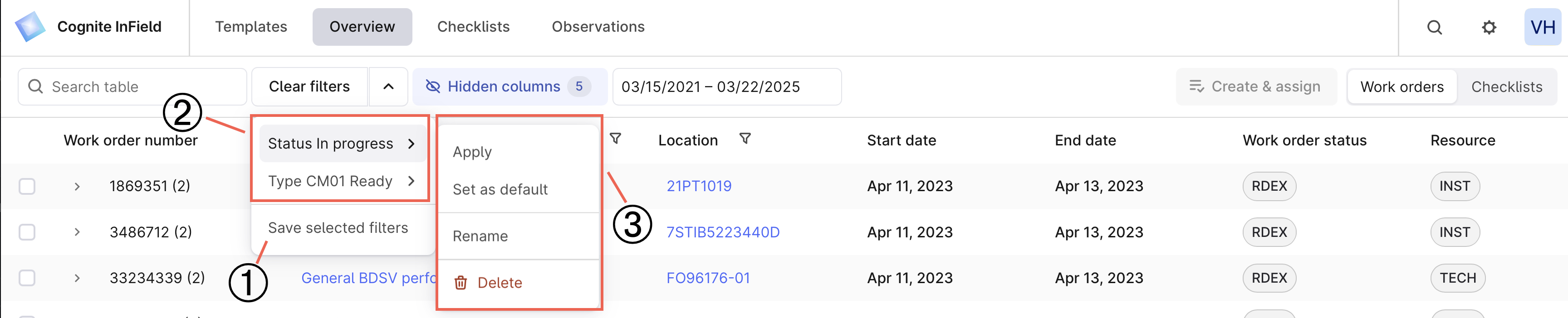 ➀ **Creează** — salvează filtrele selectate și creează un preset de filtre pe care îl poți folosi mai târziu.
➁ **Selectează** — selectează presetul de filtre salvat pentru a vizualiza informații relevante.
➂ **Editează** — schimbă filtrele salvate, fă-le implicite sau șterge-le.
Pentru a crea un filtru pentru coloane:
Selectează Coloane ascunse, selectează coloanele de afișat, reordonează-le dacă este necesar și selectează Aplică.
De exemplu, selectează un anumit statut al listei de verificare.
Lângă Șterge filtrele, selectează săgeata derulantă și salvează filtrul.
Numește și salvează filtrul.
În lista derulantă, poți vedea o listă cu toate filtrele create. Poți selecta un filtru pentru a-l aplica la tab-ul Prezentare generală sau pentru a-l face implicit pentru tab.
Trebuie să creezi filtre separate pentru ordinele de lucru și listele de verificare. Rezultatele căutării și intervalul de date nu se aplică presetării filtrului.
## Creează liste de verificare din ordinele de lucru
O listă de verificare este o sarcină sau o listă de sarcini creată dintr-un [șablon](/ro/cdf/infield/guides/create_templates) sau creată dintr-o ordine de lucru. Poți crea o listă de verificare dintr-o ordine de lucru sau din sarcinile acesteia (operațiuni) doar manual.
Mergi la Prezentare generală > Ordine de lucru.
Creează o listă de verificare dintr-o ordine de lucru sau din mai multe sarcini ale ordinii de lucru:
* Selectează ordinea de lucru din care să creezi o listă de verificare din toate sarcinile din aceasta.
* Extinde ordinea de lucru și selectează operațiunile pe care le dorești în lista ta de verificare.
O ordine de lucru poate consta din una sau mai multe operațiuni. Operațiunile sunt pași individuali într-o ordine sau sarcini individuale într-o listă de verificare. Unele operațiuni care provin din sistemul de gestionare a muncii, cum ar fi SAP, au un număr de ordine sau un număr de operațiune. O operațiune dintr-o ordine de lucru poate genera mai multe sarcini într-o listă de verificare dacă mai multe operațiuni au același număr de ordine/operațiune și același număr de ordine de lucru (parentActivityId).
## Urmărește și finalizează sarcinile
Pe măsură ce muncitorii de teren finalizează sarcinile dintr-o listă de verificare, ei actualizează starea și adaugă imagini, măsurători și observații relevante. Vei găsi starea tuturor activităților împreună cu progresul lor pe tab-ul Prezentare generală, unde poți sorta coloanele și selecta date relevante.
Tabelul arată semnificația culorilor stării listei de verificare.
| Culoare | Semnificație |
| -------- | ------------------------------------------------------------------------------------------------------------------------------------------------------------ |
| Gri | Operatorul nu a finalizat nicio sarcină. |
| Verde | Operatorul a completat lista de verificare și toate sarcinile au starea OK sau Nu se aplică. |
| Albastru | Operatorul a început, dar nu a finalizat, lista de verificare. |
| Roșu | Operatorul a setat starea cel puțin uneia dintre sarcini la Nu OK sau Blocat. |
Puteți actualiza stările listelor de verificare individual sau în masă:
* **Individual** — selectați lista de verificare, apoi în panoul din dreapta selectați Mai multe opțiuni (…) > Setați lista de verificare la > selectați starea.
* **În masă** — selectați mai multe liste de verificare, apoi în panoul de jos selectați Setați starea și alegeți starea de aplicat.
Nu puteți actualiza listele de verificare cu starea Finalizat. Cu toate acestea, **accesul extins** vă permite să schimbați starea în În desfășurare și să actualizați lista de verificare.
## Vizualizați lucrările programate
Funcțiile descrise în această secțiune sunt în [previzualizare publică](/cdf/product_feature_status#public-preview) și pot suferi modificări.
Pe tab-ul Programări, veți vedea toate activitățile planificate create din șabloane manual sau automat. Ca administrator de șabloane și liste de verificare, puteți vizualiza listele de verificare planificate pentru săptămânile curente și viitoare și ce a fost deja lucrat, și muta lucrările planificate la Ready.
➀ **Creează** — salvează filtrele selectate și creează un preset de filtre pe care îl poți folosi mai târziu.
➁ **Selectează** — selectează presetul de filtre salvat pentru a vizualiza informații relevante.
➂ **Editează** — schimbă filtrele salvate, fă-le implicite sau șterge-le.
Pentru a crea un filtru pentru coloane:
Selectează Coloane ascunse, selectează coloanele de afișat, reordonează-le dacă este necesar și selectează Aplică.
De exemplu, selectează un anumit statut al listei de verificare.
Lângă Șterge filtrele, selectează săgeata derulantă și salvează filtrul.
Numește și salvează filtrul.
În lista derulantă, poți vedea o listă cu toate filtrele create. Poți selecta un filtru pentru a-l aplica la tab-ul Prezentare generală sau pentru a-l face implicit pentru tab.
Trebuie să creezi filtre separate pentru ordinele de lucru și listele de verificare. Rezultatele căutării și intervalul de date nu se aplică presetării filtrului.
## Creează liste de verificare din ordinele de lucru
O listă de verificare este o sarcină sau o listă de sarcini creată dintr-un [șablon](/ro/cdf/infield/guides/create_templates) sau creată dintr-o ordine de lucru. Poți crea o listă de verificare dintr-o ordine de lucru sau din sarcinile acesteia (operațiuni) doar manual.
Mergi la Prezentare generală > Ordine de lucru.
Creează o listă de verificare dintr-o ordine de lucru sau din mai multe sarcini ale ordinii de lucru:
* Selectează ordinea de lucru din care să creezi o listă de verificare din toate sarcinile din aceasta.
* Extinde ordinea de lucru și selectează operațiunile pe care le dorești în lista ta de verificare.
O ordine de lucru poate consta din una sau mai multe operațiuni. Operațiunile sunt pași individuali într-o ordine sau sarcini individuale într-o listă de verificare. Unele operațiuni care provin din sistemul de gestionare a muncii, cum ar fi SAP, au un număr de ordine sau un număr de operațiune. O operațiune dintr-o ordine de lucru poate genera mai multe sarcini într-o listă de verificare dacă mai multe operațiuni au același număr de ordine/operațiune și același număr de ordine de lucru (parentActivityId).
## Urmărește și finalizează sarcinile
Pe măsură ce muncitorii de teren finalizează sarcinile dintr-o listă de verificare, ei actualizează starea și adaugă imagini, măsurători și observații relevante. Vei găsi starea tuturor activităților împreună cu progresul lor pe tab-ul Prezentare generală, unde poți sorta coloanele și selecta date relevante.
Tabelul arată semnificația culorilor stării listei de verificare.
| Culoare | Semnificație |
| -------- | ------------------------------------------------------------------------------------------------------------------------------------------------------------ |
| Gri | Operatorul nu a finalizat nicio sarcină. |
| Verde | Operatorul a completat lista de verificare și toate sarcinile au starea OK sau Nu se aplică. |
| Albastru | Operatorul a început, dar nu a finalizat, lista de verificare. |
| Roșu | Operatorul a setat starea cel puțin uneia dintre sarcini la Nu OK sau Blocat. |
Puteți actualiza stările listelor de verificare individual sau în masă:
* **Individual** — selectați lista de verificare, apoi în panoul din dreapta selectați Mai multe opțiuni (…) > Setați lista de verificare la > selectați starea.
* **În masă** — selectați mai multe liste de verificare, apoi în panoul de jos selectați Setați starea și alegeți starea de aplicat.
Nu puteți actualiza listele de verificare cu starea Finalizat. Cu toate acestea, **accesul extins** vă permite să schimbați starea în În desfășurare și să actualizați lista de verificare.
## Vizualizați lucrările programate
Funcțiile descrise în această secțiune sunt în [previzualizare publică](/cdf/product_feature_status#public-preview) și pot suferi modificări.
Pe tab-ul Programări, veți vedea toate activitățile planificate create din șabloane manual sau automat. Ca administrator de șabloane și liste de verificare, puteți vizualiza listele de verificare planificate pentru săptămânile curente și viitoare și ce a fost deja lucrat, și muta lucrările planificate la Ready.
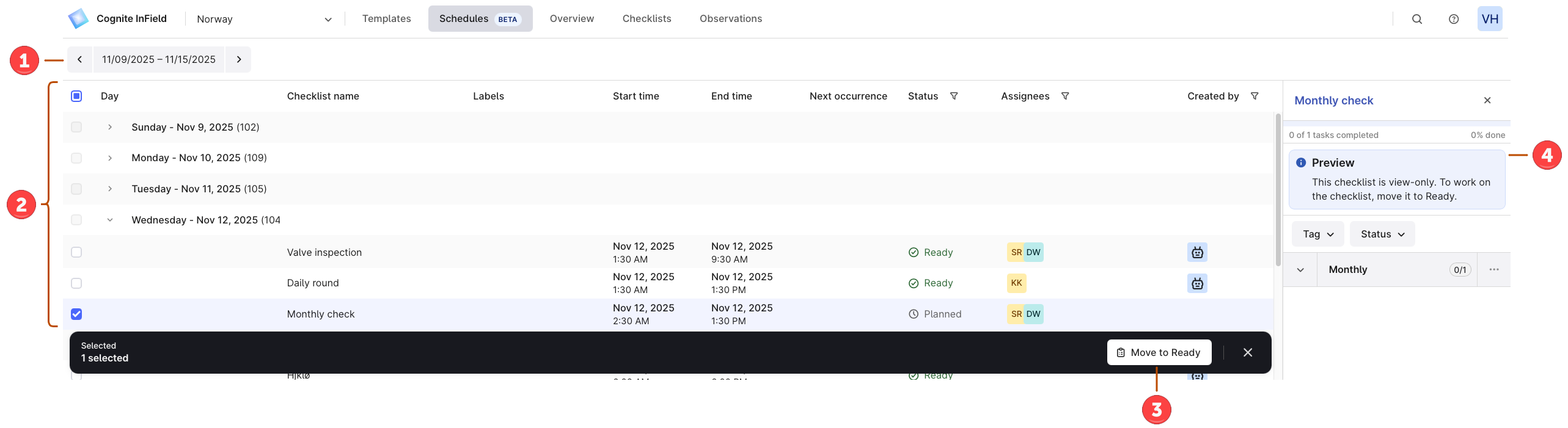 Pe tab-ul **Programări**, puteți:
➀ **Selectați o săptămână de lucru** — selectați săptămâna pentru a vizualiza detaliile listelor de verificare pentru săptămânile trecute, curente și viitoare.
➁ **Vizualizați listele de verificare** — revizuiți detaliile listei de verificare, cum ar fi starea și persoanele desemnate, cine a creat-o și când devine lista de verificare Ready. Aici puteți vizualiza listele de verificare Planificate.
Planificat este o stare de tranziție, ceea ce înseamnă că șablonul este Ready și programat, dar lista de verificare nu este Ready pentru a începe lucrul încă. Odată ce lista de verificare ajunge la data programată, își schimbă starea în Ready.
➂ **Mutare listele de verificare la Ready** — tranziționați manual listele de verificare din Planificat în Ready dacă doriți ca lucrătorii de teren să înceapă lucrul la listele de verificare programate înainte de data planificată.
➃ **Previzualizați listele de verificare** — selectați o listă de verificare pentru a previzualiza detaliile sarcinilor înainte de a începe lucrul.
Puteți muta listele de verificare doar în starea Planificat.
Pentru a muta listele de verificare la Gata :
Selectați săptămâna și ziua pe care doriți să le vizualizați.
Selectați caseta de selectare de lângă fiecare listă de verificare pe care doriți să o mutați din Planificat în Gata.
Pentru a selecta mai multe liste de verificare, selectați prima casetă de selectare, țineți apăsat Shift și selectați ultima casetă de selectare din interval.
Selectați Mutare la Gata. Odată mutate, listele de verificare apar pentru lucrătorii din teren pentru a începe lucrul.
Nu pierdeți niciun fel de date dacă listele de verificare nu sunt mutate sau sunt mutate doar parțial. Repetați procesul sau selectați Reîncercați pentru a-l finaliza.
## Fluxul de stare a șablonului și listei de verificare
Studiați diagrama de flux pentru a vedea cum interacționează stările șablonului și listei de verificare și diferențele cheie dintre ele.
```mermaid theme={"languages":{"custom":["/_languages/kuiper.json","../_languages/kuiper.json"]}}
flowchart TD
subgraph Templates["Template Lifecycle"]
T1[Draft Template]
T2[Ready Template]
T3[Deleted Template]
T1 -->|Set to Ready| T2
T2 -->|Set to Draft| T1
T2 -->|Delete| T3
T1 -->|Delete| T3
T3 -->|Restore| T1
T3 -.->|Restore| T2
end
subgraph Creation["Checklist Creation"]
T2 -->|Create manually| C1[Ready Checklist]
T2 -->|Scheduled task
Pe tab-ul **Programări**, puteți:
➀ **Selectați o săptămână de lucru** — selectați săptămâna pentru a vizualiza detaliile listelor de verificare pentru săptămânile trecute, curente și viitoare.
➁ **Vizualizați listele de verificare** — revizuiți detaliile listei de verificare, cum ar fi starea și persoanele desemnate, cine a creat-o și când devine lista de verificare Ready. Aici puteți vizualiza listele de verificare Planificate.
Planificat este o stare de tranziție, ceea ce înseamnă că șablonul este Ready și programat, dar lista de verificare nu este Ready pentru a începe lucrul încă. Odată ce lista de verificare ajunge la data programată, își schimbă starea în Ready.
➂ **Mutare listele de verificare la Ready** — tranziționați manual listele de verificare din Planificat în Ready dacă doriți ca lucrătorii de teren să înceapă lucrul la listele de verificare programate înainte de data planificată.
➃ **Previzualizați listele de verificare** — selectați o listă de verificare pentru a previzualiza detaliile sarcinilor înainte de a începe lucrul.
Puteți muta listele de verificare doar în starea Planificat.
Pentru a muta listele de verificare la Gata :
Selectați săptămâna și ziua pe care doriți să le vizualizați.
Selectați caseta de selectare de lângă fiecare listă de verificare pe care doriți să o mutați din Planificat în Gata.
Pentru a selecta mai multe liste de verificare, selectați prima casetă de selectare, țineți apăsat Shift și selectați ultima casetă de selectare din interval.
Selectați Mutare la Gata. Odată mutate, listele de verificare apar pentru lucrătorii din teren pentru a începe lucrul.
Nu pierdeți niciun fel de date dacă listele de verificare nu sunt mutate sau sunt mutate doar parțial. Repetați procesul sau selectați Reîncercați pentru a-l finaliza.
## Fluxul de stare a șablonului și listei de verificare
Studiați diagrama de flux pentru a vedea cum interacționează stările șablonului și listei de verificare și diferențele cheie dintre ele.
```mermaid theme={"languages":{"custom":["/_languages/kuiper.json","../_languages/kuiper.json"]}}
flowchart TD
subgraph Templates["Template Lifecycle"]
T1[Draft Template]
T2[Ready Template]
T3[Deleted Template]
T1 -->|Set to Ready| T2
T2 -->|Set to Draft| T1
T2 -->|Delete| T3
T1 -->|Delete| T3
T3 -->|Restore| T1
T3 -.->|Restore| T2
end
subgraph Creation["Checklist Creation"]
T2 -->|Create manually| C1[Ready Checklist]
T2 -->|Scheduled task
reaches date/time| C2[Planned Checklist]
C2 -->|Scheduled date
is reached| C1
C2 -->|Move to Ready
manually| C1
end
subgraph Checklists["Checklist Lifecycle"]
C1 -->|Field worker
starts work| C3[In Progress]
C3 -->|Complete
all tasks| C4{Task States?}
C4 -->|All OK or
Not applicable| C5[Done - Green]
C4 -->|Any Not OK
or Blocked| C6[Done - Red]
C1 -->|Delete| C7[Deleted Checklist]
C3 -->|Delete| C7
C5 -->|Extended access:
Set to In Progress| C3
C6 -->|Extended access:
Set to In Progress| C3
end
style T1 fill:#e8e8e8
style T2 fill:#90EE90
style T3 fill:#ffb3b3
style C1 fill:#87CEEB
style C2 fill:#DDA0DD
style C3 fill:#ADD8E6
style C5 fill:#90EE90
style C6 fill:#ff9999
style C7 fill:#ffb3b3
classDef noteBox fill:#fff9e6,stroke:#ffcc00,stroke-width:2px
```