> ## Documentation Index
> Fetch the complete documentation index at: https://docs.cognite.com/llms.txt
> Use this file to discover all available pages before exploring further.
# Efectuați activități
> Lucrați cu liste de verificare pentru a finaliza sarcini, adăugați citiri de măsurare, înregistrați observații și lucrați offline pe dispozitivul mobil.
Pentru a efectua activități în InField, utilizați listele de verificare. Lucrătorii de teren pot lucra la listele de verificare care sunt deja adăugate în tab-ul Liste de verificare sau pot crea liste de verificare din șabloane în tab-ul [Șabloane](#create-checklists). O listă de verificare are un set de sarcini unde adăugați un statut, cum ar fi OK, Nu OK sau Blocat. De asemenea, puteți adăuga imagini, videoclipuri și observații pentru defecțiunile pe care le observați în timpul lucrului. Pentru unele sarcini, este posibil să vedeți și câmpuri pentru adăugarea citirilor de măsurare și verificarea elementelor.
## Lucrați cu liste de verificare
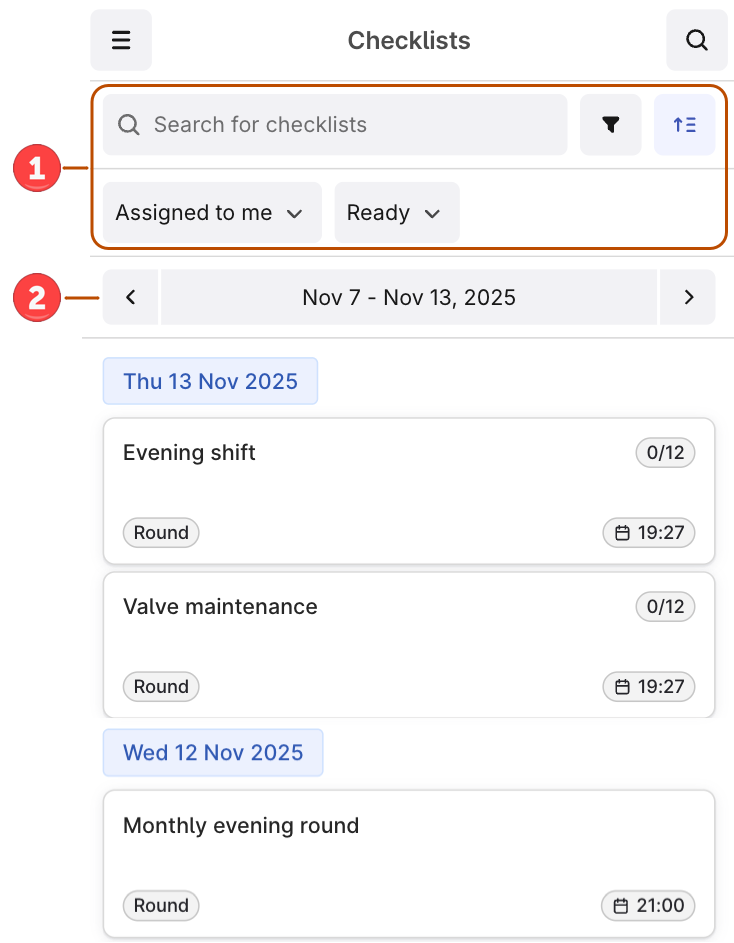 ➀ **Filtrați listele de verificare** — filtrați listele de verificare după statut, responsabili sau utilizați căutarea.
➁ **Selectați o săptămână de lucru** — selectați o săptămână pentru a vizualiza listele de verificare. Implicit, vizualizarea arată astăzi în partea de sus și cele 6 zile anterioare. Pentru a vizualiza lucrările viitoare, selectați săptămâna următoare pentru a vedea listele de verificare de mâine până în următoarele 7 zile.
Selectați o listă de verificare din listă. Implicit, vedeți listele de verificare Pregătite atribuite dumneavoastră și disciplinei dumneavoastră.
Dacă nu găsiți o listă de verificare, încercați să sortați după statutul listei de verificare Pregătite, În desfășurare, sau Finalizată, responsabili, sau utilizați căutarea.
Introduceți orice valori de măsurare pe care le-a solicitat supervizorul dumneavoastră. Odată ce începeți să lucrați la lista de verificare, statutul se schimbă de la Pregătită la În desfășurare.
Răspundeți la solicitarea supervizorului selectând un buton de acțiune, de exemplu, **Scăzut**, **Normal**, **Ridicat**, sau **Deschis**, **Închis**.
Pentru fiecare sarcină, selectați OK sau un alt statut din Altele.
Dacă doriți să schimbați în masă stările sarcinilor rămase, selectați Mai multe opțiuni (…) > Setați sarcinile rămase la și selectați starea. Puteți face acest lucru pentru sarcinile din grup și din afara grupului și doar o singură dată.
Selectați + pentru a adăuga imagini și videoclipuri, introduceți text sau creați observații. Completați formularul [Observații](/ro/cdf/infield/guides/observations) dacă un activ necesită o examinare mai atentă, de exemplu, din cauza defecțiunilor.
Când ați finalizat toate sarcinile, setați lista de verificare la Finalizat. Nu o mai puteți actualiza.
Lista de verificare nu se mută automat la Finalizat când finalizați toate sarcinile.
## Creați liste de verificare
Pentru a crea liste de verificare din șabloane pe dispozitivul mobil:
În panoul din stânga, selectați Șabloane. Veți vedea lista de Șabloane gata atribuite dumneavoastră.
Selectați pentru a elimina filtrul.
Selectați șablonul din care doriți să creați o listă de verificare și selectați Creează listă de verificare. Responsabilul este persoana care a creat lista de verificare.
Începeți să lucrați la lista de verificare sau întoarceți-vă pentru a crea mai multe liste de verificare.
## Explorați activele
Pentru a vedea informații legate de un activ, cum ar fi imagini 3D, documente, serii temporale sau alte active, căutați activul sau selectați un ID de activ afișat ca un link albastru.
* Selectați pictograma de căutare pentru a căuta active, serii temporale sau documente.
* Selectați pictograma de căutare > Ierarhie pentru a găsi echipamentele legate de activul cu care lucrați.
## Lucrați offline
Lucrătorii de teren pot finaliza runde de operator și ordine de lucru cu conectivitate lentă sau fără rețea pe dispozitivele lor mobile.
Pentru a lucra offline, deschideți lista de verificare în timp ce aveți încă conectivitate la rețea. Dacă deveniți offline, puteți finaliza în continuare sarcini, dar nu puteți accesa exploratorul de active, încărca media sau crea observații. Când sunteți din nou online, toate datele colectate offline vor fi încărcate.
Pentru a opri notificările repetitive de conectivitate, activați modul avion sau asigurați o conexiune stabilă la rețea. Pentru a descărca date când sunteți offline, dezactivați modul avion și așteptați până când datele sunt încărcate. Între timp, NU închideți aplicația sau ieșiți din lista de verificare.
Pentru o lățime de bandă minimă necesară, consultați [Conectivitate și lățime de bandă](/cdf/admin/connectivity).
➀ **Filtrați listele de verificare** — filtrați listele de verificare după statut, responsabili sau utilizați căutarea.
➁ **Selectați o săptămână de lucru** — selectați o săptămână pentru a vizualiza listele de verificare. Implicit, vizualizarea arată astăzi în partea de sus și cele 6 zile anterioare. Pentru a vizualiza lucrările viitoare, selectați săptămâna următoare pentru a vedea listele de verificare de mâine până în următoarele 7 zile.
Selectați o listă de verificare din listă. Implicit, vedeți listele de verificare Pregătite atribuite dumneavoastră și disciplinei dumneavoastră.
Dacă nu găsiți o listă de verificare, încercați să sortați după statutul listei de verificare Pregătite, În desfășurare, sau Finalizată, responsabili, sau utilizați căutarea.
Introduceți orice valori de măsurare pe care le-a solicitat supervizorul dumneavoastră. Odată ce începeți să lucrați la lista de verificare, statutul se schimbă de la Pregătită la În desfășurare.
Răspundeți la solicitarea supervizorului selectând un buton de acțiune, de exemplu, **Scăzut**, **Normal**, **Ridicat**, sau **Deschis**, **Închis**.
Pentru fiecare sarcină, selectați OK sau un alt statut din Altele.
Dacă doriți să schimbați în masă stările sarcinilor rămase, selectați Mai multe opțiuni (…) > Setați sarcinile rămase la și selectați starea. Puteți face acest lucru pentru sarcinile din grup și din afara grupului și doar o singură dată.
Selectați + pentru a adăuga imagini și videoclipuri, introduceți text sau creați observații. Completați formularul [Observații](/ro/cdf/infield/guides/observations) dacă un activ necesită o examinare mai atentă, de exemplu, din cauza defecțiunilor.
Când ați finalizat toate sarcinile, setați lista de verificare la Finalizat. Nu o mai puteți actualiza.
Lista de verificare nu se mută automat la Finalizat când finalizați toate sarcinile.
## Creați liste de verificare
Pentru a crea liste de verificare din șabloane pe dispozitivul mobil:
În panoul din stânga, selectați Șabloane. Veți vedea lista de Șabloane gata atribuite dumneavoastră.
Selectați pentru a elimina filtrul.
Selectați șablonul din care doriți să creați o listă de verificare și selectați Creează listă de verificare. Responsabilul este persoana care a creat lista de verificare.
Începeți să lucrați la lista de verificare sau întoarceți-vă pentru a crea mai multe liste de verificare.
## Explorați activele
Pentru a vedea informații legate de un activ, cum ar fi imagini 3D, documente, serii temporale sau alte active, căutați activul sau selectați un ID de activ afișat ca un link albastru.
* Selectați pictograma de căutare pentru a căuta active, serii temporale sau documente.
* Selectați pictograma de căutare > Ierarhie pentru a găsi echipamentele legate de activul cu care lucrați.
## Lucrați offline
Lucrătorii de teren pot finaliza runde de operator și ordine de lucru cu conectivitate lentă sau fără rețea pe dispozitivele lor mobile.
Pentru a lucra offline, deschideți lista de verificare în timp ce aveți încă conectivitate la rețea. Dacă deveniți offline, puteți finaliza în continuare sarcini, dar nu puteți accesa exploratorul de active, încărca media sau crea observații. Când sunteți din nou online, toate datele colectate offline vor fi încărcate.
Pentru a opri notificările repetitive de conectivitate, activați modul avion sau asigurați o conexiune stabilă la rețea. Pentru a descărca date când sunteți offline, dezactivați modul avion și așteptați până când datele sunt încărcate. Între timp, NU închideți aplicația sau ieșiți din lista de verificare.
Pentru o lățime de bandă minimă necesară, consultați [Conectivitate și lățime de bandă](/cdf/admin/connectivity).