> ## Documentation Index
> Fetch the complete documentation index at: https://docs.cognite.com/llms.txt
> Use this file to discover all available pages before exploring further.
# Creează șabloane și liste de verificare
> Creează șabloane, adaugă sarcini și programe și generează liste de verificare pentru lucrătorii din teren să le execute la intervale regulate.
Folosește tab-ul Șabloane pentru a crea și planifica sarcini pe care lucrătorii din teren le execută la intervale regulate, cum ar fi runde săptămânale de instalare a operatorilor.
 ① **Meniul de acțiuni** — creează șabloane, adaugă sarcini, schimbă statutul șablonului, atribuie și creează liste de verificare și multe altele (...).
② **Filtru** — filtrează șabloanele după nume, statut, etichete și persoană responsabilă. Implicit, vezi șabloanele Pregătite atribuite ție. Poți selecta **X** pentru a elimina filtrele.
③ **Lista șabloanelor** — vizualizează lista de șabloane cu detalii.
④ **Lista sarcinilor** — vizualizează și interacționează cu lista de sarcini din șablonul tău.
⑤ **Adaugă sarcină** — completează sarcinile tale cu detaliile necesare pentru a efectua lucrările în teren.
## Pasul 1. Creează șabloane
Selectează + Creează șablon și denumește șablonul.
Adaugă etichete existente sau creează etichete noi pentru a organiza, categoriza și filtra lucrările.
① **Meniul de acțiuni** — creează șabloane, adaugă sarcini, schimbă statutul șablonului, atribuie și creează liste de verificare și multe altele (...).
② **Filtru** — filtrează șabloanele după nume, statut, etichete și persoană responsabilă. Implicit, vezi șabloanele Pregătite atribuite ție. Poți selecta **X** pentru a elimina filtrele.
③ **Lista șabloanelor** — vizualizează lista de șabloane cu detalii.
④ **Lista sarcinilor** — vizualizează și interacționează cu lista de sarcini din șablonul tău.
⑤ **Adaugă sarcină** — completează sarcinile tale cu detaliile necesare pentru a efectua lucrările în teren.
## Pasul 1. Creează șabloane
Selectează + Creează șablon și denumește șablonul.
Adaugă etichete existente sau creează etichete noi pentru a organiza, categoriza și filtra lucrările.
De asemenea, poți adăuga sau elimina etichete pe șabloanele existente *Draft* selectând … > **Editează șablon**. Nu poți șterge etichete din sistem, ci doar să le elimini din șabloane. Pentru a elimina o etichetă, selectează pe etichetă.
Etichetele adăugate la șabloane sunt moștenite automat de toate listele de verificare create din aceste șabloane, inclusiv sarcinile individuale din acele liste de verificare.
Introdu numele și descrierea și, opțional, leagă sarcina de un activ. O descriere poate fi o instrucțiune pas cu pas pentru sarcină cu linkuri acolo unde este necesar.
Selectați Adăugați la sarcină și apoi selectați:
Solicitați lucrătorilor de teren să adauge citiri de măsurare din echipamente. Puteți seta unitatea de măsură, de exemplu, *bar* pentru citirile de presiune și valorile minime și maxime. Puteți căuta și conecta serii temporale create doar în InField.
InField stochează măsurătorile ca serii temporale în CDF, iar dumneavoastră puteți analiza și urmări valorile folosind [Grafice](/ro/cdf/explore/charts).
Dacă ați **eliminat o citire numerică** dintr-o listă de verificare, aceasta este încă disponibilă ca serie temporală.
Pentru a crea o citire numerică:
1. Selectați **+** și completați câmpurile necesare pentru a crea seria temporală.
2. Opțional. Asociați seria temporală cu un activ specific, altfel, seria temporală este asociată cu activul rădăcină.
3. Opțional. Introduceți descrierea pentru seria temporală. Dacă este furnizată, descrierea este utilizată ca nume pentru citirea numerică în listele de verificare.
Adăugați la sarcină un element care necesită o verificare, validare, inspecție etc.
1. Adăugați o descriere a ceea ce trebuie făcut.
2. Introduceți numele butonului, selectați culoarea acestuia și asociați butonul cu starea sarcinii. Sarcina își va schimba starea în funcție de butonul selectat de lucrătorii de teren. De exemplu:
* Când lucrătorii de teren lucrează la lista de verificare și selectează butonul cu starea asociată **OK**, starea sarcinii lor se schimbă în **OK**.
* Dacă există o citire numerică care este în afara intervalului (**Nu este OK**) și lucrătorii de teren selectează butonul cu starea asociată **OK**, starea sarcinii se va schimba în **Nu este OK** deoarece această sarcină necesită atenție. În acest exemplu, lucrătorii de teren ar trebui să completeze toate citirile numerice și elementele de verificat pentru ca starea să se schimbe automat.
3. Selectați + Buton Adaugă pentru a adăuga un alt răspuns posibil la descriere.
**Programați** sarcini pentru a le crea automat ca liste de verificare la intervale regulate. Puteți seta listele de verificare să se deschidă automat în zile specifice, la fiecare două săptămâni, de două ori pe lună, lunea, la fiecare 2 ani etc.
Pentru a programa o sarcină:
1. Stabiliți intervalul de timp în care lucrătorii de teren ar trebui să finalizeze sarcina. Ora de început inițială este 6 AM în fusul orar local al computerului. Puteți schimba ora de început la intervale de jumătate de oră.
2. Opțional. Selectați fusul orar .
3. Specificați cât de des doriți ca lucrătorii de teren să lucreze la această sarcină. Pentru intervale diferite de zilnic, săptămânal, lunar și anual, stabiliți data de început când să creați prima listă de verificare din sarcină. Implicit, data adăugării unei sarcini este utilizată.
Odată ce programați sarcina, treceți cu mouse-ul peste pictograma calendar de lângă aceasta pentru a vedea când este creată următoarea listă de verificare.
Solicitați lucrătorilor de teren să ofere un răspuns scris la o solicitare, întrebare, mesaj etc.
Stabiliți ce subtask trebuie să efectueze lucrătorii de teren dacă o sarcină de listă de verificare primește un anumit statut. De exemplu, dacă statutul sarcinii se schimbă în Nu OK, lucrătorii de teren trebuie să explice motivul în text liber.
Selectați + Adaugă sarcină pentru a adăuga o altă sarcină.
Un șablon are o limită de 500 de sarcini. Cu toate acestea, pentru a facilita lucrătorului de teren navigarea acestora în teren, păstrați-le cât mai scurte posibil.
Șabloanele gata pot fi atribuite disciplinelor sau utilizatorilor și pot fi [create ca liste de verificare manual și automat](#step-3-create-checklists).
 Modelele lăsate în Draft vor rămâne modele și nu vor apărea ca liste de verificare.
Ai nevoie de **acces extins** pentru a planifica și programa sarcini, și trebuie să aloci activități folosind versiunea desktop InField, nu cea mobilă.
## Pasul 2. Gestionează sarcinile
Pentru a lucra cu mai multe sarcini simultan, poți:
Modelele lăsate în Draft vor rămâne modele și nu vor apărea ca liste de verificare.
Ai nevoie de **acces extins** pentru a planifica și programa sarcini, și trebuie să aloci activități folosind versiunea desktop InField, nu cea mobilă.
## Pasul 2. Gestionează sarcinile
Pentru a lucra cu mai multe sarcini simultan, poți:
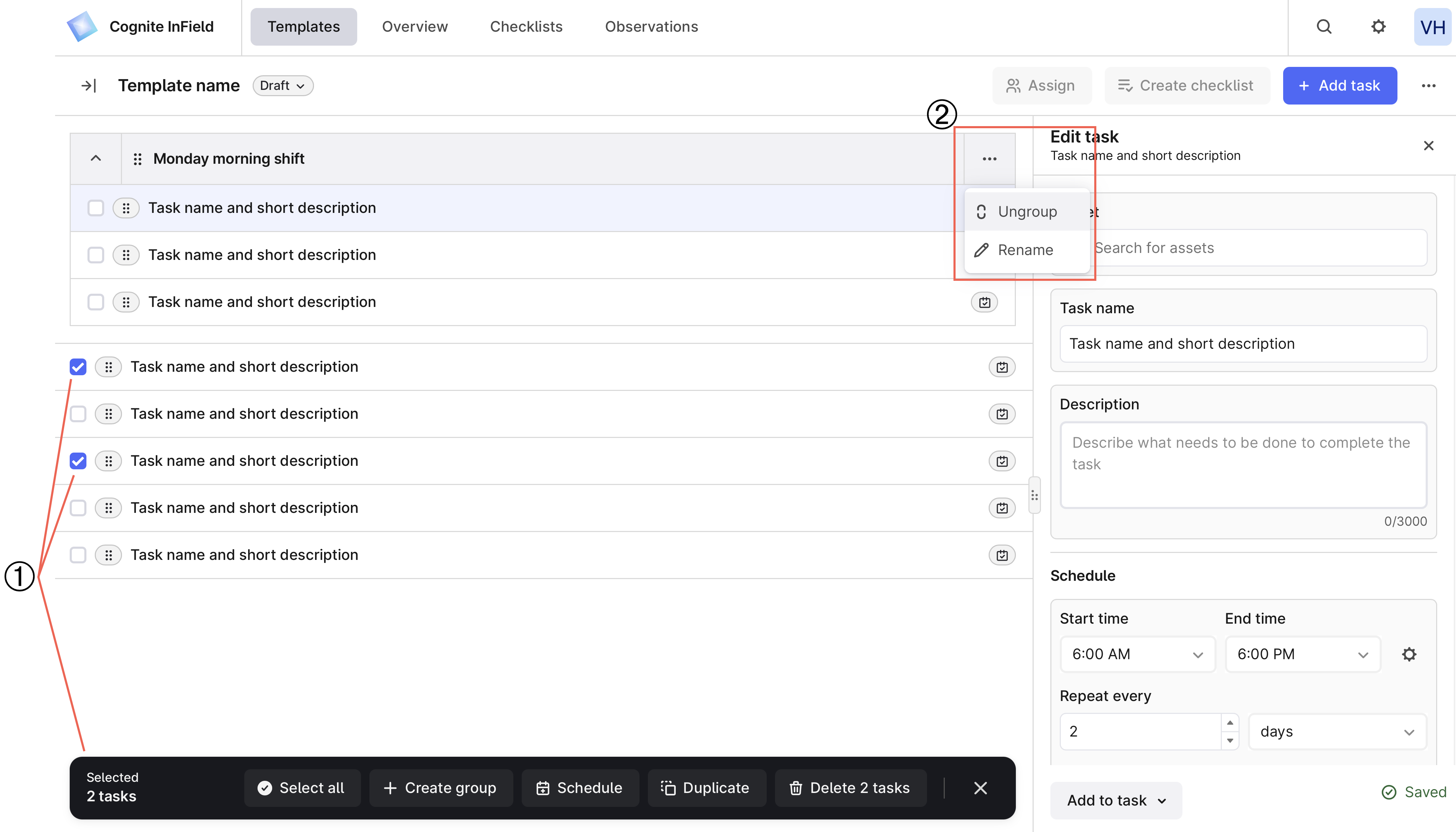 ① **Selectează sarcinile** — creează grupuri de sarcini, programează mai multe sarcini simultan, duplică și șterge sarcini.
② **Editează un grup** — selectează Mai multe opțiuni (…) pentru a desfășura sarcinile sau a redenumi grupul.
## Pasul 3. Creează liste de verificare
O listă de verificare este o sarcină sau o listă de sarcini generate dintr-un model sau un ordin de lucru. Pe tab-ul Modele, poți crea o listă de verificare dintr-un model sau din sarcinile sale în două moduri:
* **Manual**. Selectează un model în starea Pregătit și, în dreapta, selectează Creează listă de verificare. Sugerează o dată de început și o dată de sfârșit și confirmă crearea. Datale sunt folosite doar pentru sortare. Vei crea o listă de verificare care este o copie a modelului, chiar dacă unele sarcini sunt programate pentru o dată și o oră diferită.
```mermaid theme={"languages":{"custom":["/_languages/kuiper.json","../_languages/kuiper.json"]}}
classDiagram
direction LR
MyFirstTemplate --|> MyFirstChecklist : Creați manual
class MyFirstTemplate{
Sarcina 1 - programată pentru ora 10:00
Sarcina 2 - neprogramată
Sarcina 3 - neprogramată
Sarcina 4 - programată pentru ora 10:00
}
class MyFirstChecklist{
Sarcina 1
Sarcina 2
Sarcina 3
Sarcina 4
}
```
Lucrătorii de teren pot crea, de asemenea, liste de verificare pe [dispozitivele lor mobile](/ro/cdf/infield/guides/perform#create-checklists).
* **Automat**. Odată ce adăugați un program la o sarcină sau la un grup de sarcini, sarcinile apar automat ca liste de verificare în tab-ul [Programe](/ro/cdf/infield/guides/plan#view-scheduled-work). Nu uitați să mutați șabloanele în Pregătit. Lista de verificare creată din sarcinile programate exclude sarcinile șablon nescheduled.
```mermaid theme={"languages":{"custom":["/_languages/kuiper.json","../_languages/kuiper.json"]}}
classDiagram
direction LR
MyFirstTemplate --|> MyFirstChecklist2 : Creează automat
MyFirstTemplate --|> MyFirstChecklist3 : Creează automat
class MyFirstTemplate{
Sarcina 1 - programată la 10:00
Sarcina 2 - programată la 18:00
Sarcina 3 - neprogramată
Sarcina 4 - programată la 18:00
Sarcina 5 - programată la 18:00
Sarcina 6 - programată la 10:00
}
class MyFirstChecklist2{
Sarcina 1
Sarcina 6
}
class MyFirstChecklist3{
Sarcina 2
Sarcina 4
Sarcina 5
}
```
Programarea automată creează liste de verificare cu o întârziere, cu excepția cazului în care le creați înainte de ora de început a sarcinii.
## Ștergeți și restaurați șabloanele și sarcinile
Pentru a șterge un șablon, selectați Mai multe opțiuni (…) în dreapta lui + Adaugă sarcină > Ștergeți șablonul.
Pentru a restaura un șablon, selectați Șterse în panoul din stânga > Mai multe opțiuni (…) în dreapta șablonului pe care doriți să-l restaurați > Restaurare șablon.
Nu puteți restaura o sarcină care a fost ștearsă dintr-un șablon.
① **Selectează sarcinile** — creează grupuri de sarcini, programează mai multe sarcini simultan, duplică și șterge sarcini.
② **Editează un grup** — selectează Mai multe opțiuni (…) pentru a desfășura sarcinile sau a redenumi grupul.
## Pasul 3. Creează liste de verificare
O listă de verificare este o sarcină sau o listă de sarcini generate dintr-un model sau un ordin de lucru. Pe tab-ul Modele, poți crea o listă de verificare dintr-un model sau din sarcinile sale în două moduri:
* **Manual**. Selectează un model în starea Pregătit și, în dreapta, selectează Creează listă de verificare. Sugerează o dată de început și o dată de sfârșit și confirmă crearea. Datale sunt folosite doar pentru sortare. Vei crea o listă de verificare care este o copie a modelului, chiar dacă unele sarcini sunt programate pentru o dată și o oră diferită.
```mermaid theme={"languages":{"custom":["/_languages/kuiper.json","../_languages/kuiper.json"]}}
classDiagram
direction LR
MyFirstTemplate --|> MyFirstChecklist : Creați manual
class MyFirstTemplate{
Sarcina 1 - programată pentru ora 10:00
Sarcina 2 - neprogramată
Sarcina 3 - neprogramată
Sarcina 4 - programată pentru ora 10:00
}
class MyFirstChecklist{
Sarcina 1
Sarcina 2
Sarcina 3
Sarcina 4
}
```
Lucrătorii de teren pot crea, de asemenea, liste de verificare pe [dispozitivele lor mobile](/ro/cdf/infield/guides/perform#create-checklists).
* **Automat**. Odată ce adăugați un program la o sarcină sau la un grup de sarcini, sarcinile apar automat ca liste de verificare în tab-ul [Programe](/ro/cdf/infield/guides/plan#view-scheduled-work). Nu uitați să mutați șabloanele în Pregătit. Lista de verificare creată din sarcinile programate exclude sarcinile șablon nescheduled.
```mermaid theme={"languages":{"custom":["/_languages/kuiper.json","../_languages/kuiper.json"]}}
classDiagram
direction LR
MyFirstTemplate --|> MyFirstChecklist2 : Creează automat
MyFirstTemplate --|> MyFirstChecklist3 : Creează automat
class MyFirstTemplate{
Sarcina 1 - programată la 10:00
Sarcina 2 - programată la 18:00
Sarcina 3 - neprogramată
Sarcina 4 - programată la 18:00
Sarcina 5 - programată la 18:00
Sarcina 6 - programată la 10:00
}
class MyFirstChecklist2{
Sarcina 1
Sarcina 6
}
class MyFirstChecklist3{
Sarcina 2
Sarcina 4
Sarcina 5
}
```
Programarea automată creează liste de verificare cu o întârziere, cu excepția cazului în care le creați înainte de ora de început a sarcinii.
## Ștergeți și restaurați șabloanele și sarcinile
Pentru a șterge un șablon, selectați Mai multe opțiuni (…) în dreapta lui + Adaugă sarcină > Ștergeți șablonul.
Pentru a restaura un șablon, selectați Șterse în panoul din stânga > Mai multe opțiuni (…) în dreapta șablonului pe care doriți să-l restaurați > Restaurare șablon.
Nu puteți restaura o sarcină care a fost ștearsă dintr-un șablon.