> ## Documentation Index
> Fetch the complete documentation index at: https://docs.cognite.com/llms.txt
> Use this file to discover all available pages before exploring further.
# Charts
> Analizați datele seriei temporale, creați calcule, stabiliți praguri, monitorizați alertele, evaluați calitatea datelor și vizualizați activitățile.
## Creați un grafic
Navigați la **Flows** > **Charts**.
Selectați **+ Grafic nou** pentru a începe un grafic nou. Pentru a construi pe un grafic existent, selectați ⋮ în dreapta graficului > **Duplicare**.
 ➀ **Bară de instrumente** — treceți cu mouse-ul peste fiecare instrument pentru a vedea o descriere. Utilizați **Glisorul** pentru a vizualiza sau compara valorile seriei temporale.
➁ **Deschideți în...** — descărcați, duplicați, ștergeți sau **deschideți** graficul în **Canvas**.
➂ **Adăugați date** — adăugați o **serie temporală**, sau importați sau creați o **calculare**.
➃ **Agenti** — deschideți un **agent AI** pentru a lucra cu graficul.
➄ **Bară laterală** — configurați **alerte**, **monitorizare**, **praguri**, sau **profilare a datelor**. Adăugați **evenimente** și **activități**.
### Utilizați un agent pentru a găsi și analiza datele
➀ **Bară de instrumente** — treceți cu mouse-ul peste fiecare instrument pentru a vedea o descriere. Utilizați **Glisorul** pentru a vizualiza sau compara valorile seriei temporale.
➁ **Deschideți în...** — descărcați, duplicați, ștergeți sau **deschideți** graficul în **Canvas**.
➂ **Adăugați date** — adăugați o **serie temporală**, sau importați sau creați o **calculare**.
➃ **Agenti** — deschideți un **agent AI** pentru a lucra cu graficul.
➄ **Bară laterală** — configurați **alerte**, **monitorizare**, **praguri**, sau **profilare a datelor**. Adăugați **evenimente** și **activități**.
### Utilizați un agent pentru a găsi și analiza datele
 ➀ **Ședință nouă** — începeți o nouă conversație cu un agent.
➁ **Selectați locații** — vedeți locația dumneavoastră curentă. Selectați locații pentru a alege ce date poate accesa agentul.
➂ **Selectați agent** — selectați agentul cu care doriți să începeți o conversație.
Pentru a interacționa cu un agent, aveți nevoie de aceste [capacități](/cdf/access/guides/capabilities#atlas-ai).
Aflați mai multe despre [Atlas AI](/cdf/atlas_ai/concepts/index).
### Adăugați o serie temporală
Pentru a adăuga o serie temporală la graficul dumneavoastră:
Selectați **Adăugați date** > **Adăugați serie temporală**.
Găsiți și selectați seria temporală > **Adăugați**.
Pentru fiecare serie temporală și calcul, explorați diferitele moduri de a seta unitățile și de a ajusta afișarea datelor. De exemplu, încercați să ajustați grosimea și culoarea liniei diagramului. Faceți clic pe pentru mai multe detalii.
### Adăugați un calcul
Pentru a adăuga un calcul:
Selectați **Adăugați date** > **Creați calcul**.
Selectați **Adăugați nod** sau faceți clic dreapta în panoul de sub grafic pentru a adăuga surse de input.
➀ **Ședință nouă** — începeți o nouă conversație cu un agent.
➁ **Selectați locații** — vedeți locația dumneavoastră curentă. Selectați locații pentru a alege ce date poate accesa agentul.
➂ **Selectați agent** — selectați agentul cu care doriți să începeți o conversație.
Pentru a interacționa cu un agent, aveți nevoie de aceste [capacități](/cdf/access/guides/capabilities#atlas-ai).
Aflați mai multe despre [Atlas AI](/cdf/atlas_ai/concepts/index).
### Adăugați o serie temporală
Pentru a adăuga o serie temporală la graficul dumneavoastră:
Selectați **Adăugați date** > **Adăugați serie temporală**.
Găsiți și selectați seria temporală > **Adăugați**.
Pentru fiecare serie temporală și calcul, explorați diferitele moduri de a seta unitățile și de a ajusta afișarea datelor. De exemplu, încercați să ajustați grosimea și culoarea liniei diagramului. Faceți clic pe pentru mai multe detalii.
### Adăugați un calcul
Pentru a adăuga un calcul:
Selectați **Adăugați date** > **Creați calcul**.
Selectați **Adăugați nod** sau faceți clic dreapta în panoul de sub grafic pentru a adăuga surse de input.
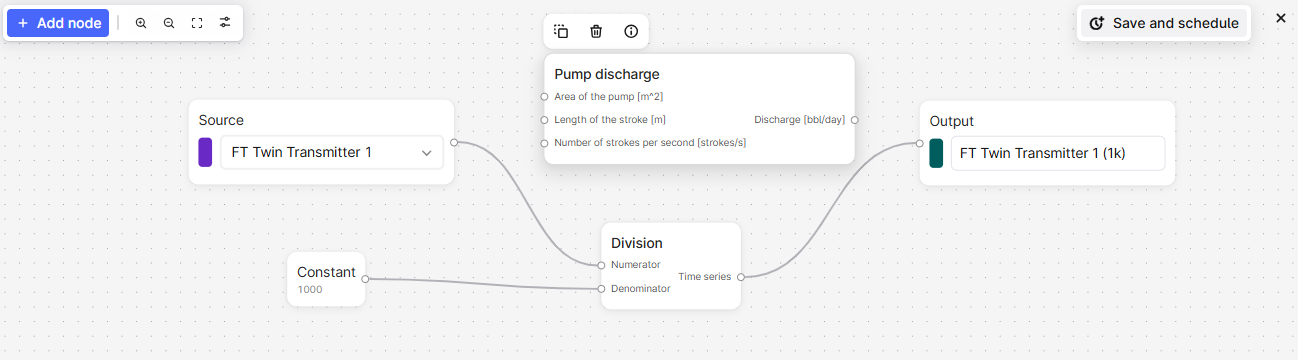 Faceți clic dreapta pe panou pentru a adăuga **constante** sau **funcții** la calcul. Selectați pentru a vizualiza detaliile funcției sau treceți cu mouse-ul peste parametrii pentru mai multe informații.
Conectați calculele în ordine și includeți nodul final **ieșire** pentru a afișa rezultatul pe grafic.
Folosiți un calcul ca input pentru altul pentru a vizualiza ieșirea din fiecare pas.
### Programați un calcul
Programați un calcul și salvați rezultatul ca o serie temporală. De asemenea, puteți [monitoriza](#monitor-time-series) calculul.
[Adăugați un calcul](#add-a-calculation) și selectați **Salvați și Programați**.
Specificați acreditivele de conectare pentru programare și faceți clic pe **Următorul**. Dacă nu cunoașteți acreditivele, contactați administratorul CDF.
Acordați un nume programării și specificați setările necesare.
Selectați **Începeți programarea**.
### Datele de tendință
Pentru a suprapune, suprapune și compara tendințele pentru serii temporale, faceți clic+trageți sau plasați cursorul+derulați pentru a ajusta și muta fiecare axă a diagramelor.
Utilizați **Glisorul** de pe bara de instrumente pentru a vizualiza sau compara valorile seriilor temporale la un moment specific.
### Vizualizați și evaluați calitatea datelor
O linie a graficului este **umbrită** dacă calitatea datelor unei serii temporale este **Incertă** și are un **gol** dacă calitatea este **Proastă**.
Utilizați **profilarea datelor** pentru a evalua calitatea unei serii temporale și dacă se potrivește scopului dumneavoastră. Profilarea datelor utilizează [Industrial Data Science Library (InDSL)](https://indsl.docs.cognite.com/) pentru a defini golurile dacă deltele de timp deviază cu mai mult de 1,5 ori intervalul intercuartilic.
În grafic, selectați **Profilarea datelor**. Selectați seria temporală pe care doriți să o evaluați din lista derulantă **Surse**.
Comutați între vizualizarea unui boxplot și un histogramă a deltelor de timp sau densitate.
### Stabiliți praguri pentru datele istorice
Pentru a stabili praguri pentru datele istorice:
În colțul din dreapta sus al graficului, selectați pictograma **Prag**.
În panou, stabiliți valorile pragurilor pentru seriile temporale și calcule.
### Adăugați evenimente
Puteți adăuga evenimente, cum ar fi o oprire defectuoasă, pentru a ajuta la analizarea seriilor temporale.
Pentru a adăuga evenimente într-un grafic:
Selectați **Evenimente** din bara laterală.
Adăugați sau selectați un filtru pentru a specifica evenimentele de adăugat.
### Adăugați activități
Activitățile din Cognite Data Fusion (CDF) reprezintă sarcini, evenimente sau operațiuni care au loc pe o perioadă de timp în mediul dumneavoastră industrial. Acestea oferă o modalitate structurată de a urmări munca, întreținerea, inspecțiile și alte activități bazate pe timp, conectând munca planificată și executată cu activele fizice și datele operaționale.
Activați **Activitate** pentru a vizualiza și contextualiza datele din seriile temporale cu aceste evenimente operaționale în graficul dumneavoastră. Activitățile apar ca bare verticale în grafic, oferind o referință vizuală pentru a vă ajuta să corelați comportamentul seriilor temporale cu activitățile operaționale relevante, cum ar fi lucrările de întreținere, inspecțiile sau evenimentele de producție.
#### Cerințe preliminare
Înainte de a adăuga activități într-un grafic, asigurați-vă că:
* Datele relevante sunt modelate ca [activități sau activități extinse în proiectul dumneavoastră CDF](/cdf/dm/dm_reference/dm_core_data_model#cogniteactivity).
* Aveți drepturi de acces `de citire` pentru a vizualiza graficele și datele relevante.
Pentru a adăuga activități într-un grafic:
Selectați **+ Adăugați date** > **Adăugați serii temporale**. Căutați și selectați seriile temporale pe care doriți să le vizualizați.
În lista derulantă Categoria, selectați **Activitate**, apoi selectați activitățile pe care doriți să le vizualizați. Odată selectate, stratul **Activitate** se va activa automat.
Filtrul **Activ** se aplică automat pe baza seriilor temporale la care aparțin activele în grafic. Puteți șterge sau adăuga filtre în funcție de preferințele dumneavoastră.
Activitățile apar ca bare verticale albastre pe stratul **Activitate**. Aceste bare te ajută să corelezi vizual seriile temporale cu activitățile relevante din intervalul de timp selectat. Barele au niveluri variate de transparență pentru a distinge activitățile suprapuse.
Pentru a lucra cu activitățile:
Fă clic pe o bară de activitate pentru a vizualiza detalii precum orele de început și de sfârșit, o descriere și activul la care este legată activitatea. Fă clic pe **Vezi detalii** pentru a vedea informații complete despre activitate.
Fă clic pe pictograma de fixare pentru a menține activitatea evidențiată în timp ce o compari cu alte activități.
## Monitorizează seriile temporale
Sarcinile de monitorizare a seriilor temporale trimit [emailuri pentru orice încălcare a pragurilor](/cdf/configure/charts_monitoring) pe care le-ai setat. Dacă există mai multe încălcări în cadrul *perioadei minime de durată*, vei primi doar un singur email pentru acea perioadă.
Îți recomandăm să setezi o durată minimă de 5 minute pentru a limita numărul de alerte prin email pe care le primești. Frecvența minimă a punctelor de date așteptate este de 1 minut. Dacă punctele de date au o frecvență mai mică, alertele s-ar putea să nu se declanșeze așa cum te aștepți.
### Creează sarcini de monitorizare
Selectează **Monitorizare** > **Creează** din bara laterală.
Acordă sarcinii de monitorizare un **nume**.
Selectează seria temporală sau calculul pe care dorești să-l monitorizezi din lista derulantă **Sursă**.
Specifică **pragul** și **durata minimă** pentru alertă.
Specifică folderul în care să fie stocate alertele.
Selectează utilizatorii care vor primi alertele prin email.
Deschide **Opțiuni avansate** și specifică acreditivele de conectare pentru sarcina de monitorizare.
Selectează **Începe monitorizarea**.
### Abonează-te la alerte
Pentru **abonează-te** la o alertă:
Selectează **Monitorizare** din bara laterală.
Găsește alerta la care vrei să te abonezi și selectează .
### Rezolvă alertele
Pentru **rezolvă** o alertă pe care ai investigat-o:
Selectează alerta > **Istoric**.
Selectează **Activ** > **Marchează ca rezolvat**.
## Agregarea datelor
Dacă un grafic conține mai mult de 100.000 de puncte de date, Graficele rezumă punctele de date pentru a face datele mai ușor de vizualizat. Datele agregate sunt umbrite și arată valorile minime și maxime ale intervalului de date agregate. Mărește pentru a vizualiza punctele de date individuale.
Faceți clic dreapta pe panou pentru a adăuga **constante** sau **funcții** la calcul. Selectați pentru a vizualiza detaliile funcției sau treceți cu mouse-ul peste parametrii pentru mai multe informații.
Conectați calculele în ordine și includeți nodul final **ieșire** pentru a afișa rezultatul pe grafic.
Folosiți un calcul ca input pentru altul pentru a vizualiza ieșirea din fiecare pas.
### Programați un calcul
Programați un calcul și salvați rezultatul ca o serie temporală. De asemenea, puteți [monitoriza](#monitor-time-series) calculul.
[Adăugați un calcul](#add-a-calculation) și selectați **Salvați și Programați**.
Specificați acreditivele de conectare pentru programare și faceți clic pe **Următorul**. Dacă nu cunoașteți acreditivele, contactați administratorul CDF.
Acordați un nume programării și specificați setările necesare.
Selectați **Începeți programarea**.
### Datele de tendință
Pentru a suprapune, suprapune și compara tendințele pentru serii temporale, faceți clic+trageți sau plasați cursorul+derulați pentru a ajusta și muta fiecare axă a diagramelor.
Utilizați **Glisorul** de pe bara de instrumente pentru a vizualiza sau compara valorile seriilor temporale la un moment specific.
### Vizualizați și evaluați calitatea datelor
O linie a graficului este **umbrită** dacă calitatea datelor unei serii temporale este **Incertă** și are un **gol** dacă calitatea este **Proastă**.
Utilizați **profilarea datelor** pentru a evalua calitatea unei serii temporale și dacă se potrivește scopului dumneavoastră. Profilarea datelor utilizează [Industrial Data Science Library (InDSL)](https://indsl.docs.cognite.com/) pentru a defini golurile dacă deltele de timp deviază cu mai mult de 1,5 ori intervalul intercuartilic.
În grafic, selectați **Profilarea datelor**. Selectați seria temporală pe care doriți să o evaluați din lista derulantă **Surse**.
Comutați între vizualizarea unui boxplot și un histogramă a deltelor de timp sau densitate.
### Stabiliți praguri pentru datele istorice
Pentru a stabili praguri pentru datele istorice:
În colțul din dreapta sus al graficului, selectați pictograma **Prag**.
În panou, stabiliți valorile pragurilor pentru seriile temporale și calcule.
### Adăugați evenimente
Puteți adăuga evenimente, cum ar fi o oprire defectuoasă, pentru a ajuta la analizarea seriilor temporale.
Pentru a adăuga evenimente într-un grafic:
Selectați **Evenimente** din bara laterală.
Adăugați sau selectați un filtru pentru a specifica evenimentele de adăugat.
### Adăugați activități
Activitățile din Cognite Data Fusion (CDF) reprezintă sarcini, evenimente sau operațiuni care au loc pe o perioadă de timp în mediul dumneavoastră industrial. Acestea oferă o modalitate structurată de a urmări munca, întreținerea, inspecțiile și alte activități bazate pe timp, conectând munca planificată și executată cu activele fizice și datele operaționale.
Activați **Activitate** pentru a vizualiza și contextualiza datele din seriile temporale cu aceste evenimente operaționale în graficul dumneavoastră. Activitățile apar ca bare verticale în grafic, oferind o referință vizuală pentru a vă ajuta să corelați comportamentul seriilor temporale cu activitățile operaționale relevante, cum ar fi lucrările de întreținere, inspecțiile sau evenimentele de producție.
#### Cerințe preliminare
Înainte de a adăuga activități într-un grafic, asigurați-vă că:
* Datele relevante sunt modelate ca [activități sau activități extinse în proiectul dumneavoastră CDF](/cdf/dm/dm_reference/dm_core_data_model#cogniteactivity).
* Aveți drepturi de acces `de citire` pentru a vizualiza graficele și datele relevante.
Pentru a adăuga activități într-un grafic:
Selectați **+ Adăugați date** > **Adăugați serii temporale**. Căutați și selectați seriile temporale pe care doriți să le vizualizați.
În lista derulantă Categoria, selectați **Activitate**, apoi selectați activitățile pe care doriți să le vizualizați. Odată selectate, stratul **Activitate** se va activa automat.
Filtrul **Activ** se aplică automat pe baza seriilor temporale la care aparțin activele în grafic. Puteți șterge sau adăuga filtre în funcție de preferințele dumneavoastră.
Activitățile apar ca bare verticale albastre pe stratul **Activitate**. Aceste bare te ajută să corelezi vizual seriile temporale cu activitățile relevante din intervalul de timp selectat. Barele au niveluri variate de transparență pentru a distinge activitățile suprapuse.
Pentru a lucra cu activitățile:
Fă clic pe o bară de activitate pentru a vizualiza detalii precum orele de început și de sfârșit, o descriere și activul la care este legată activitatea. Fă clic pe **Vezi detalii** pentru a vedea informații complete despre activitate.
Fă clic pe pictograma de fixare pentru a menține activitatea evidențiată în timp ce o compari cu alte activități.
## Monitorizează seriile temporale
Sarcinile de monitorizare a seriilor temporale trimit [emailuri pentru orice încălcare a pragurilor](/cdf/configure/charts_monitoring) pe care le-ai setat. Dacă există mai multe încălcări în cadrul *perioadei minime de durată*, vei primi doar un singur email pentru acea perioadă.
Îți recomandăm să setezi o durată minimă de 5 minute pentru a limita numărul de alerte prin email pe care le primești. Frecvența minimă a punctelor de date așteptate este de 1 minut. Dacă punctele de date au o frecvență mai mică, alertele s-ar putea să nu se declanșeze așa cum te aștepți.
### Creează sarcini de monitorizare
Selectează **Monitorizare** > **Creează** din bara laterală.
Acordă sarcinii de monitorizare un **nume**.
Selectează seria temporală sau calculul pe care dorești să-l monitorizezi din lista derulantă **Sursă**.
Specifică **pragul** și **durata minimă** pentru alertă.
Specifică folderul în care să fie stocate alertele.
Selectează utilizatorii care vor primi alertele prin email.
Deschide **Opțiuni avansate** și specifică acreditivele de conectare pentru sarcina de monitorizare.
Selectează **Începe monitorizarea**.
### Abonează-te la alerte
Pentru **abonează-te** la o alertă:
Selectează **Monitorizare** din bara laterală.
Găsește alerta la care vrei să te abonezi și selectează .
### Rezolvă alertele
Pentru **rezolvă** o alertă pe care ai investigat-o:
Selectează alerta > **Istoric**.
Selectează **Activ** > **Marchează ca rezolvat**.
## Agregarea datelor
Dacă un grafic conține mai mult de 100.000 de puncte de date, Graficele rezumă punctele de date pentru a face datele mai ușor de vizualizat. Datele agregate sunt umbrite și arată valorile minime și maxime ale intervalului de date agregate. Mărește pentru a vizualiza punctele de date individuale.