> ## Documentation Index
> Fetch the complete documentation index at: https://docs.cognite.com/llms.txt
> Use this file to discover all available pages before exploring further.
# Planejar, agendar e atribuir atividades
> Visualize ordens de serviço e listas de verificação, atribua atividades a disciplinas ou usuários, crie listas de verificação a partir de ordens de serviço e acompanhe o progresso das tarefas.
Você pode visualizar e interagir com o trabalho planejado na aba Visão Geral e na aba [Programações](#view-scheduled-work).
Na guia Visão geral, você verá todas as atividades planejadas divididas entre Ordens de serviço (trabalho de manutenção) e Listas de verificação (rondas de operadores). Você pode atribuir essas atividades a um grupo de usuários (disciplinas), como todos os eletricistas, ou diretamente a usuários específicos. Além disso, você pode sugerir uma data de início e término para cada atividade, mas esse recurso só é usado para classificar.
 Na guia Visão geral, é possível:
➀ **Mudar localização** — alternar entre diferentes locais de trabalho. Você também pode selecionar seu perfil no canto superior direito > Gerenciar conta > Selecionar localização.
➁ **Pesquisar e filtrar** — ajuste a visualização da tabela com o campo de pesquisa, seletor de data, número de colunas e [salvar a visualização como um filtro](#create-filters).
➂ **Criar e atribuir** — [criar listas de verificação a partir de uma ordem de serviço ou suas tarefas](#create-checklists-from-work-orders) e atribuir ou reatribuir ordens de serviço e listas de verificação.
➃ **Mudar visualização** — alternar entre a visualização de Ordens de Serviço e Listas de Verificação.
A aba Ordens de Serviço mostra as ordens de serviço importadas de um aplicativo de gerenciamento de trabalho, como o SAP. Nela, é possível:
* Visualize os detalhes da ordem de serviço com uma lista de tarefas (operações) a serem realizadas. Expandir a tarefa para ver se ela é aplicável a vários ativos.
* Selecione Criar & Atribuir para criar uma lista de verificação a partir das tarefas da ordem de serviço. Uma vez que você cria a lista de verificação, pode verificar seu progresso selecionando o número de tarefas na coluna Progresso da Lista de Verificação.
* Crie listas de verificação a partir de várias tarefas de ordens de serviço relevantes para um trabalhador de campo. Se restarem tarefas, você também poderá criar outra lista de verificação. A ordem de serviço permanecerá em andamento até que os funcionários de campo concluam todas as tarefas na ordem de serviço.
A aba **Listas de Verificação** mostra tarefas recorrentes geradas a partir de modelos que são criados por um administrador na aba Modelos e listas de verificação planejadas movidas para o estado *Pronto* na aba [Programações](/pt/cdf/infield/guides/plan#view-scheduled-work). Nela, é possível:
* Visualize os detalhes da lista de verificação.
* Atribua ou reatribua listas de verificação.
* [Acompanhe e complete as tarefas da lista de verificação](/pt/cdf/infield/guides/plan#track-and-complete-tasks).
* Exclua listas de verificação. Se o funcionário de campo coletar os dados antes de você excluir a lista de verificação, os dados serão salvos e armazenados no InField. Só é possível restaurar a lista de verificação excluída por meio da API da Cognite.
Ao planejar o trabalho, você também pode usar Pesquisar para encontrar e analisar séries temporais, ativos e documentos em sua localização selecionada.
## Criar filtros
Na guia Visão geral, é possível ajustar os filtros para exibir os dados mais relevantes e salvar a seleção como filtro.
Na guia Visão geral, é possível:
➀ **Mudar localização** — alternar entre diferentes locais de trabalho. Você também pode selecionar seu perfil no canto superior direito > Gerenciar conta > Selecionar localização.
➁ **Pesquisar e filtrar** — ajuste a visualização da tabela com o campo de pesquisa, seletor de data, número de colunas e [salvar a visualização como um filtro](#create-filters).
➂ **Criar e atribuir** — [criar listas de verificação a partir de uma ordem de serviço ou suas tarefas](#create-checklists-from-work-orders) e atribuir ou reatribuir ordens de serviço e listas de verificação.
➃ **Mudar visualização** — alternar entre a visualização de Ordens de Serviço e Listas de Verificação.
A aba Ordens de Serviço mostra as ordens de serviço importadas de um aplicativo de gerenciamento de trabalho, como o SAP. Nela, é possível:
* Visualize os detalhes da ordem de serviço com uma lista de tarefas (operações) a serem realizadas. Expandir a tarefa para ver se ela é aplicável a vários ativos.
* Selecione Criar & Atribuir para criar uma lista de verificação a partir das tarefas da ordem de serviço. Uma vez que você cria a lista de verificação, pode verificar seu progresso selecionando o número de tarefas na coluna Progresso da Lista de Verificação.
* Crie listas de verificação a partir de várias tarefas de ordens de serviço relevantes para um trabalhador de campo. Se restarem tarefas, você também poderá criar outra lista de verificação. A ordem de serviço permanecerá em andamento até que os funcionários de campo concluam todas as tarefas na ordem de serviço.
A aba **Listas de Verificação** mostra tarefas recorrentes geradas a partir de modelos que são criados por um administrador na aba Modelos e listas de verificação planejadas movidas para o estado *Pronto* na aba [Programações](/pt/cdf/infield/guides/plan#view-scheduled-work). Nela, é possível:
* Visualize os detalhes da lista de verificação.
* Atribua ou reatribua listas de verificação.
* [Acompanhe e complete as tarefas da lista de verificação](/pt/cdf/infield/guides/plan#track-and-complete-tasks).
* Exclua listas de verificação. Se o funcionário de campo coletar os dados antes de você excluir a lista de verificação, os dados serão salvos e armazenados no InField. Só é possível restaurar a lista de verificação excluída por meio da API da Cognite.
Ao planejar o trabalho, você também pode usar Pesquisar para encontrar e analisar séries temporais, ativos e documentos em sua localização selecionada.
## Criar filtros
Na guia Visão geral, é possível ajustar os filtros para exibir os dados mais relevantes e salvar a seleção como filtro.
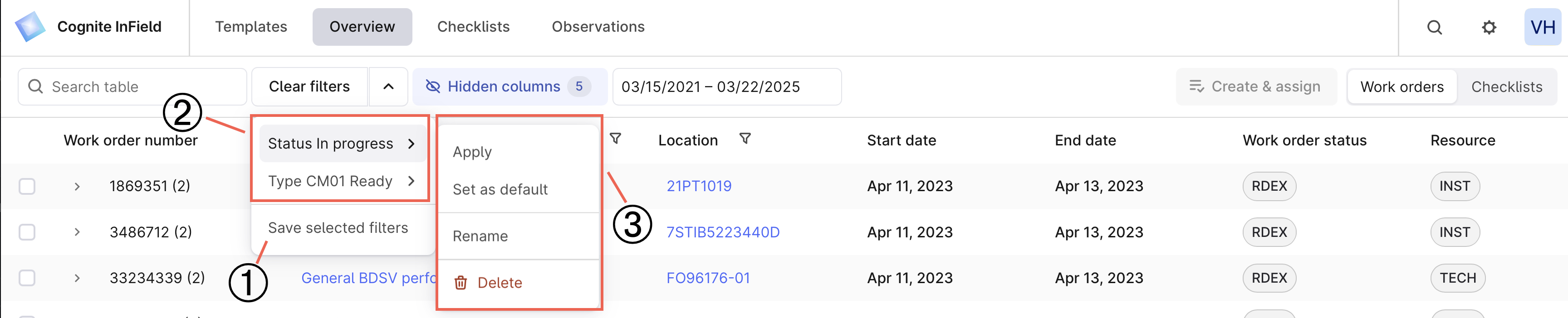 ➀ **Create** — salve os filtros selecionados e crie um predefinição de filtro que você pode usar mais tarde.
➁ **Select** — selecione a predefinição de filtro salva para visualizar informações relevantes.
➂ **Edit** — altere os filtros salvos, torne-os padrão ou exclua-os.
Para criar um filtro de colunas:
Selecione Colunas ocultas, selecione as colunas a serem exibidas, reorganize-as se necessário e selecione Aplicar.
Por exemplo, selecione um determinado status de checklist.
Ao lado de Limpar filtros, selecione a seta suspensa e salve o filtro.
Nomeie e salve o filtro.
Na lista suspensa, é possível visualizar uma lista com todos os filtros criados. Você pode selecionar um filtro para aplicar na guia Visão geral ou torná-lo o padrão da guia.
Você deve criar filtros separados para ordens de trabalho e checklists. Os resultados da pesquisa e um intervalo de datas não se aplicam à predefinição de filtro.
## Criar listas de verificação com base em ordens se serviço
A lista de verificação é uma tarefa ou lista de tarefas gerada com base em um [modelo](/pt/cdf/infield/guides/create_templates) ou criada com base em uma ordem de serviço. Só é possível criar uma lista de verificação com base em uma ordem de serviço ou nas tarefas (operações) dela manualmente.
Vá para Visão geral > Ordens de trabalho.
Crie um checklist a partir de uma ordem de trabalho ou várias tarefas de ordem de trabalho:
* Selecione a ordem de serviço para criar uma lista de verificação com base nas tarefas dela.
* Expanda a ordem de trabalho e selecione as operações que você deseja em seu checklist.
Uma ordem de serviço pode consistir em uma ou várias operações. Operações são etapas individuais em uma ordem ou tarefas individuais em uma lista de verificação. Algumas das operações com origem no sistema de gerenciamento de serviço, como SAP, têm um número de operação ou ordem. Uma operação em uma ordem de serviço pode gerar várias tarefas em uma lista de verificação se várias operações tiverem o mesmo número de operação/ordem e o mesmo número de ordem de serviço (parentActivityId).
## Acompanhar e finalizar tarefas
Quando os funcionários de campo finalizam as tarefas em uma lista, eles atualizam o status e adicionam imagens, medidas e observações relevantes. Você encontra o status e progresso de todas as atividades na guia Visão geral, onde você pode classificar as colunas e selecionar datas relevantes.
A tabela mostra o significado das cores do status do checklist.
| Cor | Significado |
| -------- | ----------------------------------------------------------------------------------------------------------------------------------------------------------- |
| Cinza | O operador não completou nenhuma tarefa. |
| Verde | O operador completou o checklist e todas as tarefas estão com o estado OK ou Não aplicável. |
| Azul | O operador começou, mas não completou, o checklist. |
| Vermelho | O operador definiu o estado de pelo menos uma das tarefas como Não OK ou Bloqueado. |
Você pode atualizar os status dos checklists individualmente ou em massa:
* **Individualmente** — selecione o checklist, depois no painel direito selecione Mais opções (…) > Definir checklist para > selecione o status.
* **Em massa** — selecione vários checklists, depois no painel inferior selecione Definir status e escolha o status a ser aplicado.
Você não pode atualizar checklists com o status Concluído. No entanto, **acesso estendido** permite que você altere o status para Em progresso e atualize o checklist.
## Visualizar trabalho agendado
Os recursos descritos nesta seção estão em [visualização pública](/cdf/product_feature_status#public-preview) e podem mudar.
Na aba Programações, você verá todas as atividades planejadas criadas a partir de modelos manualmente ou automaticamente. Como administrador de modelos e listas de verificação, você pode visualizar as listas de verificação planejadas para as semanas atual e futuras e o que já foi trabalhado, além de mover o trabalho planejado para Pronto.
➀ **Create** — salve os filtros selecionados e crie um predefinição de filtro que você pode usar mais tarde.
➁ **Select** — selecione a predefinição de filtro salva para visualizar informações relevantes.
➂ **Edit** — altere os filtros salvos, torne-os padrão ou exclua-os.
Para criar um filtro de colunas:
Selecione Colunas ocultas, selecione as colunas a serem exibidas, reorganize-as se necessário e selecione Aplicar.
Por exemplo, selecione um determinado status de checklist.
Ao lado de Limpar filtros, selecione a seta suspensa e salve o filtro.
Nomeie e salve o filtro.
Na lista suspensa, é possível visualizar uma lista com todos os filtros criados. Você pode selecionar um filtro para aplicar na guia Visão geral ou torná-lo o padrão da guia.
Você deve criar filtros separados para ordens de trabalho e checklists. Os resultados da pesquisa e um intervalo de datas não se aplicam à predefinição de filtro.
## Criar listas de verificação com base em ordens se serviço
A lista de verificação é uma tarefa ou lista de tarefas gerada com base em um [modelo](/pt/cdf/infield/guides/create_templates) ou criada com base em uma ordem de serviço. Só é possível criar uma lista de verificação com base em uma ordem de serviço ou nas tarefas (operações) dela manualmente.
Vá para Visão geral > Ordens de trabalho.
Crie um checklist a partir de uma ordem de trabalho ou várias tarefas de ordem de trabalho:
* Selecione a ordem de serviço para criar uma lista de verificação com base nas tarefas dela.
* Expanda a ordem de trabalho e selecione as operações que você deseja em seu checklist.
Uma ordem de serviço pode consistir em uma ou várias operações. Operações são etapas individuais em uma ordem ou tarefas individuais em uma lista de verificação. Algumas das operações com origem no sistema de gerenciamento de serviço, como SAP, têm um número de operação ou ordem. Uma operação em uma ordem de serviço pode gerar várias tarefas em uma lista de verificação se várias operações tiverem o mesmo número de operação/ordem e o mesmo número de ordem de serviço (parentActivityId).
## Acompanhar e finalizar tarefas
Quando os funcionários de campo finalizam as tarefas em uma lista, eles atualizam o status e adicionam imagens, medidas e observações relevantes. Você encontra o status e progresso de todas as atividades na guia Visão geral, onde você pode classificar as colunas e selecionar datas relevantes.
A tabela mostra o significado das cores do status do checklist.
| Cor | Significado |
| -------- | ----------------------------------------------------------------------------------------------------------------------------------------------------------- |
| Cinza | O operador não completou nenhuma tarefa. |
| Verde | O operador completou o checklist e todas as tarefas estão com o estado OK ou Não aplicável. |
| Azul | O operador começou, mas não completou, o checklist. |
| Vermelho | O operador definiu o estado de pelo menos uma das tarefas como Não OK ou Bloqueado. |
Você pode atualizar os status dos checklists individualmente ou em massa:
* **Individualmente** — selecione o checklist, depois no painel direito selecione Mais opções (…) > Definir checklist para > selecione o status.
* **Em massa** — selecione vários checklists, depois no painel inferior selecione Definir status e escolha o status a ser aplicado.
Você não pode atualizar checklists com o status Concluído. No entanto, **acesso estendido** permite que você altere o status para Em progresso e atualize o checklist.
## Visualizar trabalho agendado
Os recursos descritos nesta seção estão em [visualização pública](/cdf/product_feature_status#public-preview) e podem mudar.
Na aba Programações, você verá todas as atividades planejadas criadas a partir de modelos manualmente ou automaticamente. Como administrador de modelos e listas de verificação, você pode visualizar as listas de verificação planejadas para as semanas atual e futuras e o que já foi trabalhado, além de mover o trabalho planejado para Pronto.
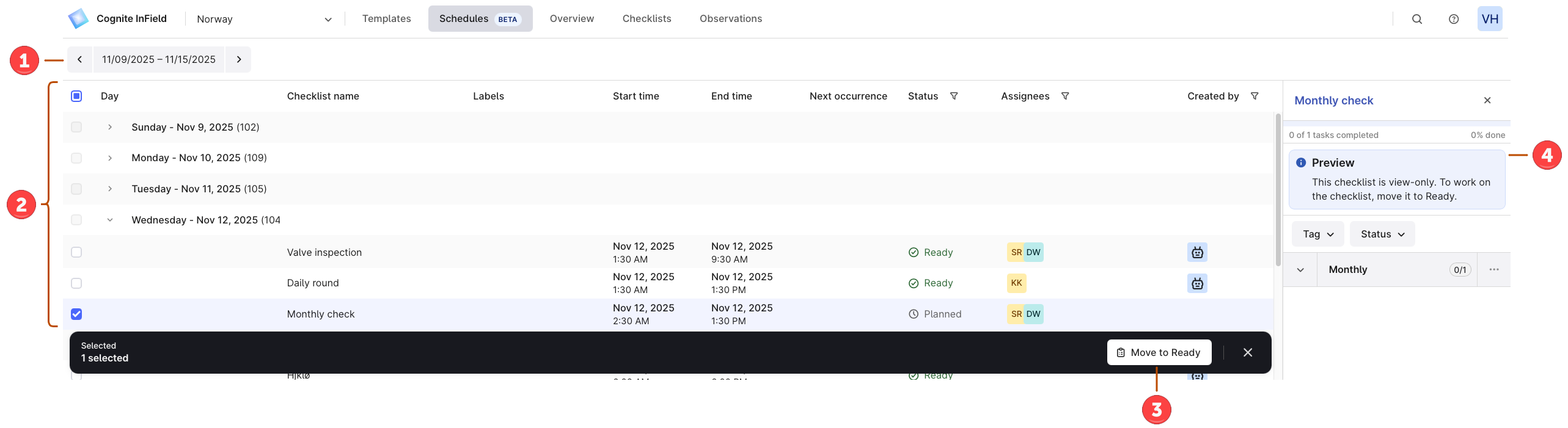 Na aba **Programações**, você pode:
➀ **Selecionar uma semana de trabalho** — selecione a semana para visualizar os detalhes das listas de verificação das semanas passadas, atual e futuras.
➁ **Visualizar listas de verificação** — revise os detalhes da lista de verificação, como seu status e responsáveis, quem a criou e quando a lista de verificação se torna Pronta. Aqui você pode visualizar listas de verificação Planejadas.
Planejada é um status de transição, significando que o modelo está Pronto e agendado, mas a lista de verificação não está Pronta para começar a trabalhar ainda. Uma vez que a lista de verificação atinge a data agendada, seu status muda para Pronto.
➂ **Mover listas de verificação para Pronto** — transite manualmente listas de verificação de Planejada para Pronta se você quiser que os trabalhadores de campo comecem a trabalhar nas listas de verificação agendadas antes da data planejada.
➃ **Visualizar listas de verificação** — selecione uma lista de verificação para visualizar os detalhes da tarefa antes de começar a trabalhar.
Você pode mover listas de verificação apenas no status Planejada.
Para mover listas de verificação para Pronto:
Selecione a semana e o dia que deseja visualizar.
Selecione a caixa de seleção ao lado de cada lista de verificação que deseja mover de Planejada para Pronta.
Para selecionar várias listas de verificação, selecione a primeira caixa de seleção, mantenha Shift pressionado e selecione a última caixa de seleção no intervalo.
Selecione Mover para Pronto. Uma vez movidas, as listas de verificação aparecem para que os trabalhadores de campo comecem a trabalhar.
Você não perde nenhum dado se as listas de verificação não forem movidas ou forem movidas apenas parcialmente. Repita o processo ou selecione Repetir para completá-lo.
## Status do modelo e fluxo de verificação
Estude o fluxograma para ver como os status do modelo e da lista de verificação interagem e as principais diferenças entre eles.
```mermaid theme={"languages":{"custom":["/_languages/kuiper.json","../_languages/kuiper.json"]}}
flowchart TD
subgraph Templates["Template Lifecycle"]
T1[Draft Template]
T2[Ready Template]
T3[Deleted Template]
T1 -->|Set to Ready| T2
T2 -->|Set to Draft| T1
T2 -->|Delete| T3
T1 -->|Delete| T3
T3 -->|Restore| T1
T3 -.->|Restore| T2
end
subgraph Creation["Checklist Creation"]
T2 -->|Create manually| C1[Ready Checklist]
T2 -->|Scheduled task
Na aba **Programações**, você pode:
➀ **Selecionar uma semana de trabalho** — selecione a semana para visualizar os detalhes das listas de verificação das semanas passadas, atual e futuras.
➁ **Visualizar listas de verificação** — revise os detalhes da lista de verificação, como seu status e responsáveis, quem a criou e quando a lista de verificação se torna Pronta. Aqui você pode visualizar listas de verificação Planejadas.
Planejada é um status de transição, significando que o modelo está Pronto e agendado, mas a lista de verificação não está Pronta para começar a trabalhar ainda. Uma vez que a lista de verificação atinge a data agendada, seu status muda para Pronto.
➂ **Mover listas de verificação para Pronto** — transite manualmente listas de verificação de Planejada para Pronta se você quiser que os trabalhadores de campo comecem a trabalhar nas listas de verificação agendadas antes da data planejada.
➃ **Visualizar listas de verificação** — selecione uma lista de verificação para visualizar os detalhes da tarefa antes de começar a trabalhar.
Você pode mover listas de verificação apenas no status Planejada.
Para mover listas de verificação para Pronto:
Selecione a semana e o dia que deseja visualizar.
Selecione a caixa de seleção ao lado de cada lista de verificação que deseja mover de Planejada para Pronta.
Para selecionar várias listas de verificação, selecione a primeira caixa de seleção, mantenha Shift pressionado e selecione a última caixa de seleção no intervalo.
Selecione Mover para Pronto. Uma vez movidas, as listas de verificação aparecem para que os trabalhadores de campo comecem a trabalhar.
Você não perde nenhum dado se as listas de verificação não forem movidas ou forem movidas apenas parcialmente. Repita o processo ou selecione Repetir para completá-lo.
## Status do modelo e fluxo de verificação
Estude o fluxograma para ver como os status do modelo e da lista de verificação interagem e as principais diferenças entre eles.
```mermaid theme={"languages":{"custom":["/_languages/kuiper.json","../_languages/kuiper.json"]}}
flowchart TD
subgraph Templates["Template Lifecycle"]
T1[Draft Template]
T2[Ready Template]
T3[Deleted Template]
T1 -->|Set to Ready| T2
T2 -->|Set to Draft| T1
T2 -->|Delete| T3
T1 -->|Delete| T3
T3 -->|Restore| T1
T3 -.->|Restore| T2
end
subgraph Creation["Checklist Creation"]
T2 -->|Create manually| C1[Ready Checklist]
T2 -->|Scheduled task
reaches date/time| C2[Planned Checklist]
C2 -->|Scheduled date
is reached| C1
C2 -->|Move to Ready
manually| C1
end
subgraph Checklists["Checklist Lifecycle"]
C1 -->|Field worker
starts work| C3[In Progress]
C3 -->|Complete
all tasks| C4{Task States?}
C4 -->|All OK or
Not applicable| C5[Done - Green]
C4 -->|Any Not OK
or Blocked| C6[Done - Red]
C1 -->|Delete| C7[Deleted Checklist]
C3 -->|Delete| C7
C5 -->|Extended access:
Set to In Progress| C3
C6 -->|Extended access:
Set to In Progress| C3
end
style T1 fill:#e8e8e8
style T2 fill:#90EE90
style T3 fill:#ffb3b3
style C1 fill:#87CEEB
style C2 fill:#DDA0DD
style C3 fill:#ADD8E6
style C5 fill:#90EE90
style C6 fill:#ff9999
style C7 fill:#ffb3b3
classDef noteBox fill:#fff9e6,stroke:#ffcc00,stroke-width:2px
```