> ## Documentation Index
> Fetch the complete documentation index at: https://docs.cognite.com/llms.txt
> Use this file to discover all available pages before exploring further.
# Executar atividades
> Trabalhe com listas de verificação para concluir tarefas, adicionar leituras de medição, registrar observações e trabalhar offline em seu dispositivo móvel.
Para realizar atividades no InField, você usa listas de verificação. Os trabalhadores de campo podem trabalhar nas listas de verificação que já estão adicionadas na aba Listas de Verificação ou criar listas de verificação a partir de modelos na aba [Modelos](#create-checklists). Uma lista de verificação tem um conjunto de tarefas às quais você pode adicionar um status, como OK, Não OK ou Bloqueado. Você também pode adicionar imagens, vídeos e observações sobre defeitos observados durante o trabalho. Em algumas tarefas, você também tem acesso a campos para adicionar leituras de medição e itens de verificação.
## Trabalhar com listas de verificação
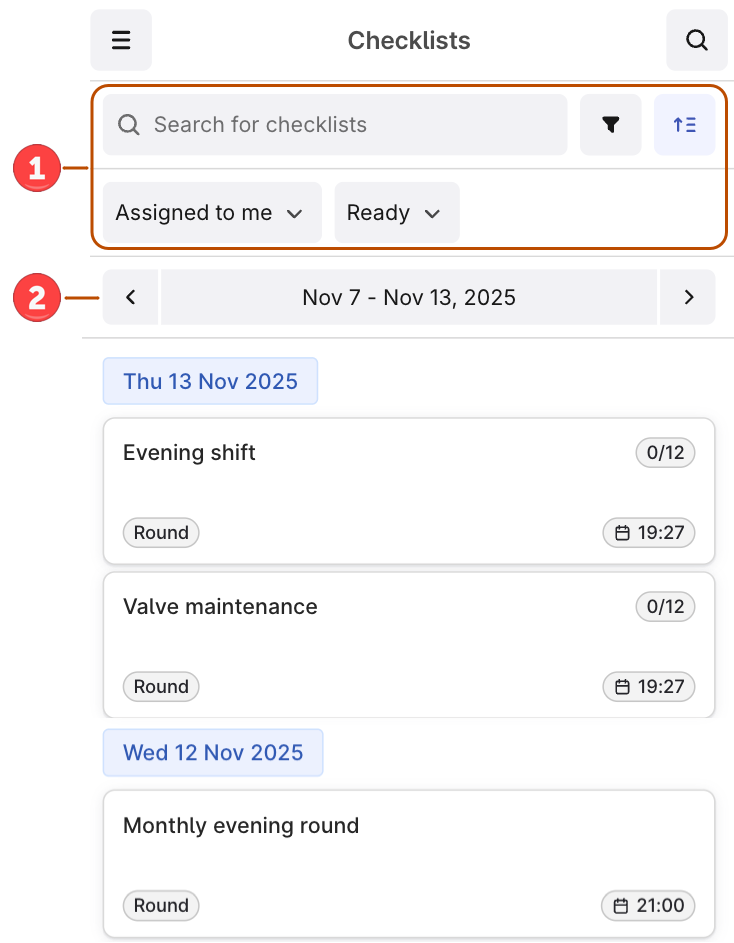 ➀ **Filtrar listas de verificação** — filtre listas de verificação por status, responsáveis ou use a busca.
➁ **Selecione uma semana de trabalho** — selecione uma semana para visualizar listas de verificação. Por padrão, a visualização mostra hoje no topo e os 6 dias anteriores. Para visualizar o trabalho futuro, selecione a próxima semana para ver listas de verificação de amanhã até os próximos 7 dias.
Selecione uma lista de verificação da lista. Por padrão, você vê listas de verificação Prontas atribuídas a você e à sua disciplina.
Se você não consegue encontrar uma lista de verificação, tente classificar pelo status da lista de verificação Pronta, Em progresso ou Concluída, responsáveis, ou use a busca.
Insira quaisquer valores de medição que seu supervisor solicitou. Uma vez que você comece a trabalhar na lista de verificação, o status muda de Pronta para Em progresso.
Responda ao pedido do supervisor selecionando um botão de ação, por exemplo, **Baixo**, **Normal**, **Alto** ou **Abrir**, **Fechado**.
Para cada tarefa, selecione OK ou um status diferente de Outro.
Se você quiser alterar em massa os status das tarefas restantes, selecione Mais opções (…) > Definir tarefas restantes como e selecione o status. Você pode fazer isso para as tarefas no grupo e fora do grupo e apenas uma vez.
Selecione + para adicionar imagens e vídeos, inserir texto ou criar observações. Preencha o formulário [Observações](/pt/cdf/infield/guides/observations) se um ativo requer uma análise mais detalhada, por exemplo, devido a falhas.
Quando você tiver concluído todas as tarefas, defina a lista de verificação como Concluída. Você não pode mais atualizá-lo.
A lista de verificação não se move automaticamente para Concluído quando você completa todas as tarefas.
## Criar listas de verificação
Para criar listas de verificação a partir de modelos no seu dispositivo móvel:
No painel esquerdo, selecione Modelos. Você verá a lista de modelos Pronto atribuídos a você.
Selecione para remover o filtro.
Selecione o modelo do qual você deseja criar uma lista de verificação e selecione Criar lista de verificação. O responsável é a pessoa que criou a lista de verificação.
Comece a trabalhar na lista de verificação ou volte para criar mais listas de verificação.
## Explorar ativos
Para consultar informações vinculadas a um ativo, como imagens 3D, documentos, séries temporais ou outros ativos, pesquise por um ativo ou selecione uma ID de ativo exibida como um link azul.
* Selecione o ícone de pesquisa para procurar ativos, séries temporais ou documentos.
* Selecione o ícone de pesquisa > Hierarquia para encontrar equipamentos vinculados ao ativo com o qual você está trabalhando.
## Trabalhe offline
Os funcionários de campo pode completar rondas de operadores e ordens de serviço com conectividade de rede lenta ou inexistente em seus dispositivos móveis.
Para trabalhar offline, abra a lista de verificação enquanto ainda tiver conexão à rede. Se você ficar offline, ainda poderá completar tarefas, mas não poderá acessar o explorador de ativos, enviar mídias ou criar observações. Quando ficar online novamente, todos os dados coletados offline serão carregados.
Para parar notificações repetitivas de conectividade, ative o modo avião ou garanta uma conexão de rede estável. Para baixar dados enquanto estiver offline, desative o modo avião e aguarde o carregamento dos dados. Enquanto isso, NÃO feche o aplicativo ou saia da lista de verificação.
Para a largura de banda mínima necessária, consulte [Conectividade e largura de banda](/cdf/admin/connectivity).
➀ **Filtrar listas de verificação** — filtre listas de verificação por status, responsáveis ou use a busca.
➁ **Selecione uma semana de trabalho** — selecione uma semana para visualizar listas de verificação. Por padrão, a visualização mostra hoje no topo e os 6 dias anteriores. Para visualizar o trabalho futuro, selecione a próxima semana para ver listas de verificação de amanhã até os próximos 7 dias.
Selecione uma lista de verificação da lista. Por padrão, você vê listas de verificação Prontas atribuídas a você e à sua disciplina.
Se você não consegue encontrar uma lista de verificação, tente classificar pelo status da lista de verificação Pronta, Em progresso ou Concluída, responsáveis, ou use a busca.
Insira quaisquer valores de medição que seu supervisor solicitou. Uma vez que você comece a trabalhar na lista de verificação, o status muda de Pronta para Em progresso.
Responda ao pedido do supervisor selecionando um botão de ação, por exemplo, **Baixo**, **Normal**, **Alto** ou **Abrir**, **Fechado**.
Para cada tarefa, selecione OK ou um status diferente de Outro.
Se você quiser alterar em massa os status das tarefas restantes, selecione Mais opções (…) > Definir tarefas restantes como e selecione o status. Você pode fazer isso para as tarefas no grupo e fora do grupo e apenas uma vez.
Selecione + para adicionar imagens e vídeos, inserir texto ou criar observações. Preencha o formulário [Observações](/pt/cdf/infield/guides/observations) se um ativo requer uma análise mais detalhada, por exemplo, devido a falhas.
Quando você tiver concluído todas as tarefas, defina a lista de verificação como Concluída. Você não pode mais atualizá-lo.
A lista de verificação não se move automaticamente para Concluído quando você completa todas as tarefas.
## Criar listas de verificação
Para criar listas de verificação a partir de modelos no seu dispositivo móvel:
No painel esquerdo, selecione Modelos. Você verá a lista de modelos Pronto atribuídos a você.
Selecione para remover o filtro.
Selecione o modelo do qual você deseja criar uma lista de verificação e selecione Criar lista de verificação. O responsável é a pessoa que criou a lista de verificação.
Comece a trabalhar na lista de verificação ou volte para criar mais listas de verificação.
## Explorar ativos
Para consultar informações vinculadas a um ativo, como imagens 3D, documentos, séries temporais ou outros ativos, pesquise por um ativo ou selecione uma ID de ativo exibida como um link azul.
* Selecione o ícone de pesquisa para procurar ativos, séries temporais ou documentos.
* Selecione o ícone de pesquisa > Hierarquia para encontrar equipamentos vinculados ao ativo com o qual você está trabalhando.
## Trabalhe offline
Os funcionários de campo pode completar rondas de operadores e ordens de serviço com conectividade de rede lenta ou inexistente em seus dispositivos móveis.
Para trabalhar offline, abra a lista de verificação enquanto ainda tiver conexão à rede. Se você ficar offline, ainda poderá completar tarefas, mas não poderá acessar o explorador de ativos, enviar mídias ou criar observações. Quando ficar online novamente, todos os dados coletados offline serão carregados.
Para parar notificações repetitivas de conectividade, ative o modo avião ou garanta uma conexão de rede estável. Para baixar dados enquanto estiver offline, desative o modo avião e aguarde o carregamento dos dados. Enquanto isso, NÃO feche o aplicativo ou saia da lista de verificação.
Para a largura de banda mínima necessária, consulte [Conectividade e largura de banda](/cdf/admin/connectivity).