> ## Documentation Index
> Fetch the complete documentation index at: https://docs.cognite.com/llms.txt
> Use this file to discover all available pages before exploring further.
# Criar e exibir observações
> Registre os problemas de equipamento descobertos durante o trabalho, acompanhe seu status e envie relatórios.
Observações são informações coletadas pelos funcionários de campo relacionadas a equipamentos com defeito que precisam de avaliação mais profunda. Se estiver no computador ou no dispositivo móvel, é possível criar e exibir ou apenas criar observações.
A funcionalidade de observações pode diferir dependendo da configuração do seu projeto.
Na guia Observações, é possível:
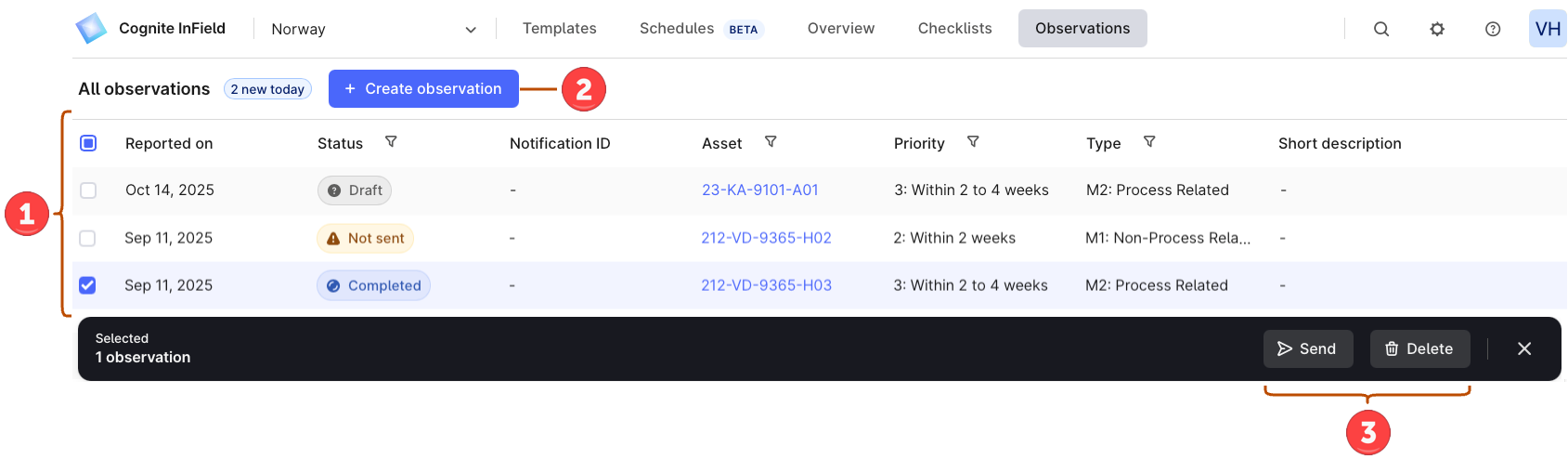 ➀ **Criar observações** — selecione + Criar observação para preencher um formulário de observação.
➁ **Ver detalhes da observação** — veja os detalhes de todas as observações e quantas novas observações você tem hoje. Disponível somente na versão para desktop.
➂ **Selecionar observações** — selecione observações para excluir em massa ou enviar para o SAP (o recurso SAP deve estar ativado). Você pode excluir observações nos status *Rascunho* e *Não enviado*, e enviar observações apenas no status *Concluído*.
A integração com o SAP está disponível apenas para projetos que não estão usando CDM (Modelo de Dados Central).
Uma observação pode ter um dos seguintes status:
| Status | Significado |
| --------- | ------------------------------------------------------------------ |
| Rascunho | A observação está em andamento. |
| Concluído | O usuário preencheu todas as informações e selecionou *Concluído*. |
Os status relacionados ao SAP são:
| Status | Significado |
| ------------------- | --------------------------------------------------------------------------- |
| Enviado | O usuário completou a observação e a enviou para o SAP. |
| Arquivo não enviado | A observação foi enviada para o SAP, mas não os arquivos de mídia anexados. |
| Não enviado | A observação não foi enviada para o SAP. |
## Criar observações no dispositivo móvel
Se você acha que um ativo requer atenção, crie uma observação para ele:
* Ao trabalhar em uma lista de verificação, selecione **(+)** > Criar observação.
* No canto superior esquerdo, selecione a guia do menu > Criar observação.
➀ **Criar observações** — selecione + Criar observação para preencher um formulário de observação.
➁ **Ver detalhes da observação** — veja os detalhes de todas as observações e quantas novas observações você tem hoje. Disponível somente na versão para desktop.
➂ **Selecionar observações** — selecione observações para excluir em massa ou enviar para o SAP (o recurso SAP deve estar ativado). Você pode excluir observações nos status *Rascunho* e *Não enviado*, e enviar observações apenas no status *Concluído*.
A integração com o SAP está disponível apenas para projetos que não estão usando CDM (Modelo de Dados Central).
Uma observação pode ter um dos seguintes status:
| Status | Significado |
| --------- | ------------------------------------------------------------------ |
| Rascunho | A observação está em andamento. |
| Concluído | O usuário preencheu todas as informações e selecionou *Concluído*. |
Os status relacionados ao SAP são:
| Status | Significado |
| ------------------- | --------------------------------------------------------------------------- |
| Enviado | O usuário completou a observação e a enviou para o SAP. |
| Arquivo não enviado | A observação foi enviada para o SAP, mas não os arquivos de mídia anexados. |
| Não enviado | A observação não foi enviada para o SAP. |
## Criar observações no dispositivo móvel
Se você acha que um ativo requer atenção, crie uma observação para ele:
* Ao trabalhar em uma lista de verificação, selecione **(+)** > Criar observação.
* No canto superior esquerdo, selecione a guia do menu > Criar observação.