> ## Documentation Index
> Fetch the complete documentation index at: https://docs.cognite.com/llms.txt
> Use this file to discover all available pages before exploring further.
# Criar modelos e listas de verificação
> Crie modelos, adicione tarefas e cronogramas, e gere listas de verificação para os trabalhadores de campo realizarem em intervalos regulares.
Use a guia Modelos para criar e planejar tarefas que os funcionários de campo realizam em intervalos regulares, como rondas de operadores de instalação semanais.
 ① **Menu de ações** — crie modelos, adicione tarefas, altere o status do modelo, atribua e crie listas de verificação, e mais (...).
② **Filtro** — filtre os modelos por nome, status, etiquetas e responsável. Por padrão, você vê modelos Pronto atribuídos a você. Você pode selecionar **X** para remover filtros.
③ **Lista de modelos** — veja a lista de modelos com detalhes.
④ **Lista de tarefas** — veja e interaja com a lista de tarefas em seu modelo.
⑤ **Adicionar tarefa** — preencha suas tarefas com os detalhes necessários para realizar o trabalho em campo.
## Etapa 1. Criar modelos
Selecione + Criar modelo e nomeie o modelo.
Adicione etiquetas existentes ou crie novas para organizar, categorizar e filtrar o trabalho.
① **Menu de ações** — crie modelos, adicione tarefas, altere o status do modelo, atribua e crie listas de verificação, e mais (...).
② **Filtro** — filtre os modelos por nome, status, etiquetas e responsável. Por padrão, você vê modelos Pronto atribuídos a você. Você pode selecionar **X** para remover filtros.
③ **Lista de modelos** — veja a lista de modelos com detalhes.
④ **Lista de tarefas** — veja e interaja com a lista de tarefas em seu modelo.
⑤ **Adicionar tarefa** — preencha suas tarefas com os detalhes necessários para realizar o trabalho em campo.
## Etapa 1. Criar modelos
Selecione + Criar modelo e nomeie o modelo.
Adicione etiquetas existentes ou crie novas para organizar, categorizar e filtrar o trabalho.
Você também pode adicionar ou remover etiquetas em modelos *Rascunho* existentes selecionando … > **Editar modelo**. Você não pode excluir etiquetas do sistema, apenas removê-las dos modelos. Para remover uma etiqueta, selecione na etiqueta.
As etiquetas adicionadas aos modelos são automaticamente herdadas por todas as listas de verificação criadas a partir desses modelos, incluindo as tarefas individuais dentro dessas listas de verificação.
Insira o nome e a descrição e, opcionalmente, vincule a tarefa a um ativo. Uma descrição pode ser uma instrução passo a passo para a tarefa com links onde necessário.
Selecione Adicionar à tarefa e, em seguida, selecione:
Peça que os funcionários de campo adicionem leituras de medição dos equipamentos. Você pode definir a unidade de medida, como *bar* para leituras de pressão, e valores mínimos e máximos. É possível pesquisar e conectar somente as séries temporais criadas no InField.
O InField armazena as medições como séries temporais em CDF, e você pode analisar e traçar os valores usando [Charts](/pt/cdf/explore/charts).
Se você **removeu uma leitura numérica** de uma lista de verificação, ela ainda estará disponível como uma série temporal.
Para criar uma leitura numérica:
1. Selecione **+** e preencha os campos necessários para criar uma série temporal.
2. Opcional: Vincule a série temporal a um ativo, senão ela será vinculada ao ativo raiz.
3. Opcional: Insira a descrição da série temporal. Quando fornecida, a descrição é usada como nome da leitura numérica nas listas de verificação.
Adicione à tarefa um item que precise de verificação, inspeção etc.
1. Adicione uma descrição do que precisa ser feito.
2. Insira o nome do botão, selecione a cor e vincule-o ao status da tarefa. A tarefa mudará de status com base no botão selecionado pelos funcionários de campo. Por exemplo:
* Quando os funcionários de campo trabalham na lista de verificação e selecionam o botão com o status **OK** vinculado, o status da tarefa deles é alterado para **OK**.
* Se houver uma leitura numérica fora do intervalo (**Não OK**) e os funcionários de campo selecionarem o botão com o status **OK** vinculado, o status da tarefa será alterado para **Não OK**, pois ela precisa de atenção. Nesse exemplo, os funcionários de campo devem preencher todas as leituras numéricas e itens a serem verificados para que o status seja alterado automaticamente.
3. Selecione + Botão Adicionar para adicionar outra possível resposta à descrição.
**Agende** tarefas para que elas sejam automaticamente criadas como listas de verificação em intervalos regulares. Você pode definir listas de verificação para abrir automaticamente em dias específicos, a cada duas semanas, duas vezes por mês às segundas-feiras, a cada 2 anos, etc.
Para agendar uma tarefa:
1. Definir o intervalo de tempo em que os funcionários de campo devem concluir a tarefa. A hora de início inicial é às 6h, no fuso horário local do computador. Você pode alterar a hora de início em intervalos de meia hora.
2. Opcional: Selecione o fuso horário .
3. Especifique com que frequência deseja que os funcionários de campo trabalhem nessa tarefa. Para intervalos que não sejam diários, semanais, mensais ou anuais, defina a data de início para criar a primeira lista de verificação da tarefa. Por padrão, é usada a data de adição da tarefa.
Uma vez que você agendar a tarefa, passe o mouse sobre o ícone do calendário ao lado para ver quando a próxima lista de verificação será criada.
Peça que os funcionários de campo respondam por escrito a uma solicitação, pergunta, mensagem etc.
Defina qual subtarefa os funcionários de campo precisam executar conforme o status específico de uma tarefa da lista de verificação. Por exemplo, se o status de uma tarefa mudar para Não OK, os funcionários de campo devem explicar o motivo com as próprias palavras.
Selecione + Adicionar tarefa para adicionar outra tarefa.
Um modelo tem um limite de 500 tarefas. No entanto, para facilitar a navegação do trabalhador de campo, mantenha-os o mais curtos possível.
Modelos prontos podem ser atribuídos a disciplinas ou usuários e podem ser [criados como listas de verificação manual e automaticamente](#step-3-create-checklists).
 Os modelos deixados em Rascunho permanecerão como modelos e não aparecerão como listas de verificação.
Você precisa de **acesso estendido** para planejar e agendar tarefas, e precisa atribuir atividades usando a versão desktop do InField, não a versão móvel.
## Etapa 2. Gerenciar tarefas
Para trabalhar em várias tarefas ao mesmo tempo, você pode:
Os modelos deixados em Rascunho permanecerão como modelos e não aparecerão como listas de verificação.
Você precisa de **acesso estendido** para planejar e agendar tarefas, e precisa atribuir atividades usando a versão desktop do InField, não a versão móvel.
## Etapa 2. Gerenciar tarefas
Para trabalhar em várias tarefas ao mesmo tempo, você pode:
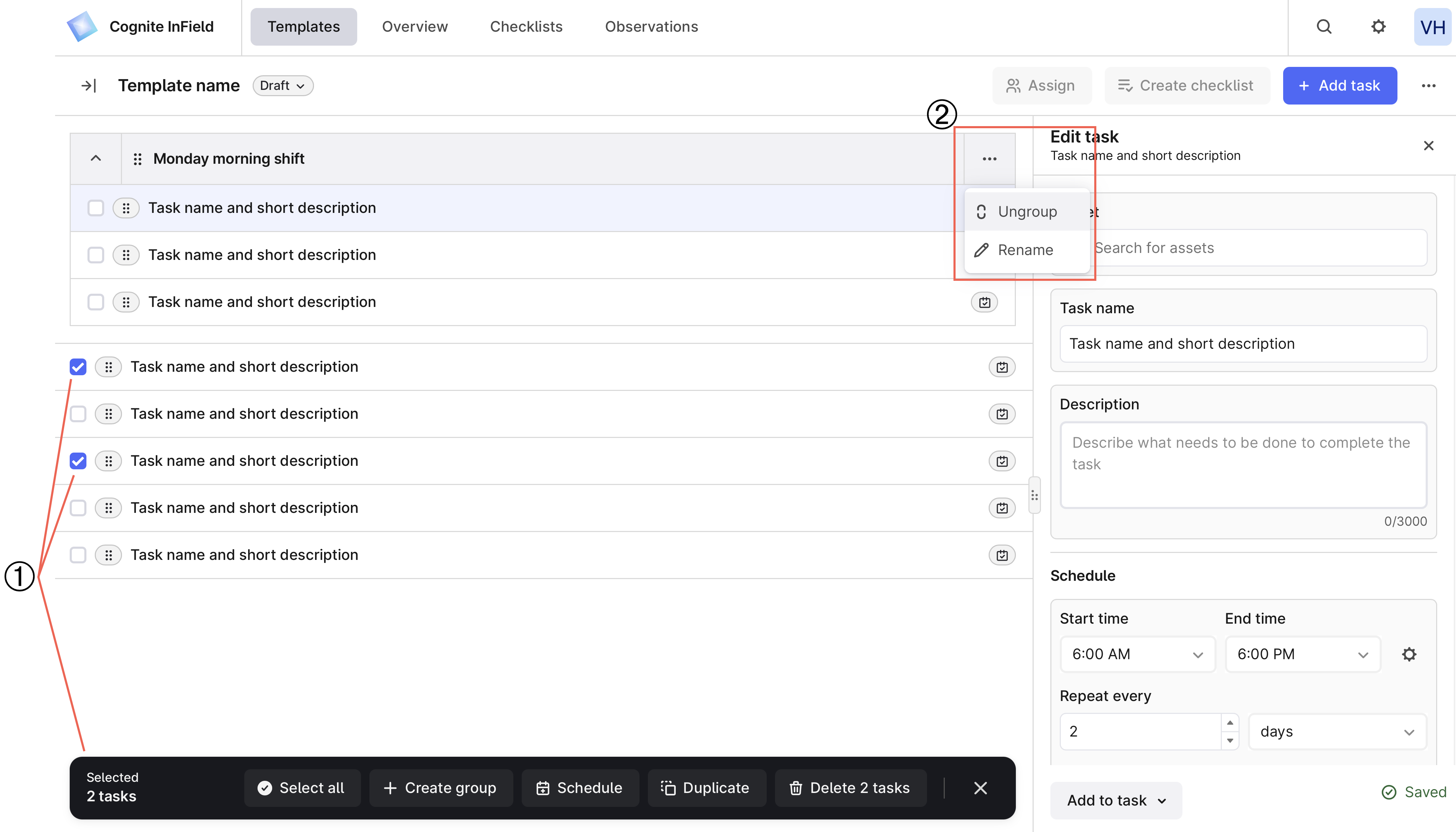 ① **Selecione tarefas** — crie grupos de tarefas, agende várias tarefas ao mesmo tempo, duplique e exclua tarefas.
② **Edite um grupo** — selecione Mais opções (…) para desagrupar as tarefas ou renomear o grupo.
## Etapa 3. Criar listas de verificação
A lista de verificação é uma tarefa ou lista de tarefas gerada com base em um modelo ou uma ordem de serviço. Na aba Modelos, é possível criar uma lista de verificação com base em um modelo ou nas tarefas dele de duas maneiras:
* **Manualmente**: Selecione um modelo no status Pronto e, à direita, selecione Criar lista de verificação. Sugira as datas de início e término e confirme a criação. As datas são usadas apenas para classificação. Você criará uma lista de verificação que é uma cópia do modelo, mesmo que algumas tarefas tenham outra data e hora agendadas.
```mermaid theme={"languages":{"custom":["/_languages/kuiper.json","../_languages/kuiper.json"]}}
classDiagram
direction LR
MyFirstTemplate --|> MyFirstChecklist : Create manually
class MyFirstTemplate{
Task 1 - scheduled at 10am
Task 2 - not scheduled
Task 3 - not scheduled
Task 4 - scheduled at 10am
}
class MyFirstChecklist{
Task 1
Task 2
Task 3
Task 4
}
```
Os trabalhadores de campo também podem criar listas de verificação em seus [dispositivos móveis](/pt/cdf/infield/guides/perform#create-checklists).
* **Automaticamente**: Uma vez que você adiciona um cronograma a uma tarefa ou a um grupo de tarefas, as tarefas aparecem automaticamente como listas de verificação na aba [Cronogramas](/pt/cdf/infield/guides/plan#view-scheduled-work). Lembre-se de mover os modelos para Pronto. A lista de verificação criada a partir das tarefas agendadas exclui tarefas de modelo não agendadas.
```mermaid theme={"languages":{"custom":["/_languages/kuiper.json","../_languages/kuiper.json"]}}
classDiagram
direction LR
MyFirstTemplate --|> MyFirstChecklist2 : Create automatically
MyFirstTemplate --|> MyFirstChecklist3 : Create automatically
class MyFirstTemplate{
Task 1 - scheduled at 10am
Task 2 - scheduled at 6pm
Task 3 - not scheduled
Task 4 - scheduled at 6pm
Task 5 - scheduled at 6pm
Task 6 - scheduled at 10am
}
class MyFirstChecklist2{
Task 1
Task 6
}
class MyFirstChecklist3{
Task 2
Task 4
Task 5
}
```
O agendamento automático cria listas de verificação com um atraso, a menos que você as crie antes do horário de início da tarefa.
## Exclua e restaure modelos e tarefas
Para excluir um modelo, selecione Mais opções (…) à direita de + Adicionar tarefa > Excluir modelo.
Para restaurar um modelo, selecione Excluído no painel esquerdo > Mais opções (…) à direita do modelo que você deseja restaurar > Restaurar modelo.
Você não pode restaurar uma tarefa que foi excluída de um modelo.
① **Selecione tarefas** — crie grupos de tarefas, agende várias tarefas ao mesmo tempo, duplique e exclua tarefas.
② **Edite um grupo** — selecione Mais opções (…) para desagrupar as tarefas ou renomear o grupo.
## Etapa 3. Criar listas de verificação
A lista de verificação é uma tarefa ou lista de tarefas gerada com base em um modelo ou uma ordem de serviço. Na aba Modelos, é possível criar uma lista de verificação com base em um modelo ou nas tarefas dele de duas maneiras:
* **Manualmente**: Selecione um modelo no status Pronto e, à direita, selecione Criar lista de verificação. Sugira as datas de início e término e confirme a criação. As datas são usadas apenas para classificação. Você criará uma lista de verificação que é uma cópia do modelo, mesmo que algumas tarefas tenham outra data e hora agendadas.
```mermaid theme={"languages":{"custom":["/_languages/kuiper.json","../_languages/kuiper.json"]}}
classDiagram
direction LR
MyFirstTemplate --|> MyFirstChecklist : Create manually
class MyFirstTemplate{
Task 1 - scheduled at 10am
Task 2 - not scheduled
Task 3 - not scheduled
Task 4 - scheduled at 10am
}
class MyFirstChecklist{
Task 1
Task 2
Task 3
Task 4
}
```
Os trabalhadores de campo também podem criar listas de verificação em seus [dispositivos móveis](/pt/cdf/infield/guides/perform#create-checklists).
* **Automaticamente**: Uma vez que você adiciona um cronograma a uma tarefa ou a um grupo de tarefas, as tarefas aparecem automaticamente como listas de verificação na aba [Cronogramas](/pt/cdf/infield/guides/plan#view-scheduled-work). Lembre-se de mover os modelos para Pronto. A lista de verificação criada a partir das tarefas agendadas exclui tarefas de modelo não agendadas.
```mermaid theme={"languages":{"custom":["/_languages/kuiper.json","../_languages/kuiper.json"]}}
classDiagram
direction LR
MyFirstTemplate --|> MyFirstChecklist2 : Create automatically
MyFirstTemplate --|> MyFirstChecklist3 : Create automatically
class MyFirstTemplate{
Task 1 - scheduled at 10am
Task 2 - scheduled at 6pm
Task 3 - not scheduled
Task 4 - scheduled at 6pm
Task 5 - scheduled at 6pm
Task 6 - scheduled at 10am
}
class MyFirstChecklist2{
Task 1
Task 6
}
class MyFirstChecklist3{
Task 2
Task 4
Task 5
}
```
O agendamento automático cria listas de verificação com um atraso, a menos que você as crie antes do horário de início da tarefa.
## Exclua e restaure modelos e tarefas
Para excluir um modelo, selecione Mais opções (…) à direita de + Adicionar tarefa > Excluir modelo.
Para restaurar um modelo, selecione Excluído no painel esquerdo > Mais opções (…) à direita do modelo que você deseja restaurar > Restaurar modelo.
Você não pode restaurar uma tarefa que foi excluída de um modelo.