> ## Documentation Index
> Fetch the complete documentation index at: https://docs.cognite.com/llms.txt
> Use this file to discover all available pages before exploring further.
# Charts
> Analise dados de séries temporais, crie cálculos, defina limites, monitore alertas, avalie a qualidade dos dados e visualize atividades.
## Criar um gráfico
Navegue para **Flows** > **Charts**.
Selecione **+ Novo gráfico** para iniciar um novo gráfico. Para construir sobre um gráfico existente, selecione ⋮ à direita do gráfico > **Duplicar**.
 ➀ **Barra de ferramentas** — passe o mouse sobre cada ferramenta para ver uma descrição. Use o **Controle deslizante** para exibir ou comparar os valores das séries temporais.
➁ **Abrir em...** — baixar, duplicar, excluir ou **abrir** o gráfico em **Canvas**.
➂ **Adicionar dados** — adicione uma **série temporal**, ou importe ou crie um **cálculo**.
➃ **Agentes** — abra um **agente de IA** para trabalhar com o gráfico.
➄ **Barra lateral** — configure **alertas**, **monitoramento**, **limites** ou **perfilagem de dados**. Adicione **eventos** e **atividades**.
### Use um agente para encontrar e analisar dados
➀ **Barra de ferramentas** — passe o mouse sobre cada ferramenta para ver uma descrição. Use o **Controle deslizante** para exibir ou comparar os valores das séries temporais.
➁ **Abrir em...** — baixar, duplicar, excluir ou **abrir** o gráfico em **Canvas**.
➂ **Adicionar dados** — adicione uma **série temporal**, ou importe ou crie um **cálculo**.
➃ **Agentes** — abra um **agente de IA** para trabalhar com o gráfico.
➄ **Barra lateral** — configure **alertas**, **monitoramento**, **limites** ou **perfilagem de dados**. Adicione **eventos** e **atividades**.
### Use um agente para encontrar e analisar dados
 ➀ **Nova sessão** — inicie uma nova conversa com um agente.
➁ **Selecione locais** — veja sua localização atual. Selecione locais para escolher quais dados o agente pode acessar.
➂ **Selecione agente** — selecione o agente com o qual deseja iniciar uma conversa.
Para interagir com um agente, você precisa dessas [capacidades](/cdf/access/guides/capabilities#atlas-ai).
Saiba mais sobre [Atlas AI](/cdf/atlas_ai/concepts/index).
### Adicionar série temporal
Para adicionar uma série temporal ao seu gráfico:
Selecione **Adicionar dados** > **Adicionar série temporal**.
Encontre e selecione a série temporal > **Adicionar**.
Para cada série temporal e cálculo, explore as diferentes formas de definir unidades e ajustar a exibição de dados. Por exemplo, tente ajustar a espessura e a cor da linha do diagrama. Clique para mais detalhes.
### Adicionar cálculo
Para adicionar um cálculo:
Selecione **Adicionar dados** > **Criar cálculo**.
Selecione **Adicionar nó** ou clique com o botão direito no painel abaixo do gráfico para adicionar fontes de entrada.
➀ **Nova sessão** — inicie uma nova conversa com um agente.
➁ **Selecione locais** — veja sua localização atual. Selecione locais para escolher quais dados o agente pode acessar.
➂ **Selecione agente** — selecione o agente com o qual deseja iniciar uma conversa.
Para interagir com um agente, você precisa dessas [capacidades](/cdf/access/guides/capabilities#atlas-ai).
Saiba mais sobre [Atlas AI](/cdf/atlas_ai/concepts/index).
### Adicionar série temporal
Para adicionar uma série temporal ao seu gráfico:
Selecione **Adicionar dados** > **Adicionar série temporal**.
Encontre e selecione a série temporal > **Adicionar**.
Para cada série temporal e cálculo, explore as diferentes formas de definir unidades e ajustar a exibição de dados. Por exemplo, tente ajustar a espessura e a cor da linha do diagrama. Clique para mais detalhes.
### Adicionar cálculo
Para adicionar um cálculo:
Selecione **Adicionar dados** > **Criar cálculo**.
Selecione **Adicionar nó** ou clique com o botão direito no painel abaixo do gráfico para adicionar fontes de entrada.
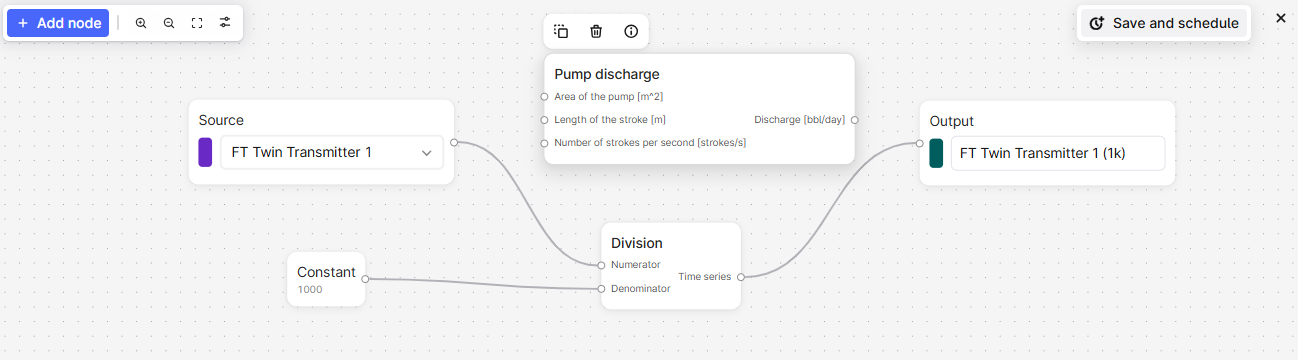 Clique com o botão direito no painel para adicionar **constantes** ou **funções** ao cálculo. Selecione para visualizar os detalhes da função ou passe o mouse sobre os parâmetros para mais informações.
Encadeie os cálculos na ordem e inclua o nó final **saída** para exibir o resultado no gráfico.
Use um cálculo como entrada para outro para visualizar a saída de cada etapa.
### Agendar um cálculo
Agende um cálculo e salve o resultado como uma série temporal. Também é possível [monitorar](#monitor-time-series) o cálculo.
[Adicionar um cálculo](#add-a-calculation) e selecione **Salvar e Agendar**.
Especifique as credenciais de login para o agendamento e clique em **Próximo**. Se você não souber as credenciais, entre em contato com o administrador do seu CDF.
Dê um nome ao agendamento e especifique as configurações necessárias.
Selecione **Iniciar agendamento**.
### Dados de tendência
Para empilhar, sobrepor e comparar tendências de séries temporais, clique e arraste ou passe o mouse e role para ajustar e mover cada eixo do diagrama.
Use o **Controle deslizante** na barra de ferramentas para exibir ou comparar os valores das séries temporais em um tempo específico.
### Exibir e avaliar a qualidade dos dados
Uma linha do gráfico fica **sombreada** se a qualidade dos dados de uma série temporal é **Incerta** e tem um **lacuna** se a qualidade é **Ruim**.
Use a **criação de perfil de dados** para avaliar a qualidade de uma série temporal e se ela se adequa ao seu propósito. A análise de dados utiliza a [Industrial Data Science Library (InDSL)](https://indsl.docs.cognite.com/) para definir lacunas se os deltas de tempo se desviarem mais de 1,5 vezes o intervalo interquartil.
No gráfico, selecione **Análise de dados**. Selecione a série temporal que deseja avaliar na lista suspensa **Fonte**.
Alterne entre visualizar um boxplot e um histograma de deltas de tempo ou densidade.
### Definir limites para dados históricos
Para definir limites para dados históricos:
No canto superior direito do gráfico, selecione o ícone **Limite**.
No painel, defina os valores de limite para séries temporais e cálculos.
### Adicionar eventos
É possível adicionar eventos, como uma falha de desligamento, para ajudar na análise das séries temporais.
Para adicionar eventos a um gráfico:
Selecione **Eventos** na barra lateral.
Adicione ou selecione um filtro para especificar os eventos a serem adicionados.
### Adicionar atividades
Atividades no Cognite Data Fusion (CDF) representam tarefas, eventos ou operações que ocorrem ao longo de um período de tempo em seu ambiente industrial. Elas fornecem uma maneira estruturada de rastrear trabalho, manutenção, inspeções e outras atividades baseadas no tempo, conectando o trabalho planejado e executado com seus ativos físicos e dados operacionais.
Ative **Atividade** para visualizar e contextualizar dados de séries temporais com esses eventos operacionais em seu gráfico. As atividades aparecem como barras verticais no gráfico, fornecendo uma referência visual para ajudá-lo a correlacionar o comportamento das séries temporais com atividades operacionais relevantes, como trabalho de manutenção, inspeções ou eventos de produção.
#### Pré-requisitos
Antes de adicionar atividades a um gráfico, certifique-se de que:
* Os dados relevantes estão modelados como [atividades ou atividades estendidas em seu projeto CDF](/cdf/dm/dm_reference/dm_core_data_model#cogniteactivity).
* Você possui direitos de acesso `leitura` de séries temporais para visualizar Gráficos e os dados relevantes.
Para adicionar atividades a um gráfico:
Selecione **+ Adicionar dados** > **Adicionar séries temporais**. Pesquise e selecione as séries temporais que deseja visualizar.
No menu suspenso Categoria, selecione **Atividade**, e então selecione as atividades que deseja visualizar. Uma vez selecionado, a camada **Atividade** será ativada automaticamente.
O filtro **Ativo** se aplica automaticamente com base nas séries temporais às quais os ativos pertencem no gráfico. Você pode limpar ou adicionar filtros com base em suas preferências.
As atividades aparecem como barras verticais azuis na camada **Atividade**. Essas barras ajudam você a correlacionar visualmente séries temporais com atividades relevantes no intervalo de tempo selecionado. As barras têm níveis variados de transparência para distinguir atividades sobrepostas.
Para trabalhar com atividades:
Clique em uma barra de atividade para ver detalhes como horários de início e fim, uma descrição e o ativo ao qual a atividade está vinculada. Clique em **Ver detalhes** para ver todas as informações sobre a atividade.
Clique no ícone de alfinete para manter a atividade destacada enquanto você a compara com outras atividades.
## Monitorar séries temporais
Os trabalhos de monitoramento de séries temporais enviam [e-mails para quaisquer violações dos limites](/cdf/configure/charts_monitoring) que você definir. Se houver várias violações dentro do *período de duração mínima*, você receberá apenas um e-mail para o período.
Recomendamos que você defina uma duração mínima de 5 minutos para limitar o número de alertas por e-mail que você recebe. A frequência mínima esperada dos pontos de dados é de 1 minuto. Se os pontos de dados tiverem uma frequência mais baixa, os alertas podem não ser acionados como esperado.
### Criar tarefas de monitoramento
Selecione **Monitoramento** > **Criar** na barra lateral.
Dê ao trabalho de monitoramento um **nome**.
Selecione a série temporal ou cálculo que você deseja monitorar no menu suspenso **Fonte**.
Especifique o **limite** e a **duração mínima** para o alerta.
Especifique a pasta para armazenar os alertas.
Selecione os usuários que receberão os alertas por e-mail.
Abra **Opções avançadas** e especifique as credenciais de login para o trabalho de monitoramento.
Selecione **Iniciar monitoramento**.
### Inscrever-se para receber alertas
Para **se inscrever** para receber alertas:
Selecione **Monitoramento** na barra lateral.
Encontre o alerta ao qual você deseja se inscrever e selecione .
### Resolver alertas
Para **resolver** um alerta que você investigou:
Selecione o alerta > **Histórico**.
Selecione **Ativo** > **Marcar como resolvido**.
## Agregação de dados
Se um gráfico contiver mais de 100.000 pontos de dados, os Gráficos resumem os pontos de dados para facilitar a visualização dos dados. Os dados agregados são sombreados e mostram os valores máximo e mínimo do intervalo de dados agregados. Ampliar o gráfico para exibir pontos de dados individuais.
Clique com o botão direito no painel para adicionar **constantes** ou **funções** ao cálculo. Selecione para visualizar os detalhes da função ou passe o mouse sobre os parâmetros para mais informações.
Encadeie os cálculos na ordem e inclua o nó final **saída** para exibir o resultado no gráfico.
Use um cálculo como entrada para outro para visualizar a saída de cada etapa.
### Agendar um cálculo
Agende um cálculo e salve o resultado como uma série temporal. Também é possível [monitorar](#monitor-time-series) o cálculo.
[Adicionar um cálculo](#add-a-calculation) e selecione **Salvar e Agendar**.
Especifique as credenciais de login para o agendamento e clique em **Próximo**. Se você não souber as credenciais, entre em contato com o administrador do seu CDF.
Dê um nome ao agendamento e especifique as configurações necessárias.
Selecione **Iniciar agendamento**.
### Dados de tendência
Para empilhar, sobrepor e comparar tendências de séries temporais, clique e arraste ou passe o mouse e role para ajustar e mover cada eixo do diagrama.
Use o **Controle deslizante** na barra de ferramentas para exibir ou comparar os valores das séries temporais em um tempo específico.
### Exibir e avaliar a qualidade dos dados
Uma linha do gráfico fica **sombreada** se a qualidade dos dados de uma série temporal é **Incerta** e tem um **lacuna** se a qualidade é **Ruim**.
Use a **criação de perfil de dados** para avaliar a qualidade de uma série temporal e se ela se adequa ao seu propósito. A análise de dados utiliza a [Industrial Data Science Library (InDSL)](https://indsl.docs.cognite.com/) para definir lacunas se os deltas de tempo se desviarem mais de 1,5 vezes o intervalo interquartil.
No gráfico, selecione **Análise de dados**. Selecione a série temporal que deseja avaliar na lista suspensa **Fonte**.
Alterne entre visualizar um boxplot e um histograma de deltas de tempo ou densidade.
### Definir limites para dados históricos
Para definir limites para dados históricos:
No canto superior direito do gráfico, selecione o ícone **Limite**.
No painel, defina os valores de limite para séries temporais e cálculos.
### Adicionar eventos
É possível adicionar eventos, como uma falha de desligamento, para ajudar na análise das séries temporais.
Para adicionar eventos a um gráfico:
Selecione **Eventos** na barra lateral.
Adicione ou selecione um filtro para especificar os eventos a serem adicionados.
### Adicionar atividades
Atividades no Cognite Data Fusion (CDF) representam tarefas, eventos ou operações que ocorrem ao longo de um período de tempo em seu ambiente industrial. Elas fornecem uma maneira estruturada de rastrear trabalho, manutenção, inspeções e outras atividades baseadas no tempo, conectando o trabalho planejado e executado com seus ativos físicos e dados operacionais.
Ative **Atividade** para visualizar e contextualizar dados de séries temporais com esses eventos operacionais em seu gráfico. As atividades aparecem como barras verticais no gráfico, fornecendo uma referência visual para ajudá-lo a correlacionar o comportamento das séries temporais com atividades operacionais relevantes, como trabalho de manutenção, inspeções ou eventos de produção.
#### Pré-requisitos
Antes de adicionar atividades a um gráfico, certifique-se de que:
* Os dados relevantes estão modelados como [atividades ou atividades estendidas em seu projeto CDF](/cdf/dm/dm_reference/dm_core_data_model#cogniteactivity).
* Você possui direitos de acesso `leitura` de séries temporais para visualizar Gráficos e os dados relevantes.
Para adicionar atividades a um gráfico:
Selecione **+ Adicionar dados** > **Adicionar séries temporais**. Pesquise e selecione as séries temporais que deseja visualizar.
No menu suspenso Categoria, selecione **Atividade**, e então selecione as atividades que deseja visualizar. Uma vez selecionado, a camada **Atividade** será ativada automaticamente.
O filtro **Ativo** se aplica automaticamente com base nas séries temporais às quais os ativos pertencem no gráfico. Você pode limpar ou adicionar filtros com base em suas preferências.
As atividades aparecem como barras verticais azuis na camada **Atividade**. Essas barras ajudam você a correlacionar visualmente séries temporais com atividades relevantes no intervalo de tempo selecionado. As barras têm níveis variados de transparência para distinguir atividades sobrepostas.
Para trabalhar com atividades:
Clique em uma barra de atividade para ver detalhes como horários de início e fim, uma descrição e o ativo ao qual a atividade está vinculada. Clique em **Ver detalhes** para ver todas as informações sobre a atividade.
Clique no ícone de alfinete para manter a atividade destacada enquanto você a compara com outras atividades.
## Monitorar séries temporais
Os trabalhos de monitoramento de séries temporais enviam [e-mails para quaisquer violações dos limites](/cdf/configure/charts_monitoring) que você definir. Se houver várias violações dentro do *período de duração mínima*, você receberá apenas um e-mail para o período.
Recomendamos que você defina uma duração mínima de 5 minutos para limitar o número de alertas por e-mail que você recebe. A frequência mínima esperada dos pontos de dados é de 1 minuto. Se os pontos de dados tiverem uma frequência mais baixa, os alertas podem não ser acionados como esperado.
### Criar tarefas de monitoramento
Selecione **Monitoramento** > **Criar** na barra lateral.
Dê ao trabalho de monitoramento um **nome**.
Selecione a série temporal ou cálculo que você deseja monitorar no menu suspenso **Fonte**.
Especifique o **limite** e a **duração mínima** para o alerta.
Especifique a pasta para armazenar os alertas.
Selecione os usuários que receberão os alertas por e-mail.
Abra **Opções avançadas** e especifique as credenciais de login para o trabalho de monitoramento.
Selecione **Iniciar monitoramento**.
### Inscrever-se para receber alertas
Para **se inscrever** para receber alertas:
Selecione **Monitoramento** na barra lateral.
Encontre o alerta ao qual você deseja se inscrever e selecione .
### Resolver alertas
Para **resolver** um alerta que você investigou:
Selecione o alerta > **Histórico**.
Selecione **Ativo** > **Marcar como resolvido**.
## Agregação de dados
Se um gráfico contiver mais de 100.000 pontos de dados, os Gráficos resumem os pontos de dados para facilitar a visualização dos dados. Os dados agregados são sombreados e mostram os valores máximo e mínimo do intervalo de dados agregados. Ampliar o gráfico para exibir pontos de dados individuais.