> ## Documentation Index
> Fetch the complete documentation index at: https://docs.cognite.com/llms.txt
> Use this file to discover all available pages before exploring further.
# Planlegg, tidfest og tilordne aktiviteter
> Se arbeidsordrer og sjekklister, tilordne aktiviteter til disipliner eller brukere, opprette sjekklister fra arbeidsordrer, og spore fremdriften av oppgaver.
Du kan se og samhandle med det planlagte arbeidet på Oversikt og [Timeplaner](#view-scheduled-work) fanene.
På fanen Oversikt vises alle planlagte aktiviteter inndelt i Arbeidsordrer (vedlikeholdsarbeid) og Sjekklister (operatørrunder). Du kan tilordne disse aktivitetene til en gruppe med brukere (fagområder), for eksempel alle elektrikere, eller direkte til bestemte brukere. Du kan også foreslå start- og sluttdato for hver aktivitet, men disse brukes kun til sortering.
 På Oversikt fanen kan du:
➀ **Endre sted** — bytte mellom forskjellige arbeidssteder. Du kan også velge profilen din øverst til høyre > Administrer konto > Velg sted.
➁ **Søk og filtrer** — juster tabellvisningen med søkefeltet, datovelgeren, antall kolonner, og [lagre visningen som et filter](#create-filters).
➂ **Opprett og tilordne** — [opprett sjekklister fra en arbeidsordre eller dens oppgaver](#create-checklists-from-work-orders) og tilordne eller omfordele arbeidsordrer og sjekklister.
➃ **Endre visning** — bytte mellom Arbeidsordrer og Sjekklister visning.
Fanen Arbeidsordrer viser arbeidsordrene importert fra en arbeidsstyringsapplikasjon, som SAP. Her kan du gjøre følgende:
* Se detaljer om arbeidsordren med en liste over oppgaver (operasjoner) som skal utføres. Utvid oppgaven for å se om den gjelder for flere tagger.
* Velg Opprett & Tilordne for å opprette en sjekkliste fra arbeidsordreoppgaver. Når du har opprettet sjekklisten, kan du sjekke fremdriften ved å velge antallet oppgaver i Sjekklistefremdrift kolonnen.
* Opprett sjekklister fra flere arbeidsordreoppgaver som er relevante for en feltarbeider. Hvis det er flere oppgaver igjen, kan du også lage en sjekkliste til. Arbeidsordren vil pågå frem til feltarbeiderne har fullført alle oppgavene i arbeidsordren.
Fanen **Sjekklister** viser gjentakende oppgaver generert fra maler som er opprettet av en administrator på Maler fanen og planlagte sjekklister flyttet til *Klar* tilstand på [Timeplaner](/no/cdf/infield/guides/plan#view-scheduled-work) fanen. Her kan du gjøre følgende:
* Se detaljene i sjekklisten.
* Tilordne eller omfordele sjekklister.
* [Spor og fullfør sjekklisteoppgaver](/no/cdf/infield/guides/plan#track-and-complete-tasks).
* Slett sjekklister. Hvis feltarbeideren samler inn dataene før du sletter sjekklisten, lagres og oppbevares dataene i InField. En sjekkliste som er slettet, kan bare gjenopprettes gjennom Cognite-API-et.
Når du planlegger arbeidet, kan du også bruke Søk for å finne og analysere tidsserier, eiendeler og dokumenter i ditt valgte sted.
## Opprette filtre
På Oversikt-fanen kan du justere filtrene for å se de mest relevante dataene og lagre valget som et filter.
På Oversikt fanen kan du:
➀ **Endre sted** — bytte mellom forskjellige arbeidssteder. Du kan også velge profilen din øverst til høyre > Administrer konto > Velg sted.
➁ **Søk og filtrer** — juster tabellvisningen med søkefeltet, datovelgeren, antall kolonner, og [lagre visningen som et filter](#create-filters).
➂ **Opprett og tilordne** — [opprett sjekklister fra en arbeidsordre eller dens oppgaver](#create-checklists-from-work-orders) og tilordne eller omfordele arbeidsordrer og sjekklister.
➃ **Endre visning** — bytte mellom Arbeidsordrer og Sjekklister visning.
Fanen Arbeidsordrer viser arbeidsordrene importert fra en arbeidsstyringsapplikasjon, som SAP. Her kan du gjøre følgende:
* Se detaljer om arbeidsordren med en liste over oppgaver (operasjoner) som skal utføres. Utvid oppgaven for å se om den gjelder for flere tagger.
* Velg Opprett & Tilordne for å opprette en sjekkliste fra arbeidsordreoppgaver. Når du har opprettet sjekklisten, kan du sjekke fremdriften ved å velge antallet oppgaver i Sjekklistefremdrift kolonnen.
* Opprett sjekklister fra flere arbeidsordreoppgaver som er relevante for en feltarbeider. Hvis det er flere oppgaver igjen, kan du også lage en sjekkliste til. Arbeidsordren vil pågå frem til feltarbeiderne har fullført alle oppgavene i arbeidsordren.
Fanen **Sjekklister** viser gjentakende oppgaver generert fra maler som er opprettet av en administrator på Maler fanen og planlagte sjekklister flyttet til *Klar* tilstand på [Timeplaner](/no/cdf/infield/guides/plan#view-scheduled-work) fanen. Her kan du gjøre følgende:
* Se detaljene i sjekklisten.
* Tilordne eller omfordele sjekklister.
* [Spor og fullfør sjekklisteoppgaver](/no/cdf/infield/guides/plan#track-and-complete-tasks).
* Slett sjekklister. Hvis feltarbeideren samler inn dataene før du sletter sjekklisten, lagres og oppbevares dataene i InField. En sjekkliste som er slettet, kan bare gjenopprettes gjennom Cognite-API-et.
Når du planlegger arbeidet, kan du også bruke Søk for å finne og analysere tidsserier, eiendeler og dokumenter i ditt valgte sted.
## Opprette filtre
På Oversikt-fanen kan du justere filtrene for å se de mest relevante dataene og lagre valget som et filter.
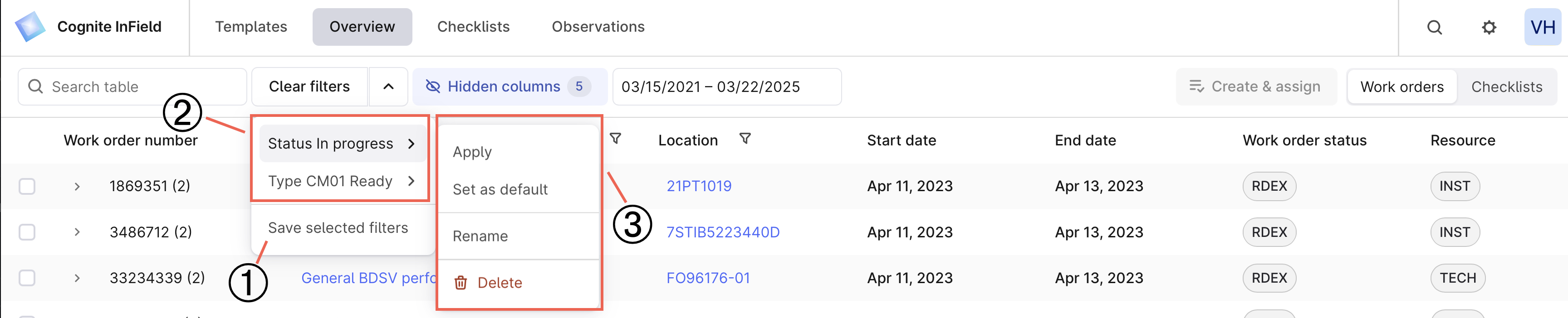 ➀ **Opprett** — lagre valgte filtre og opprett en filtermal du kan bruke senere.
➁ **Velg** — velg den lagrede filtermalen for å se relevant informasjon.
➂ **Rediger** — endre lagrede filtre, gjør dem til standard eller slett dem.
Slik oppretter du et filter for kolonner:
Velg Skjulte kolonner, velg kolonnene som skal vises, omorganiser dem om nødvendig, og velg Bruk.
For eksempel, velg en bestemt sjekkliste-status.
Ved siden av Fjern filtre, velg nedtrekksikonet og lagre filteret.
Navngi og lagre filteret.
I rullegardinlisten ser du en liste over alle filtre som er opprettet. Du kan velge et filter for å bruke på Oversikt-fanen eller gjøre det til standard for fanen.
Du må opprette separate filtre for arbeidsordrer og sjekklister. Søkeresultater og et datointervall gjelder ikke for filtermalen.
## Lage sjekklister fra arbeidsordrer
En sjekkliste er en enkeltoppgave eller en liste med oppgaver opprettet fra en [mal](/no/cdf/infield/guides/create_templates) eller opprettet fra en arbeidsordre. Du kan bare opprette en sjekkliste fra en arbeidsordre eller oppgavene i den (operasjoner) manuelt.
Gå til Oversikt > Arbeidsordrer.
Opprett en sjekkliste fra en arbeidsordre eller flere arbeidsordrer:
* Velg arbeidsordren for å opprette en sjekkliste fra alle oppgaver i den.
* Utvid arbeidsordren og velg operasjonene du ønsker på sjekklisten din.
En arbeidsordre kan bestå av én eller flere operasjoner. Operasjoner er enkelttrinn i en arbeidsordre eller enkeltoppgaver i en sjekkliste. Noen operasjoner som kommer fra arbeidsstyringssystemet, for eksempel SAP, har et ordre- eller operasjonnummer. Én operasjon i en arbeidsordre kan generere flere oppgaver i en sjekkliste hvis flere operasjoner har samme ordre-/operasjonsnummer og samme arbeidsordrenummer (parentActivityId).
## Spore og fullføre oppgaver
Etter hvert som feltarbeiderne fullfører oppgavene på sjekklister, oppdaterer de statusen og legger til relevante bilder, målinger og observasjoner. Du finner status og fremdrift for alle aktiviteter på fanen Oversikt. Der kan du sortere kolonnene og velge relevante datoer.
Tabellen viser betydningen av fargene på sjekkliste-statusene.
| Farge | Betydning |
| ----- | ------------------------------------------------------------------------------------------------------------------------------------------------------ |
| Grå | Operatøren har ikke fullført noen oppgaver. |
| Grønn | Operatøren har fullført sjekklisten og alle oppgaver har status OK eller Ikke aktuelt. |
| Blå | Operatøren har startet, men ikke fullført, sjekklisten. |
| Rød | Operatøren har satt statusen til minst en av oppgavene til Ikke OK eller Blokkert. |
Du kan oppdatere sjekkliste-statusene individuelt eller i bulk:
* **Individuelt** — velg sjekklisten, deretter i høyre panel velg Flere alternativer (…) > Sett sjekkliste til > velg statusen.
* **I bulk** — velg flere sjekklister, deretter i bunnpanelet velg Sett status og velg statusen som skal brukes.
Du kan ikke oppdatere sjekklister med status Ferdig. Imidlertid lar **utvidet tilgang** deg endre status til Pågående og oppdatere sjekklisten.
## Se planlagt arbeid
Funksjonene beskrevet i denne seksjonen er i [offentlig forhåndsvisning](/cdf/product_feature_status#public-preview) og kan endres.
På Planer-fanen vil du se alle planlagte aktiviteter opprettet fra maler manuelt eller automatisk. Som administrator for maler og sjekklister kan du se sjekklistene som er planlagt for nåværende og kommende uker, hva som allerede er jobbet med, og flytte planlagt arbeid til Klar.
➀ **Opprett** — lagre valgte filtre og opprett en filtermal du kan bruke senere.
➁ **Velg** — velg den lagrede filtermalen for å se relevant informasjon.
➂ **Rediger** — endre lagrede filtre, gjør dem til standard eller slett dem.
Slik oppretter du et filter for kolonner:
Velg Skjulte kolonner, velg kolonnene som skal vises, omorganiser dem om nødvendig, og velg Bruk.
For eksempel, velg en bestemt sjekkliste-status.
Ved siden av Fjern filtre, velg nedtrekksikonet og lagre filteret.
Navngi og lagre filteret.
I rullegardinlisten ser du en liste over alle filtre som er opprettet. Du kan velge et filter for å bruke på Oversikt-fanen eller gjøre det til standard for fanen.
Du må opprette separate filtre for arbeidsordrer og sjekklister. Søkeresultater og et datointervall gjelder ikke for filtermalen.
## Lage sjekklister fra arbeidsordrer
En sjekkliste er en enkeltoppgave eller en liste med oppgaver opprettet fra en [mal](/no/cdf/infield/guides/create_templates) eller opprettet fra en arbeidsordre. Du kan bare opprette en sjekkliste fra en arbeidsordre eller oppgavene i den (operasjoner) manuelt.
Gå til Oversikt > Arbeidsordrer.
Opprett en sjekkliste fra en arbeidsordre eller flere arbeidsordrer:
* Velg arbeidsordren for å opprette en sjekkliste fra alle oppgaver i den.
* Utvid arbeidsordren og velg operasjonene du ønsker på sjekklisten din.
En arbeidsordre kan bestå av én eller flere operasjoner. Operasjoner er enkelttrinn i en arbeidsordre eller enkeltoppgaver i en sjekkliste. Noen operasjoner som kommer fra arbeidsstyringssystemet, for eksempel SAP, har et ordre- eller operasjonnummer. Én operasjon i en arbeidsordre kan generere flere oppgaver i en sjekkliste hvis flere operasjoner har samme ordre-/operasjonsnummer og samme arbeidsordrenummer (parentActivityId).
## Spore og fullføre oppgaver
Etter hvert som feltarbeiderne fullfører oppgavene på sjekklister, oppdaterer de statusen og legger til relevante bilder, målinger og observasjoner. Du finner status og fremdrift for alle aktiviteter på fanen Oversikt. Der kan du sortere kolonnene og velge relevante datoer.
Tabellen viser betydningen av fargene på sjekkliste-statusene.
| Farge | Betydning |
| ----- | ------------------------------------------------------------------------------------------------------------------------------------------------------ |
| Grå | Operatøren har ikke fullført noen oppgaver. |
| Grønn | Operatøren har fullført sjekklisten og alle oppgaver har status OK eller Ikke aktuelt. |
| Blå | Operatøren har startet, men ikke fullført, sjekklisten. |
| Rød | Operatøren har satt statusen til minst en av oppgavene til Ikke OK eller Blokkert. |
Du kan oppdatere sjekkliste-statusene individuelt eller i bulk:
* **Individuelt** — velg sjekklisten, deretter i høyre panel velg Flere alternativer (…) > Sett sjekkliste til > velg statusen.
* **I bulk** — velg flere sjekklister, deretter i bunnpanelet velg Sett status og velg statusen som skal brukes.
Du kan ikke oppdatere sjekklister med status Ferdig. Imidlertid lar **utvidet tilgang** deg endre status til Pågående og oppdatere sjekklisten.
## Se planlagt arbeid
Funksjonene beskrevet i denne seksjonen er i [offentlig forhåndsvisning](/cdf/product_feature_status#public-preview) og kan endres.
På Planer-fanen vil du se alle planlagte aktiviteter opprettet fra maler manuelt eller automatisk. Som administrator for maler og sjekklister kan du se sjekklistene som er planlagt for nåværende og kommende uker, hva som allerede er jobbet med, og flytte planlagt arbeid til Klar.
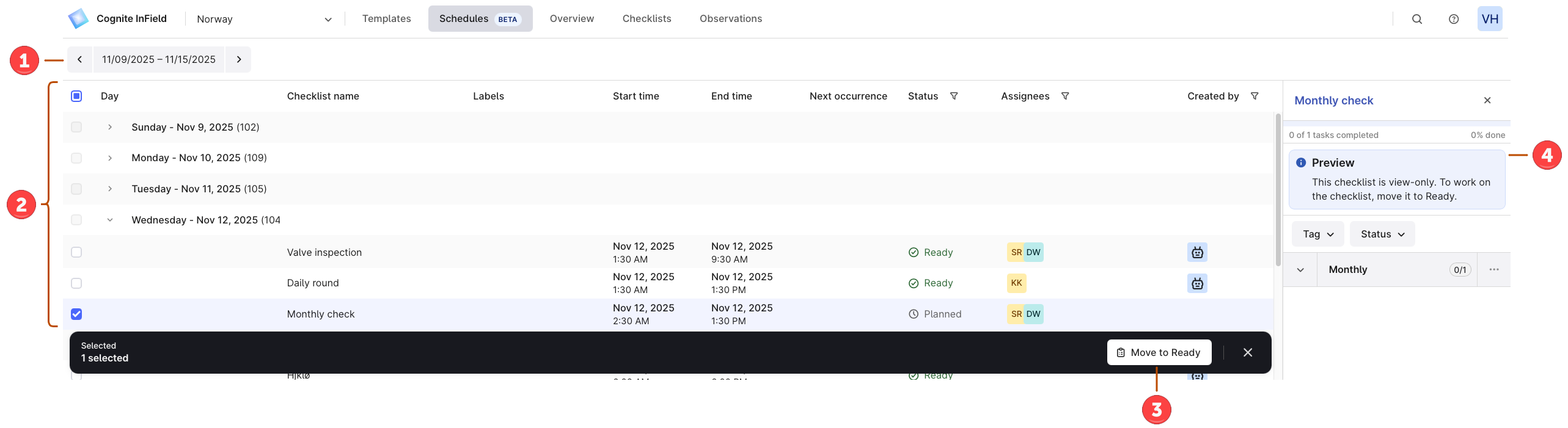 På **Planer**-fanen kan du:
➀ **Velg en arbeidsuke** — velg uken for å se detaljer om sjekklister for tidligere, nåværende og kommende uker.
➁ **Se sjekklister** — gjennomgå sjekkliste-detaljene, som status og tildelinger, hvem som opprettet den, og når sjekklisten blir Klar. Her kan du se Planlagte sjekklister.
Planlagt er en overgangsstatus, noe som betyr at malen er Klar og planlagt, men sjekklisten er ikke Klar til å begynne arbeidet ennå. Når sjekklisten når den planlagte datoen, endres statusen til Klar.
➂ **Flytt sjekklister til Klar** — manuelt overføre sjekklister fra Planlagt til Klar hvis du vil at feltarbeidere skal begynne å jobbe med planlagte sjekklister før den planlagte datoen.
➃ **Forhåndsvis sjekklister** — velg en sjekkliste for å forhåndsvise oppgavedetaljene før du begynner arbeidet.
Du kan bare flytte sjekklister i Planlagt status.
For å flytte sjekklister til Klar:
Velg uken og dagen du vil se.
Velg avkrysningsboksen ved siden av hver sjekkliste du vil flytte fra Planlagt til Klar.
For å velge flere sjekklister, velg den første avkrysningsboksen, hold Shift, og velg den siste avkrysningsboksen i området.
Velg Flytt til Klar. Når de er flyttet, vises sjekklister for feltarbeidere å begynne å jobbe med.
Du mister ikke noen data hvis sjekklistene ikke blir flyttet eller bare blir delvis flyttet. Gjenta prosessen eller velg Prøv igjen for å fullføre den.
## Mal- og sjekkliste-statusflyt
Studer flytskjemaet for å se hvordan mal- og sjekkliste-statusene interagerer og de viktigste forskjellene mellom dem.
```mermaid theme={"languages":{"custom":["/_languages/kuiper.json","../_languages/kuiper.json"]}}
flowchart TD
subgraph Templates["Template Lifecycle"]
T1[Draft Template]
T2[Ready Template]
T3[Deleted Template]
T1 -->|Set to Ready| T2
T2 -->|Set to Draft| T1
T2 -->|Delete| T3
T1 -->|Delete| T3
T3 -->|Restore| T1
T3 -.->|Restore| T2
end
subgraph Creation["Checklist Creation"]
T2 -->|Create manually| C1[Ready Checklist]
T2 -->|Scheduled task
På **Planer**-fanen kan du:
➀ **Velg en arbeidsuke** — velg uken for å se detaljer om sjekklister for tidligere, nåværende og kommende uker.
➁ **Se sjekklister** — gjennomgå sjekkliste-detaljene, som status og tildelinger, hvem som opprettet den, og når sjekklisten blir Klar. Her kan du se Planlagte sjekklister.
Planlagt er en overgangsstatus, noe som betyr at malen er Klar og planlagt, men sjekklisten er ikke Klar til å begynne arbeidet ennå. Når sjekklisten når den planlagte datoen, endres statusen til Klar.
➂ **Flytt sjekklister til Klar** — manuelt overføre sjekklister fra Planlagt til Klar hvis du vil at feltarbeidere skal begynne å jobbe med planlagte sjekklister før den planlagte datoen.
➃ **Forhåndsvis sjekklister** — velg en sjekkliste for å forhåndsvise oppgavedetaljene før du begynner arbeidet.
Du kan bare flytte sjekklister i Planlagt status.
For å flytte sjekklister til Klar:
Velg uken og dagen du vil se.
Velg avkrysningsboksen ved siden av hver sjekkliste du vil flytte fra Planlagt til Klar.
For å velge flere sjekklister, velg den første avkrysningsboksen, hold Shift, og velg den siste avkrysningsboksen i området.
Velg Flytt til Klar. Når de er flyttet, vises sjekklister for feltarbeidere å begynne å jobbe med.
Du mister ikke noen data hvis sjekklistene ikke blir flyttet eller bare blir delvis flyttet. Gjenta prosessen eller velg Prøv igjen for å fullføre den.
## Mal- og sjekkliste-statusflyt
Studer flytskjemaet for å se hvordan mal- og sjekkliste-statusene interagerer og de viktigste forskjellene mellom dem.
```mermaid theme={"languages":{"custom":["/_languages/kuiper.json","../_languages/kuiper.json"]}}
flowchart TD
subgraph Templates["Template Lifecycle"]
T1[Draft Template]
T2[Ready Template]
T3[Deleted Template]
T1 -->|Set to Ready| T2
T2 -->|Set to Draft| T1
T2 -->|Delete| T3
T1 -->|Delete| T3
T3 -->|Restore| T1
T3 -.->|Restore| T2
end
subgraph Creation["Checklist Creation"]
T2 -->|Create manually| C1[Ready Checklist]
T2 -->|Scheduled task
reaches date/time| C2[Planned Checklist]
C2 -->|Scheduled date
is reached| C1
C2 -->|Move to Ready
manually| C1
end
subgraph Checklists["Checklist Lifecycle"]
C1 -->|Field worker
starts work| C3[In Progress]
C3 -->|Complete
all tasks| C4{Task States?}
C4 -->|All OK or
Not applicable| C5[Done - Green]
C4 -->|Any Not OK
or Blocked| C6[Done - Red]
C1 -->|Delete| C7[Deleted Checklist]
C3 -->|Delete| C7
C5 -->|Extended access:
Set to In Progress| C3
C6 -->|Extended access:
Set to In Progress| C3
end
style T1 fill:#e8e8e8
style T2 fill:#90EE90
style T3 fill:#ffb3b3
style C1 fill:#87CEEB
style C2 fill:#DDA0DD
style C3 fill:#ADD8E6
style C5 fill:#90EE90
style C6 fill:#ff9999
style C7 fill:#ffb3b3
classDef noteBox fill:#fff9e6,stroke:#ffcc00,stroke-width:2px
```