> ## Documentation Index
> Fetch the complete documentation index at: https://docs.cognite.com/llms.txt
> Use this file to discover all available pages before exploring further.
# Utfør aktiviteter
> Arbeid med sjekklister for å fullføre oppgaver, legge til måleverdier, registrere observasjoner og arbeide offline på din mobile enhet.
For å utføre aktiviteter i InField, bruker du sjekklister. Feltarbeidere kan arbeide med sjekklister som allerede er lagt til i Checklists fanen eller lage sjekklister fra maler på [Templates](#create-checklists) fanen. Sjekklister har en rekke oppgaver der du legger til status, for eksempel OK, Ikke OK eller Blokkert. Du kan også legge til bilder, videoer og observasjoner for funksjonsfeil du legger merke til mens du jobber. For noen oppgaver kan det også være felt for å legge til måleavlesninger og kontrollelementer.
## Jobb med sjekklister
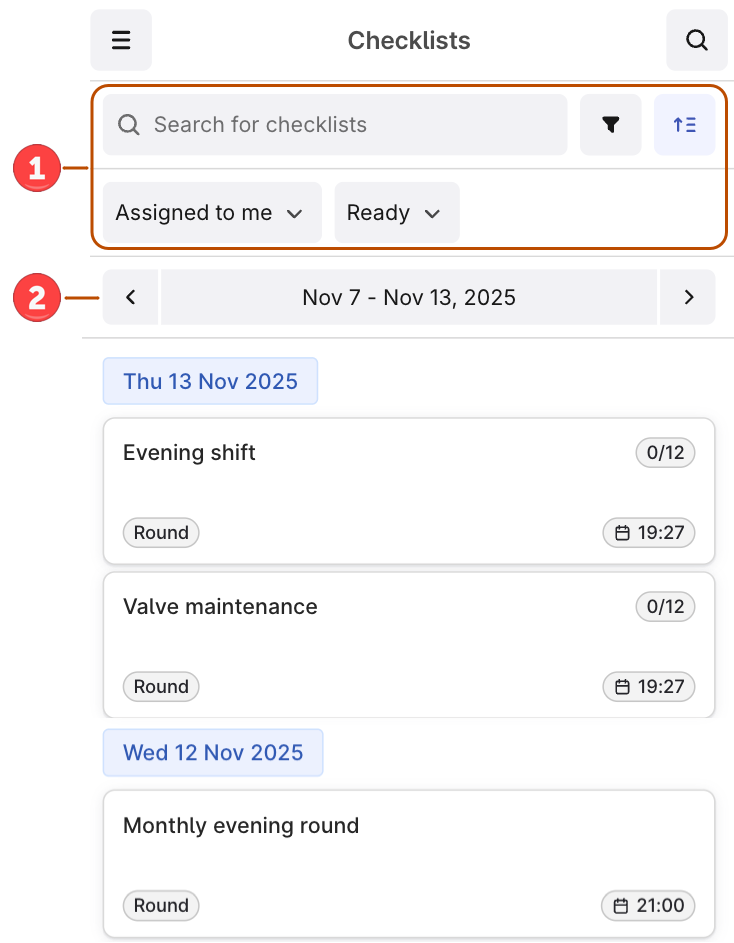 ➀ **Filtrer sjekklister** — filtrer sjekklister etter status, tildelte personer, eller bruk søk.
➁ **Velg en arbeidsuke** — velg en uke for å se sjekklister. Som standard viser visningen i dag øverst og de foregående 6 dagene. For å se kommende arbeid, velg neste uke for å se sjekklister fra i morgen og de neste 7 dagene.
Velg en sjekkliste fra listen. Som standard ser du Klare sjekklister tildelt til deg og din disiplin.
Hvis du ikke finner en sjekkliste, prøv å sortere etter sjekkliste-status Klare, Under arbeid, eller Ferdig, tildelte personer, eller bruk søk.
Skriv inn eventuelle måleverdier som din veileder har bedt om. Når du begynner å arbeide med sjekklisten, endres statusen fra Klare til Under arbeid.
Svar på veilederens forespørsel ved å velge en handlingsknapp, for eksempel **Lav**, **Normal**, **Høy**, eller **Åpen**, **Lukket**.
For hver oppgave, velg OK eller en annen status fra Annen.
Hvis du vil endre statusene for de gjenværende oppgavene i bulk, velg Flere alternativer (…) > Sett gjenværende oppgaver til og velg statusen. Du kan gjøre det for oppgavene i gruppen og utenfor gruppen, og bare én gang.
Velg + for å legge til bilder og videoer, skrive inn tekst, eller lage observasjoner. Fyll ut [Observasjoner](/no/cdf/infield/guides/observations) skjemaet hvis en eiendel krever nærmere undersøkelse, for eksempel på grunn av feil.
Når du har fullført alle oppgaver, sett sjekklisten til Ferdig. Du kan ikke lenger oppdatere det.
Sjekklisten flytter seg ikke automatisk til Ferdig når du fullfører alle oppgaver.
## Lag sjekklister
For å lage sjekklister fra maler på mobilen din:
I venstre panel, velg Maler. Du vil se listen over Klare maler som er tildelt deg.
Velg for å fjerne filteret.
Velg malen du vil lage en sjekkliste fra og velg Lag sjekkliste. Tildelt person er den som opprettet sjekkliste.
Begynn å jobbe med sjekklisten eller gå tilbake for å lage flere sjekklister.
## Utforsk tagger
For å vise informasjon relatert til en tagg, for eksempel 3D-bilder, dokumenter, tidsserier eller andre tagger, søker du etter taggen eller velger en tagg-ID som viser som blå lenke.
* Velg søkeikonet for å søke etter eiendeler, tidsserier eller dokumenter.
* Velg søkeikonet > Hierarki for å finne utstyr knyttet til eiendelen du jobber med.
## Jobb frakoblet
Feltarbeidere kan fullføre rutinerunder og arbeidsordrer med sakte nettverk eller uten nettverkstilkobling på mobilenheter.
For å jobbe frakoblet åpner du sjekklisten mens du fremdeler har nettverkstilkobling. Hvis du går offline, kan du fortsatt fullføre oppgaver, men du kan ikke få tilgang til eiendelsutforskeren, laste opp medier eller lage observasjoner. Når du er tilbake på nettet, blir alle dataene som er samlet inn i frakoblet mudus, lastet opp.
For å stoppe gjentatte tilkoblingsvarsler, slå på flymodus eller sørg for en stabil nettverksforbindelse. Hvis du vil laste ned data når du er frakoblet, kan du slå av flymodus og vente til dataene er lastet opp. I mellomtiden, IKKE lukk applikasjonen eller avslutt sjekklisten.
Hvis du vil ha informasjon om hvilken båndbredde som kreves som minimum, kan du se [Tilkoblinger og båndbredde](/cdf/admin/connectivity).
➀ **Filtrer sjekklister** — filtrer sjekklister etter status, tildelte personer, eller bruk søk.
➁ **Velg en arbeidsuke** — velg en uke for å se sjekklister. Som standard viser visningen i dag øverst og de foregående 6 dagene. For å se kommende arbeid, velg neste uke for å se sjekklister fra i morgen og de neste 7 dagene.
Velg en sjekkliste fra listen. Som standard ser du Klare sjekklister tildelt til deg og din disiplin.
Hvis du ikke finner en sjekkliste, prøv å sortere etter sjekkliste-status Klare, Under arbeid, eller Ferdig, tildelte personer, eller bruk søk.
Skriv inn eventuelle måleverdier som din veileder har bedt om. Når du begynner å arbeide med sjekklisten, endres statusen fra Klare til Under arbeid.
Svar på veilederens forespørsel ved å velge en handlingsknapp, for eksempel **Lav**, **Normal**, **Høy**, eller **Åpen**, **Lukket**.
For hver oppgave, velg OK eller en annen status fra Annen.
Hvis du vil endre statusene for de gjenværende oppgavene i bulk, velg Flere alternativer (…) > Sett gjenværende oppgaver til og velg statusen. Du kan gjøre det for oppgavene i gruppen og utenfor gruppen, og bare én gang.
Velg + for å legge til bilder og videoer, skrive inn tekst, eller lage observasjoner. Fyll ut [Observasjoner](/no/cdf/infield/guides/observations) skjemaet hvis en eiendel krever nærmere undersøkelse, for eksempel på grunn av feil.
Når du har fullført alle oppgaver, sett sjekklisten til Ferdig. Du kan ikke lenger oppdatere det.
Sjekklisten flytter seg ikke automatisk til Ferdig når du fullfører alle oppgaver.
## Lag sjekklister
For å lage sjekklister fra maler på mobilen din:
I venstre panel, velg Maler. Du vil se listen over Klare maler som er tildelt deg.
Velg for å fjerne filteret.
Velg malen du vil lage en sjekkliste fra og velg Lag sjekkliste. Tildelt person er den som opprettet sjekkliste.
Begynn å jobbe med sjekklisten eller gå tilbake for å lage flere sjekklister.
## Utforsk tagger
For å vise informasjon relatert til en tagg, for eksempel 3D-bilder, dokumenter, tidsserier eller andre tagger, søker du etter taggen eller velger en tagg-ID som viser som blå lenke.
* Velg søkeikonet for å søke etter eiendeler, tidsserier eller dokumenter.
* Velg søkeikonet > Hierarki for å finne utstyr knyttet til eiendelen du jobber med.
## Jobb frakoblet
Feltarbeidere kan fullføre rutinerunder og arbeidsordrer med sakte nettverk eller uten nettverkstilkobling på mobilenheter.
For å jobbe frakoblet åpner du sjekklisten mens du fremdeler har nettverkstilkobling. Hvis du går offline, kan du fortsatt fullføre oppgaver, men du kan ikke få tilgang til eiendelsutforskeren, laste opp medier eller lage observasjoner. Når du er tilbake på nettet, blir alle dataene som er samlet inn i frakoblet mudus, lastet opp.
For å stoppe gjentatte tilkoblingsvarsler, slå på flymodus eller sørg for en stabil nettverksforbindelse. Hvis du vil laste ned data når du er frakoblet, kan du slå av flymodus og vente til dataene er lastet opp. I mellomtiden, IKKE lukk applikasjonen eller avslutt sjekklisten.
Hvis du vil ha informasjon om hvilken båndbredde som kreves som minimum, kan du se [Tilkoblinger og båndbredde](/cdf/admin/connectivity).